Wie kann ich Kassenbuch-Kategorien verwalten?
Kassenbuch-Kategorien helfen Dir, Deine Einnahmen und Ausgaben zu strukturieren und für die Buchhaltung korrekt zuzuordnen. In dieser Anleitung zeigen wir Dir, wie Du eigene Kategorien hinzufügst, umbenennst und deaktivierst.
Die automatische Zuweisung von Buchhaltungskonten zu Kassenbuchkategorien (DATEV-Export)
Kassenbuch Datenexport – PDF oder Excel
Buchhaltungsexport für das Kassenbuch (DATEV)
Kategorien anzeigen
So findest Du die Kassenbuch-Kategorien:
- Melde Dich in der Verwaltungsoberfläche an.
- Klicke oben rechts auf Einstellungen (Zahnrad-Symbol).
- Klicke im linken Menü auf Buchhaltung.
- Klicke auf den Tab Kassenbuch oben im Hauptbereich.
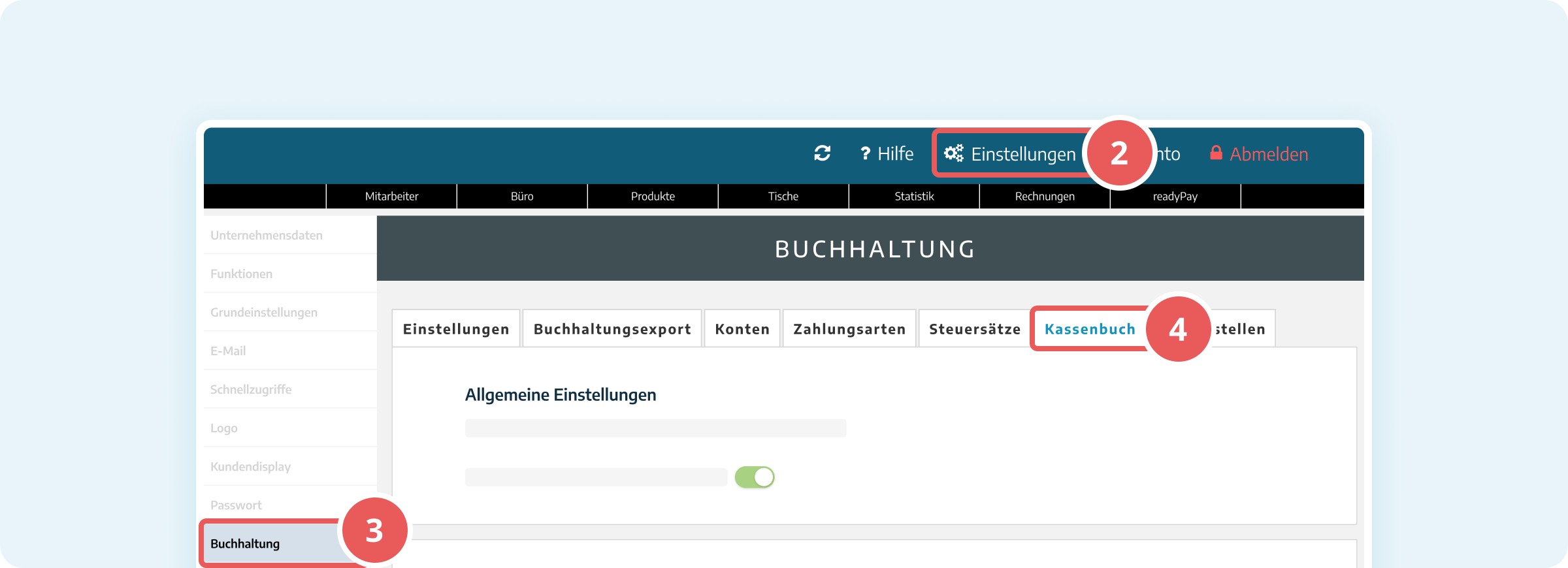
- Scrolle zum Abschnitt Kassenbuchkategorien.
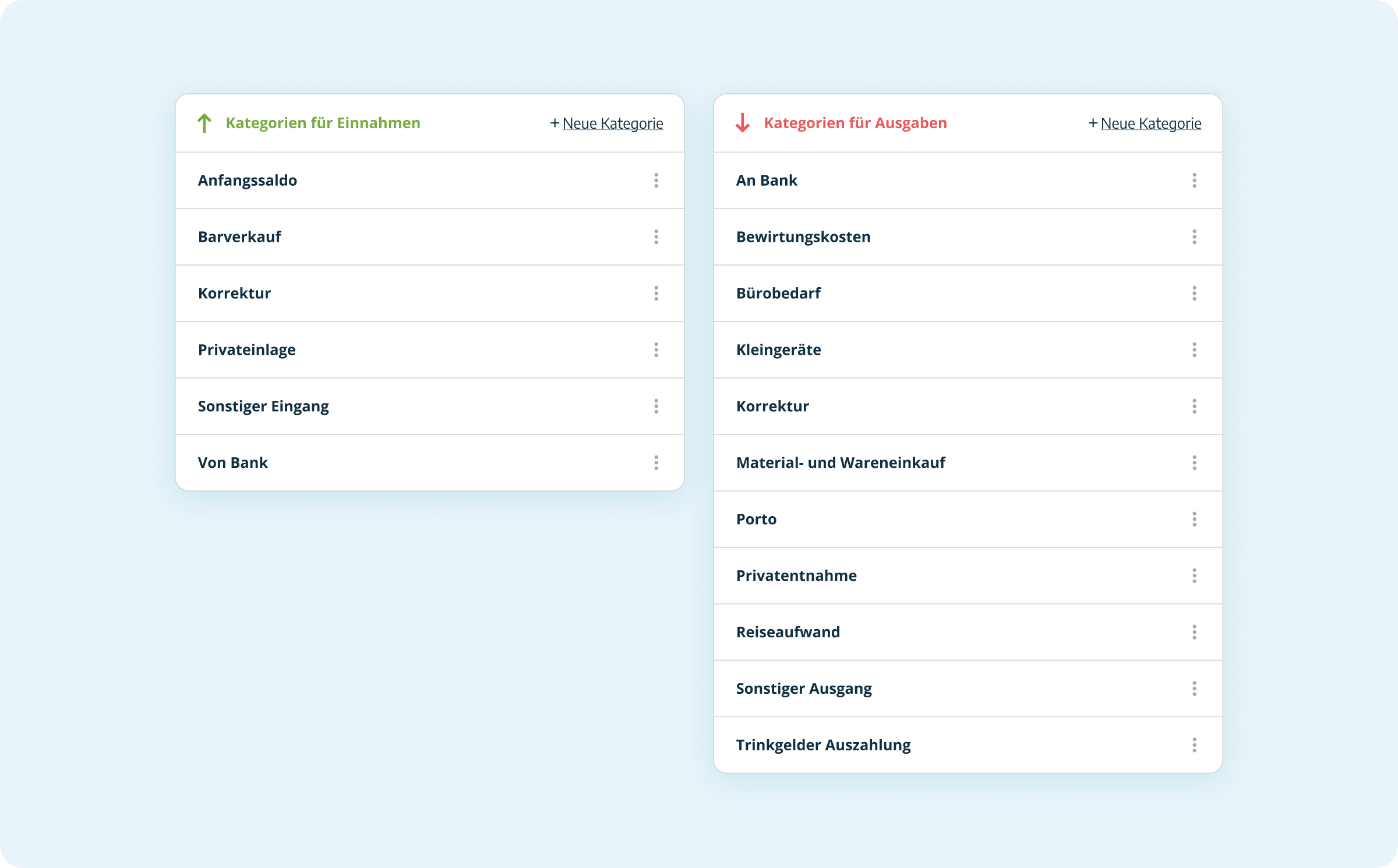
Hier siehst Du alle bereits angelegten Kategorien mit ihren zugewiesenen Buchhaltungskonten.
Eigene Kategorien hinzufügen
Du kannst zusätzlich zu den vordefinierten Kategorien eigene Kategorien erstellen. Der Ablauf ist für Einnahmen- und Ausgaben-Kategorien identisch:
- Scrolle im Abschnitt Kassenbuchkategorien zum Bereich Kategorien für Einnahmen oder Kategorien für Ausgaben.
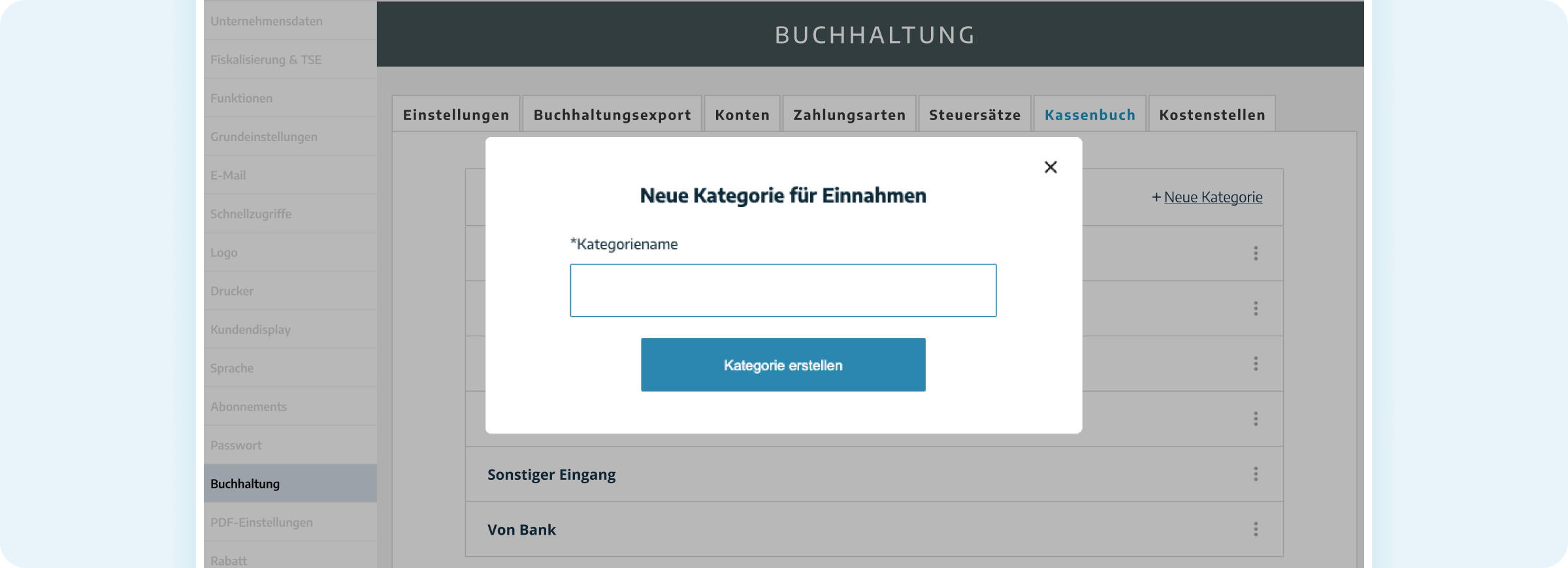
- Klicke oben rechts auf + Neue Kategorie.
- Gib im Dialog im Feld Kategoriename den Namen der neuen Kategorie ein.
- Klicke unten mittig auf Kategorie erstellen.
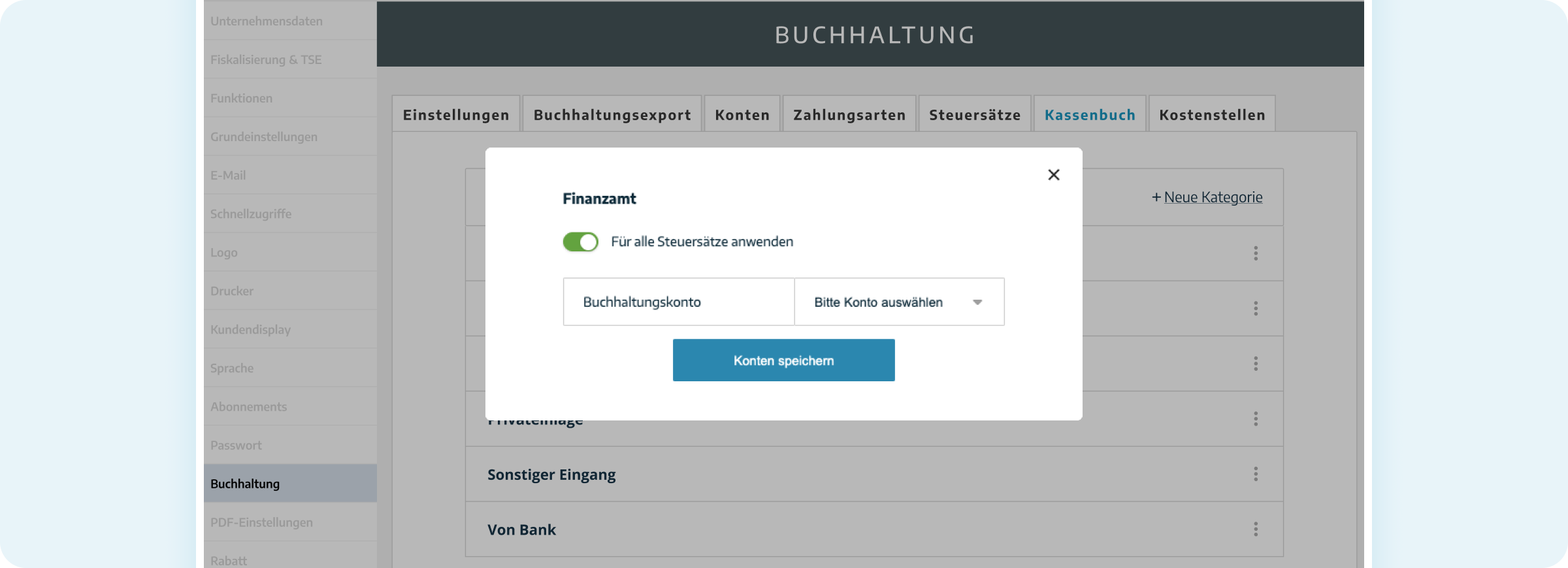
- Es öffnet sich automatisch ein zweiter Dialog zur Buchhaltungskonto-Zuweisung.
- Wähle aus, wie Du die Buchhaltungskonten zuweisen möchtest:
- Option A: Lass den Schalter Für alle Steuersätze anwenden aktiviert, falls dieselbe Kategorie für alle Steuersätze gelten soll. Wähle dann aus dem einzelnen Dropdown-Menü Buchhaltungskonto das passende Konto aus.
- Option B: Deaktiviere den Schalter, falls Du für jeden Steuersatz ein unterschiedliches Buchhaltungskonto zuweisen möchtest. Wähle dann für jeden Steuersatz jeweils das gewünschte Konto aus.
- Klicke unten mittig auf Konten speichern.
Die neue Kategorie steht sofort im Kassenbuch zur Auswahl.
Kategorien umbenennen
So änderst Du den Namen einer bestehenden Kategorie:
- Klicke neben der Kategorie auf das Drei-Punkte-Symbol (Menü).
- Klicke auf Name ändern.
- Gib direkt in der Liste einen neuen Namen für die Kategorie ein.
- Bestätige die Änderung mit dem Häkchen-Symbol rechts neben dem Eingabefeld.
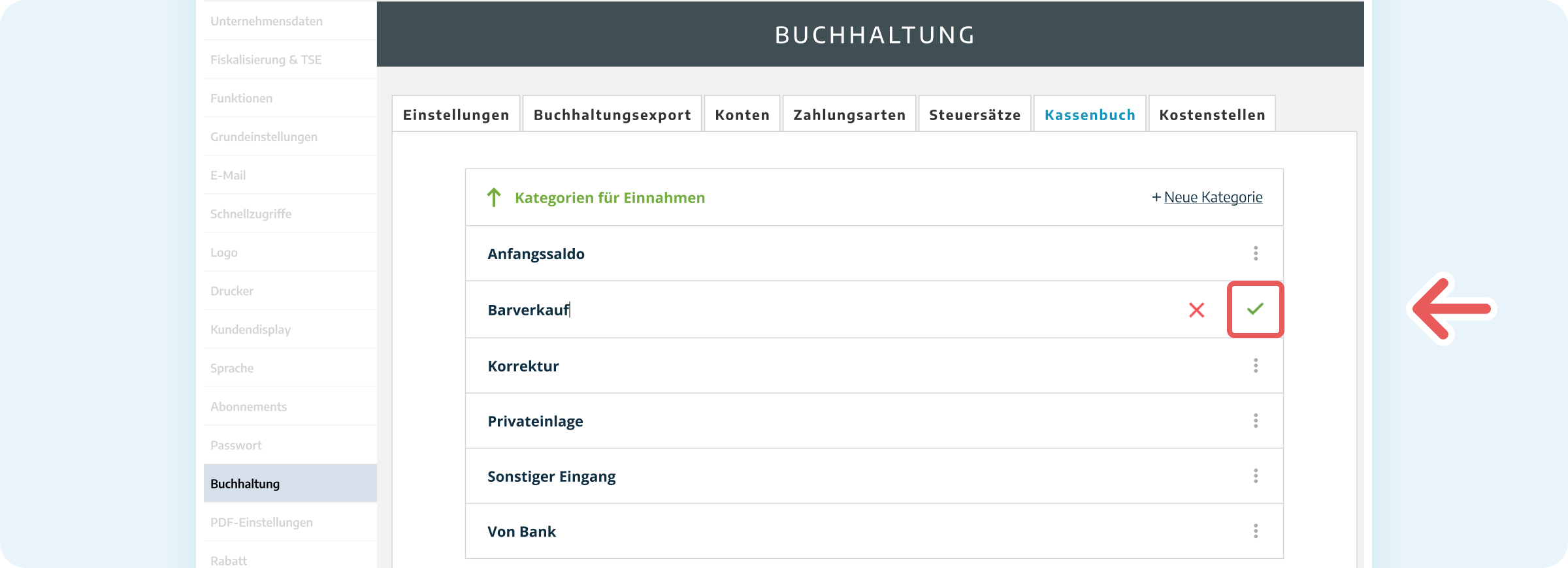
Der neue Name wird sofort im Kassenbuch übernommen.
Kategorien deaktivieren
Falls Du eine Kategorie nicht mehr benötigst, kannst Du sie deaktivieren (nicht löschen):
- Klicke neben der Kategorie auf das Drei-Punkte-Symbol (Menü).
- Klicke auf Deaktivieren.
Die Kategorie wird aus den aktiven Kategorien entfernt und nicht mehr im Kassenbuch angezeigt. Sobald Du eine Kategorie deaktiviert hast, wird der Button Alle Kategorien eingeblendet – hier siehst Du alle aktiven und deaktivierten Kategorien.
Du kannst deaktivierte Kategorien jederzeit wieder aktivieren, indem Du im Drei-Punkte-Menü auf Aktivieren klickst.
