Wie kann ich das Kassenbuch exportieren
Das Kassenbuch kannst Du als PDF oder Excel-Datei exportieren – etwa für Deine Buchhaltung, Deinen Steuerberater oder zur Archivierung. In dieser Anleitung zeigen wir Dir, wie Du Kassenbuch-Daten direkt aus dem POS oder über die Verwaltungsoberfläche exportierst.
Tipp: Weitere hilfreiche Artikel zum Kassenbuch-Export:
So funktionieren die Buchhaltungskategorien im Kassenbuch
Die automatische Zuweisung von Buchhaltungskonten zu Kassenbuchkategorien (DATEV-Export)
Buchhaltungsexport für das Kassenbuch (DATEV)
So funktionieren die Buchhaltungskategorien im Kassenbuch
Die automatische Zuweisung von Buchhaltungskonten zu Kassenbuchkategorien (DATEV-Export)
Buchhaltungsexport für das Kassenbuch (DATEV)
Voraussetzung: Das Kassenbuch erfordert ein optionales Abo, das Du in der Kontoübersicht erwerben kannst. Du musst das Kassenbuch außerdem in der Verwaltungsoberfläche aktivieren.
Was ist im Export enthalten?
Der Kassenbuch-Export beinhaltet folgende Informationen:
- Unternehmensdaten: Name, Adresse, Steuernummer
- Export-Informationen: Erstellungsdatum, Zeitraum, Kassenstand Anfang & Ende
- Transaktionen: Alle Einnahmen und Ausgaben im gewählten Zeitraum
- Zusammenfassung: Kassenstand Anfang & Ende, Summe Eingänge & Ausgänge
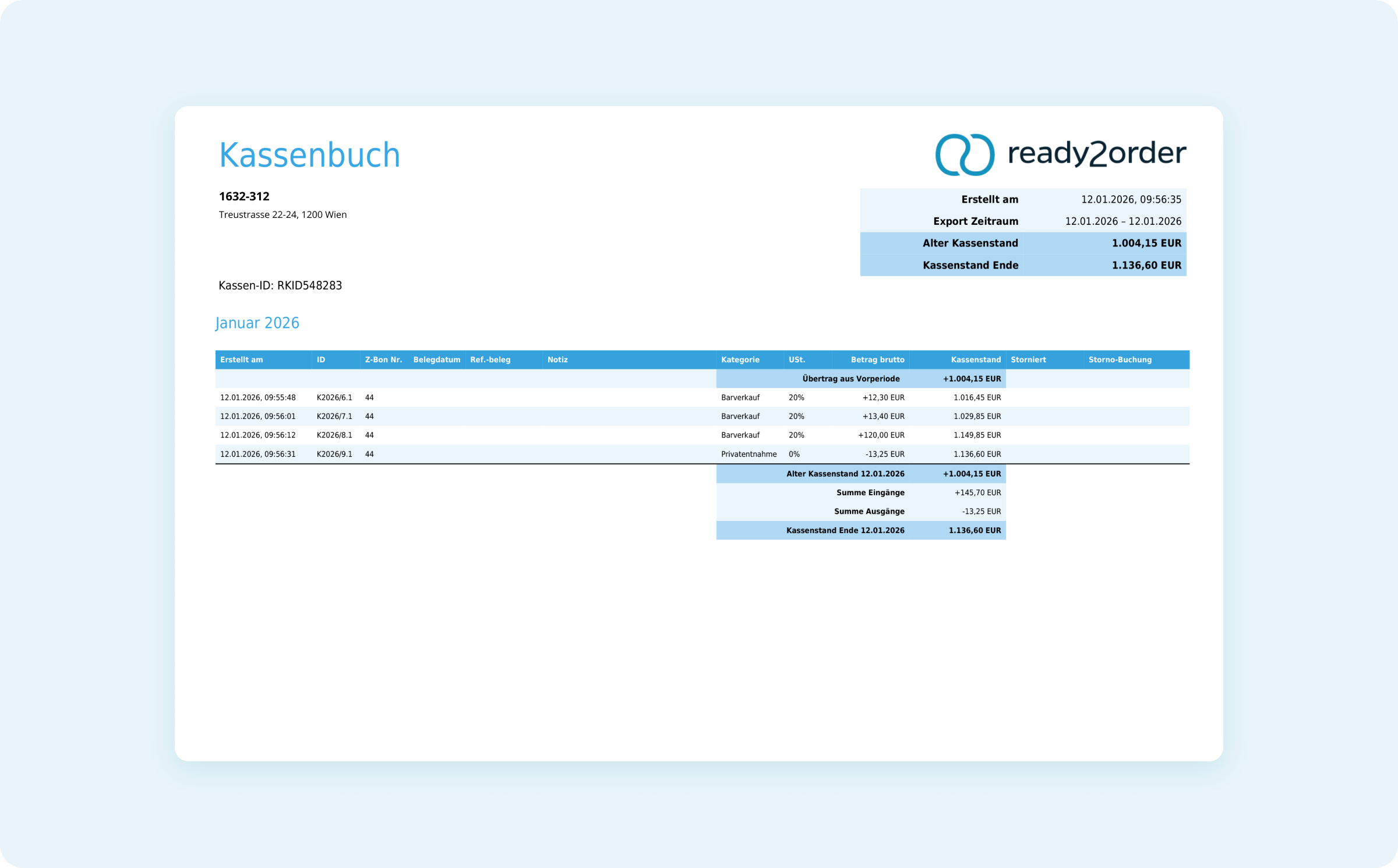
Bei der Export-Variante "Einzeltransaktionen" wird jede Split-Position in einer separaten Zeile angezeigt.
Export aus dem POS (PDF oder Excel)
Du kannst den Export direkt aus dem Kassenbuch im POS erstellen:
- Melde Dich in der Kassenoberfläche (POS) an.
- Klicke im Hauptmenü auf die Kachel Kassenbuch (rotes Kassenbuch-Symbol).
- Filtere mit den Feldern Startdatum und Enddatum nach dem gewünschten Zeitraum, den Du exportieren möchtest.
- Klicke oben rechts auf Export (grüner Button).
- Wähle im neuen Fenster das gewünschte Exportformat:
- PDF-Datei: Für den Ausdruck oder als Archiv
- XLSX-Datei: Für die Weiterverarbeitung in Excel
- Falls du die XLSX-Datei gewählt hast, wähle nun unter Daten anzeigen als, wie die Daten gruppiert werden sollen:
- Einzeltransaktionen: Alle Transaktionen einzeln aufgelistet
- Gruppiert nach Kassenschluss / Z-Bon: Transaktionen nach Tagesabschlüssen gruppiert
- Gruppiert pro Monat: Transaktionen nach Monaten gruppiert (exportiert ganze Monate)
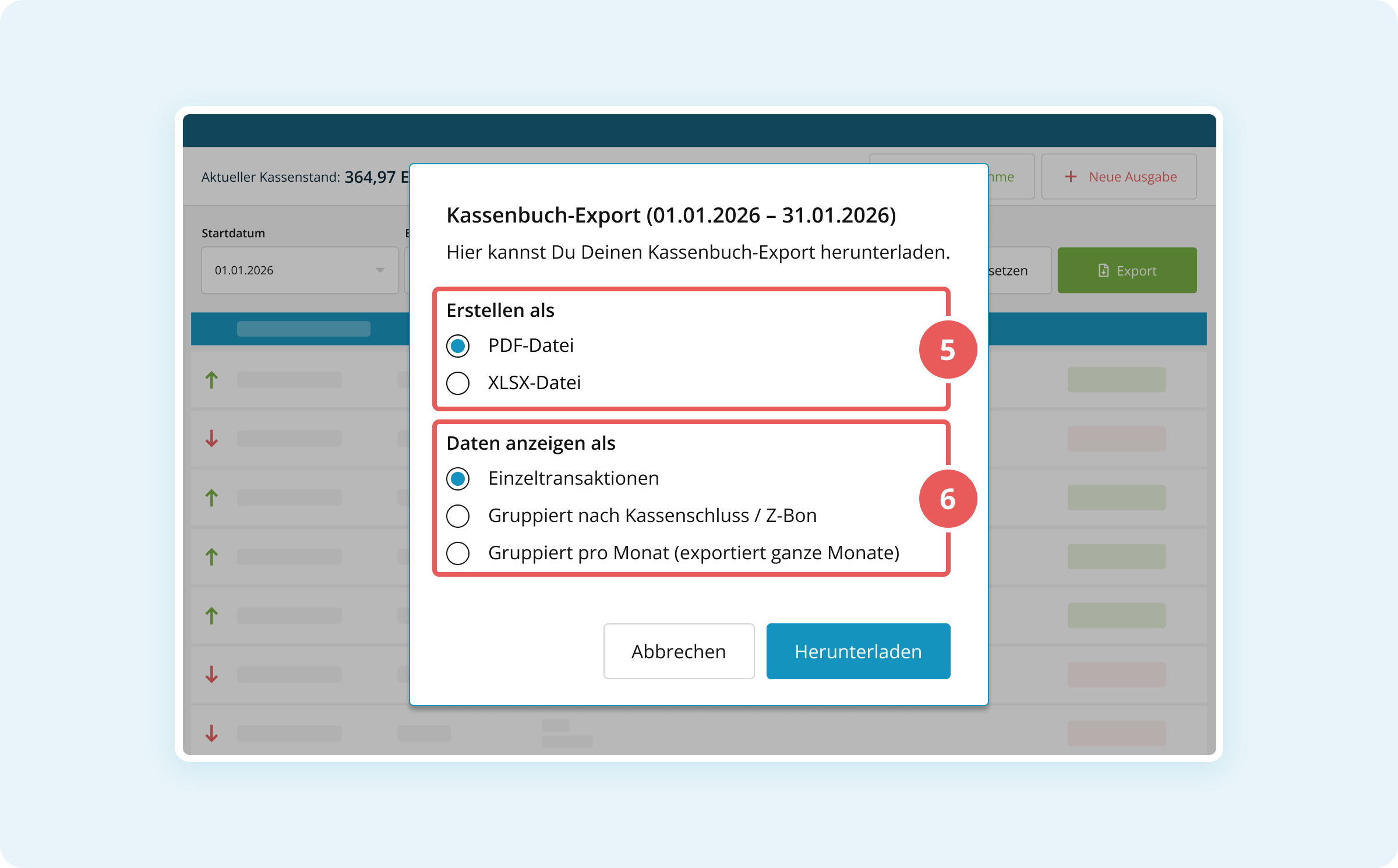
- Klicke rechts unten auf Herunterladen um den Export zu starten.
Der Export wird automatisch heruntergeladen.
Hinweis: Bei sehr großen Datenmengen kann der PDF-Export lange dauern oder fehlschlagen. Wähle in diesem Fall einen kürzeren Zeitraum oder nutze den XLSX-Export.
Export aus der Verwaltungsoberfläche (Excel)
Für erweiterte Export-Optionen kannst Du auch über die Verwaltungsoberfläche exportieren:
- Melde Dich in der Verwaltungsoberfläche an.
- Klicke oben rechts auf Einstellungen (Zahnrad-Symbol).
- Klicke im linken Menü auf Buchhaltung.
- Klicke auf den Tab Kassenbuch oben im Hauptbereich.
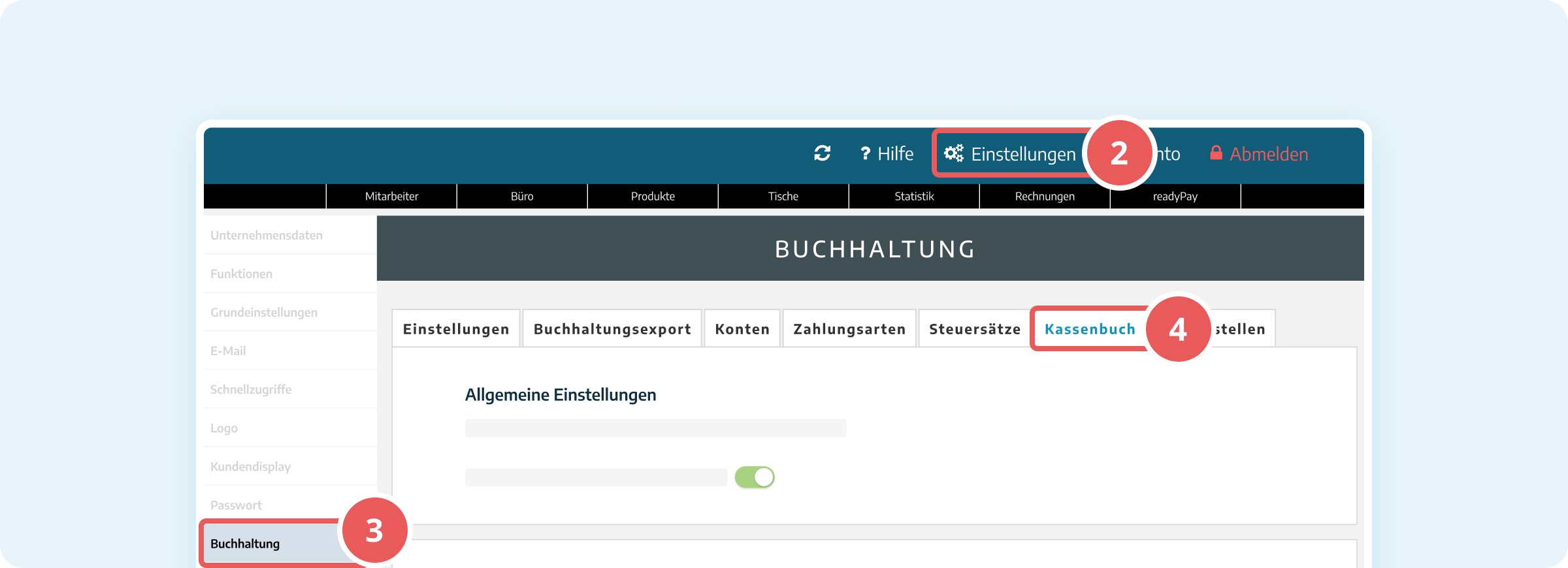
- Scroll runter zu dem Bereich Kassenbuch-Export.
- Wähle im Feld Daten die gewünschte Gruppierung:
- Einzelne Transaktionen: Alle Transaktionen einzeln aufgelistet
- Gruppiert pro Monat: Transaktionen nach Monaten und Kategorien zusammengefasst
- Gruppiert pro Kassenabschluss/Z-Bon: Transaktionen nach Tagesabschlüssen und Kategorien zusammengefasst
- Gib in den Feldern von und bis den gewünschten Zeitraum für den Export ein (Startdatum und Enddatum).
- Klicke auf Herunterladen, um den Export zu starten.
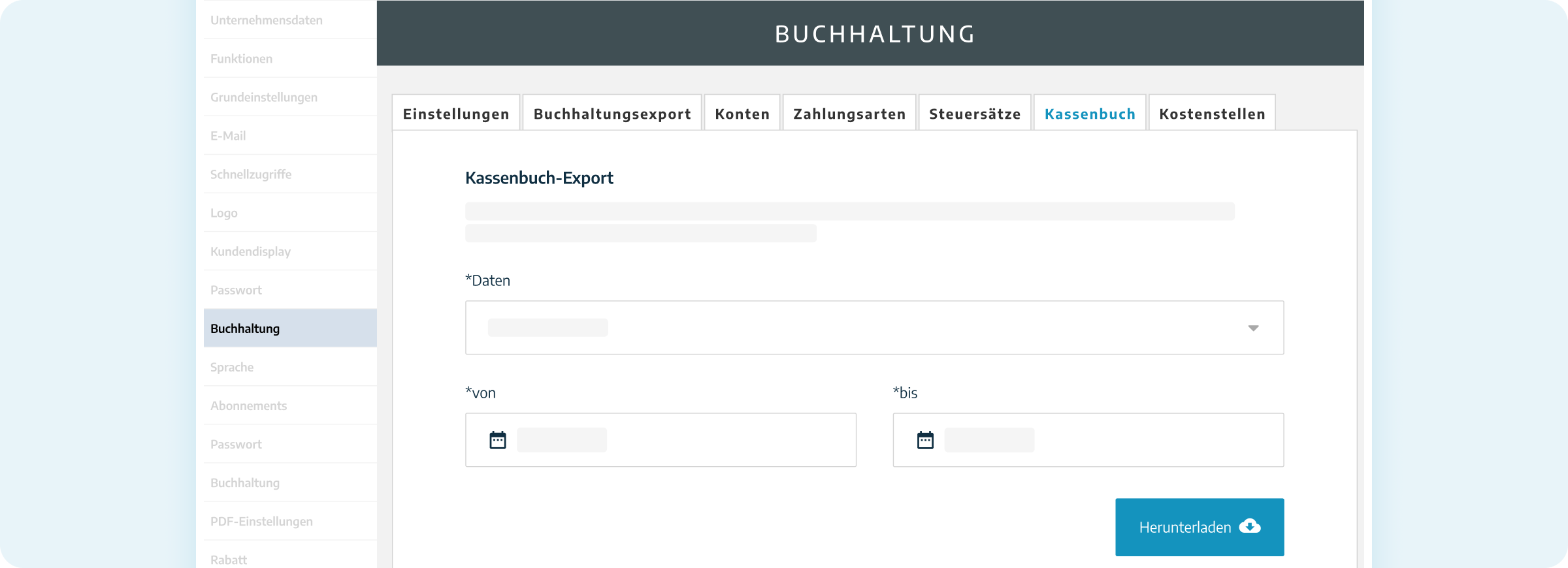
Der Export wird als Excel-Datei heruntergeladen und kann direkt in Deiner Buchhaltungssoftware importiert werden.
Tipp: Erstelle regelmäßige Exports (z.B. monatlich), um Deine Buchhaltung auf dem aktuellen Stand zu halten.
