Wie richte ich meine Buchhaltungskonten ein

Buchhaltungskonten (Kontonummern) helfen Dir, Deine Umsätze und Zahlungen automatisch den richtigen Konten in Deiner Buchhaltung zuzuordnen. Das erleichtert den Export für Deinen Steuerberater und sorgt für eine saubere, nachvollziehbare Buchhaltung. In dieser Anleitung zeigen wir Dir, wie Du Konten an verschiedenen Stellen im System hinterlegst und wie die Vererbungslogik funktioniert.
So funktioniert die Konto-Hierarchie
ready2order verwendet eine Hierarchie bei der Zuordnung von Konten. Je spezifischer ein Konto hinterlegt ist, desto höher ist seine Priorität:
- Steuersätze (Basis): Konten gelten für alle Produkte mit diesem Steuersatz
- Produktgruppen (Vorrang): Überschreibt das Konto des Steuersatzes für alle Produkte in der Gruppe
- Einzelne Produkte (höchste Priorität): Überschreibt alle anderen Einstellungen
Konten bei Steuersätzen hinterlegen
Diese Konten gelten als Basis für alle Produkte, die den jeweiligen Steuersatz verwenden. Die Konten werden über die Steuersätze vererbt.
Schritt-für-Schritt:
- Melde Dich in der Verwaltungsoberfläche an.
- Klicke oben rechts auf Einstellungen (Zahnräder-Symbol).
- Klicke in der linken Seitenleiste im Bereich Buchhaltung auf Steuersätze.
- In der Tabelle siehst Du die Spalte Kontonummer bei jedem Steuersatz.
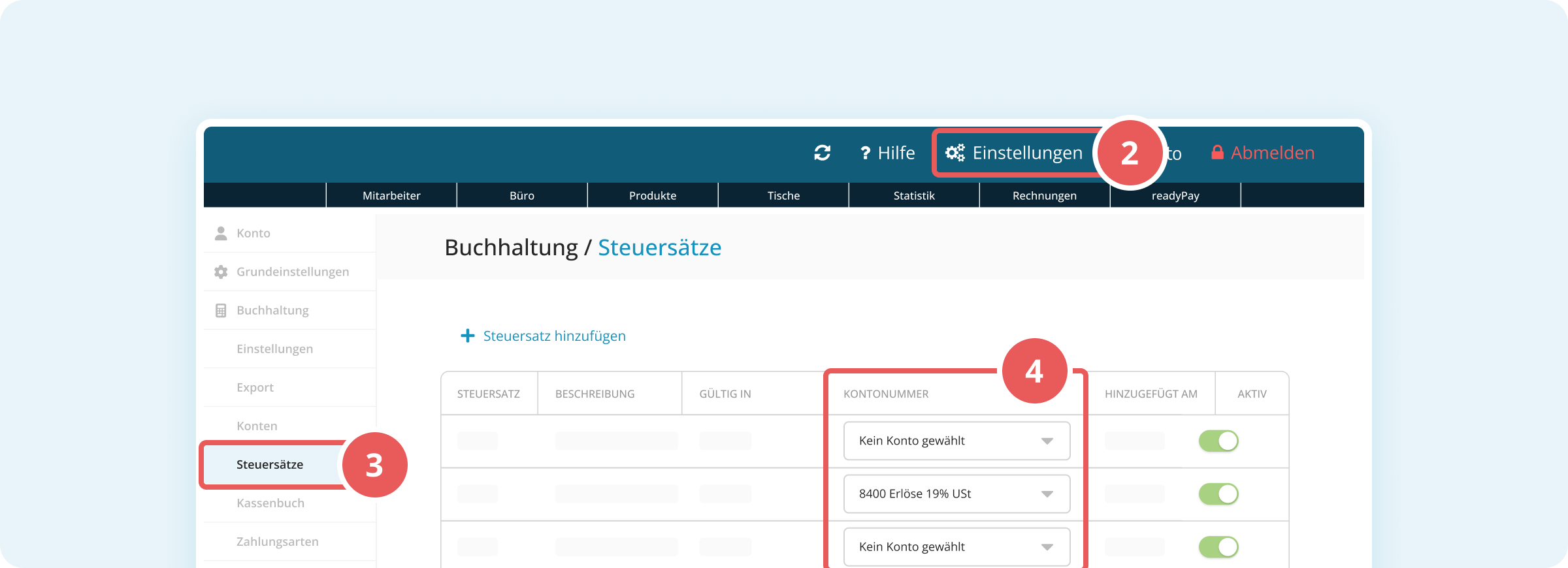
- Klicke auf das Dropdown-Menü Kein Konto gewählt (oder das bereits ausgewählte Konto) beim gewünschten Steuersatz.
- Wähle aus der Liste das gewünschte Konto aus.
- Das Konto wird automatisch gespeichert.
Die Kontonummer gilt jetzt für alle Produkte mit diesem Steuersatz.
Konten bei Produktgruppen hinterlegen
Das Konto einer Produktgruppe gilt für alle Produkte in dieser Gruppe und überschreibt das Konto des Steuersatzes.
Schritt-für-Schritt:
- Melde Dich in der Verwaltungsoberfläche an.
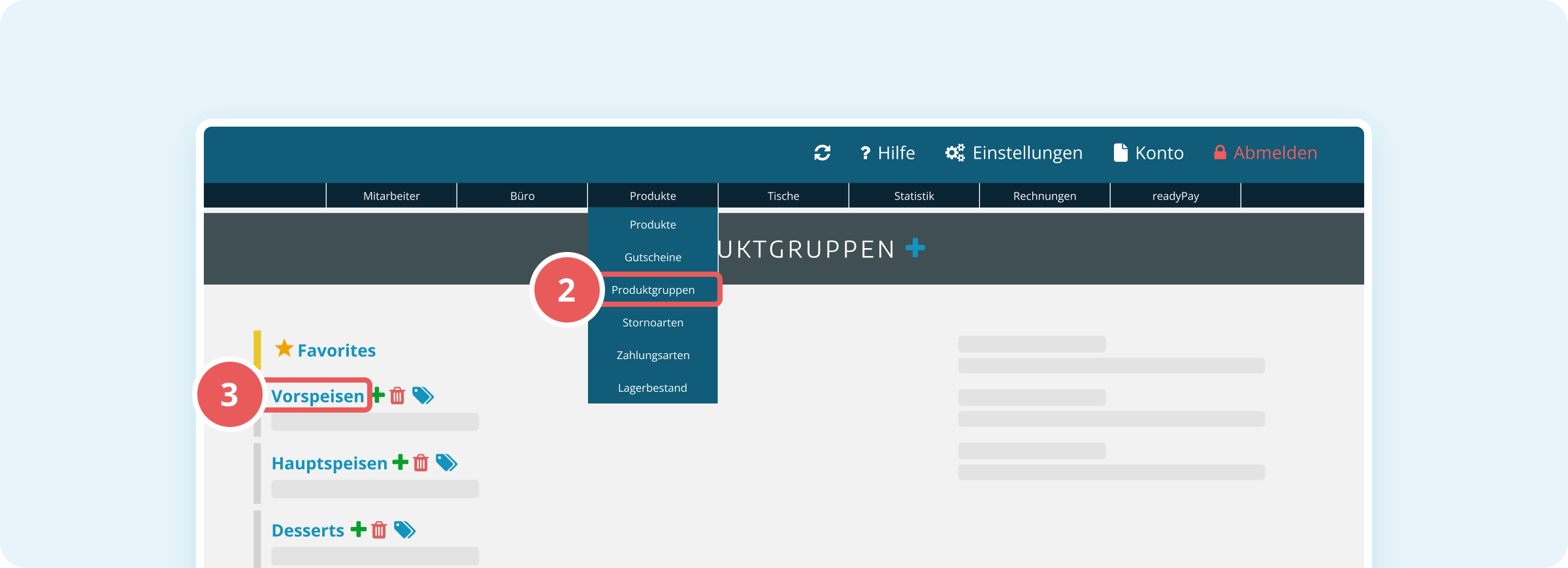
- Fahre mit der Maus in der oberen Hauptnavigation auf Produkte und klicke im Dropdown auf Produktgruppen.
- Klicke in der Liste auf den Namen der gewünschten Produktgruppe, um ihre Einstellungen zu öffnen.
- Wechsle im Dialog zum Tab Auswertung.
- Wähle aus dem Dropdown-Menü Kontonummer das gewünschte Konto aus.
- Klicke unten rechts auf SPEICHERN, um die Änderungen zu übernehmen.
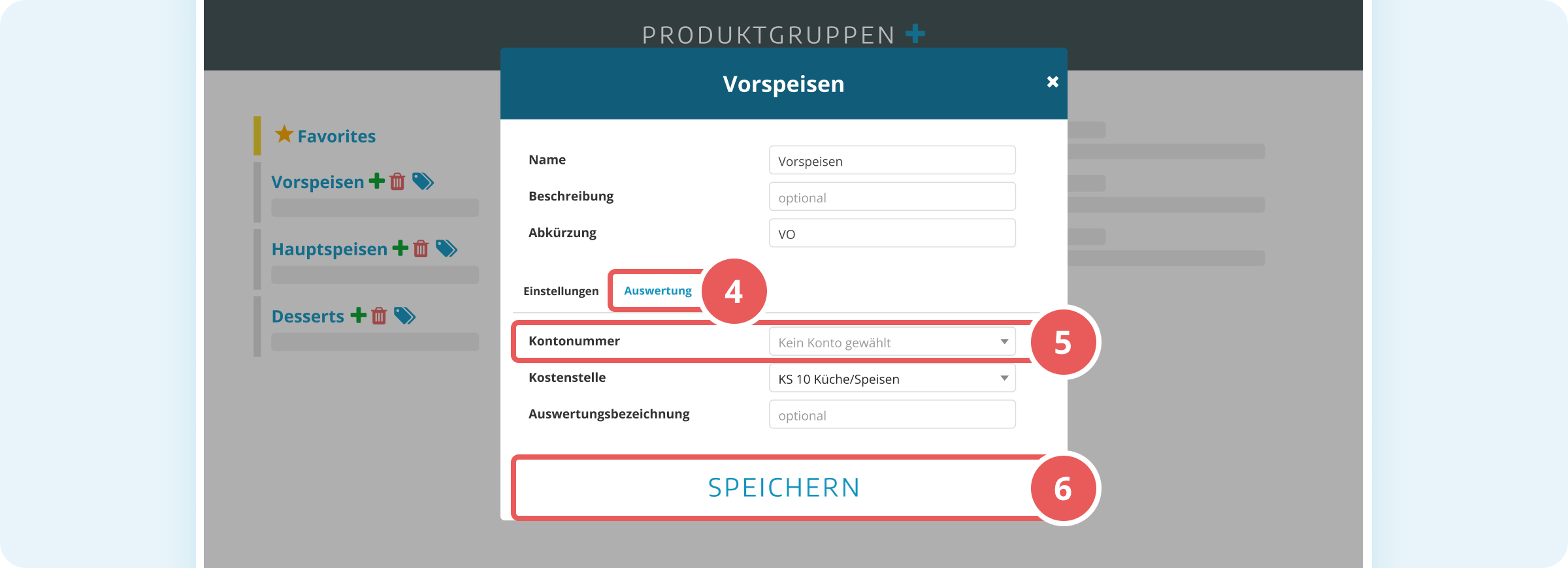
Das Konto gilt jetzt für alle Produkte in dieser Produktgruppe. Produkte mit einem direkt hinterlegten Konto werden davon aber nicht beeinflusst.
Konten bei einzelnen Produkten hinterlegen
Konten, die direkt bei einem Produkt hinterlegt werden, haben die höchste Priorität und überschreiben alle anderen Einstellungen (Produktgruppen und Steuersätze).
Schritt-für-Schritt:
- Melde Dich in der Verwaltungsoberfläche an.
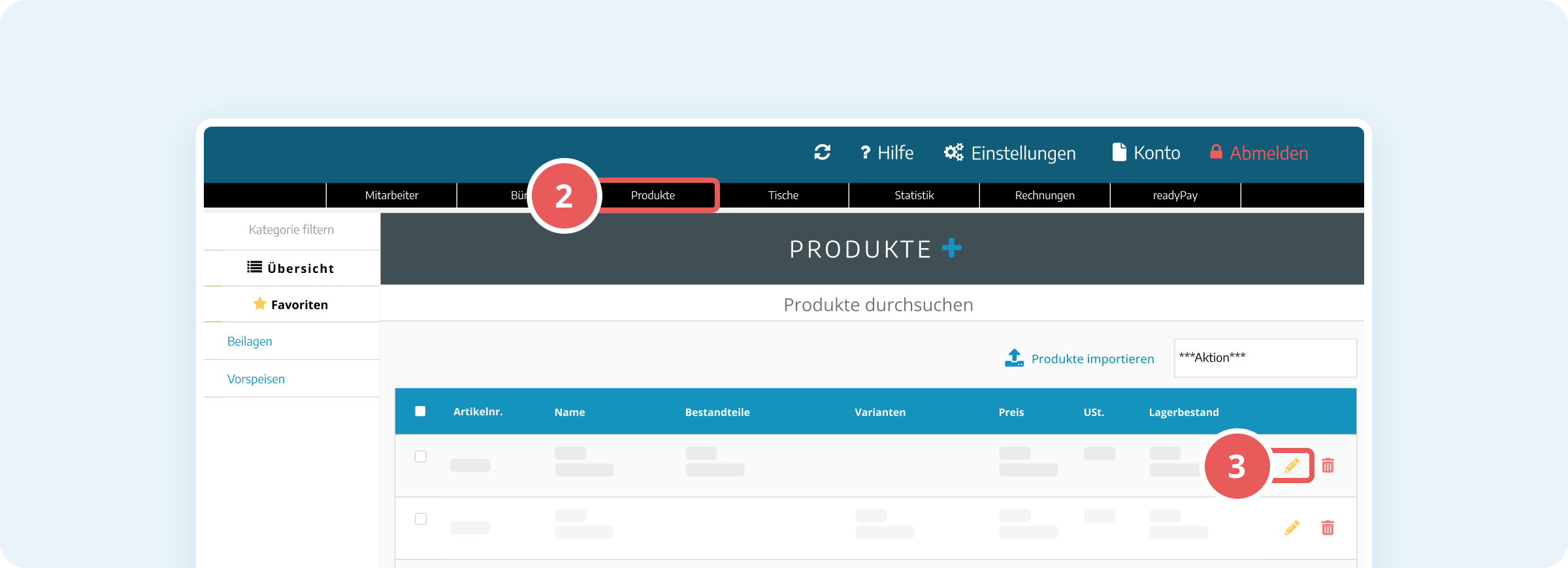
- Klicke oben in der Hauptnavigation auf Produkte.
- Klicke in der Produktliste auf das Stift-Symbol (gelb) beim gewünschten Produkt, um es zu bearbeiten.
- Im Tab Allgemein findest Du das Feld Kontonummer. Wähle aus dem Dropdown-Menü das gewünschte Konto aus. Standardmäßig ist hier "identisch mit Produktgruppe" ausgewählt.
- Klicke auf ÄNDERUNGEN SPEICHERN.
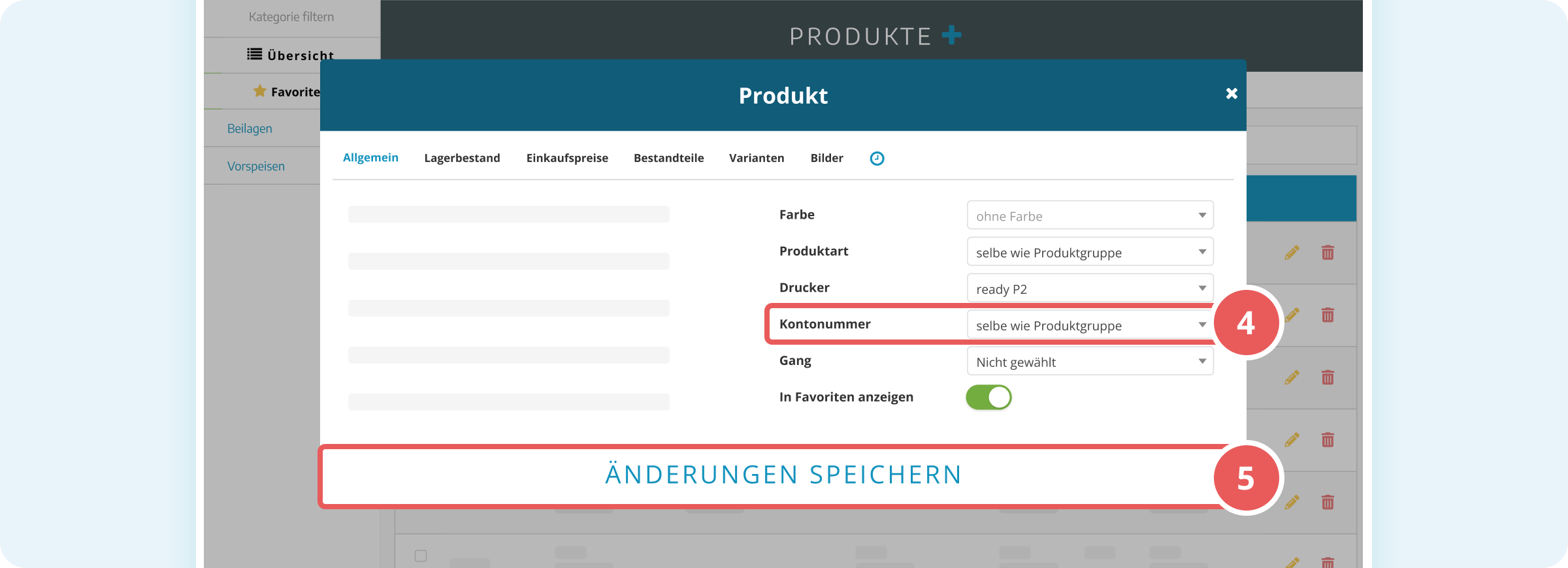
Das Konto gilt jetzt für dieses spezifische Produkt.
Konten bei Zahlungsarten hinterlegen
Bei Zahlungsarten kannst Du festlegen, auf welches Konto die Zahlung gebucht wird. Zusätzlich kannst Du einstellen, dass das Kundenkonto vererbt wird (z.B. bei offenen Rechnungen).
Schritt-für-Schritt:
- Melde Dich in der Verwaltungsoberfläche an.
- Fahre mit der Maus in der oberen Hauptnavigation auf Produkte und klicke im Dropdown auf Zahlungsarten.
- Klicke rechts neben der gewünschten Zahlungsart auf den blauen Aktion-Button mit dem Zahnrad-Symbol und wähle Bearbeiten.
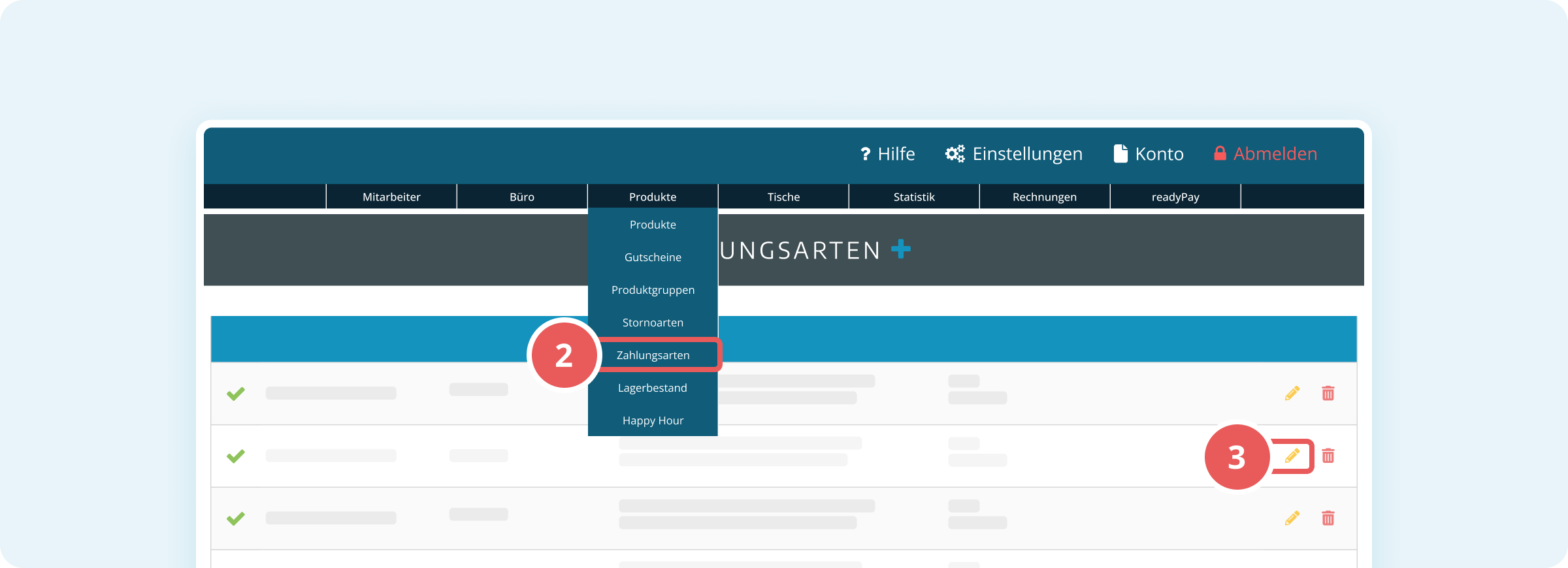
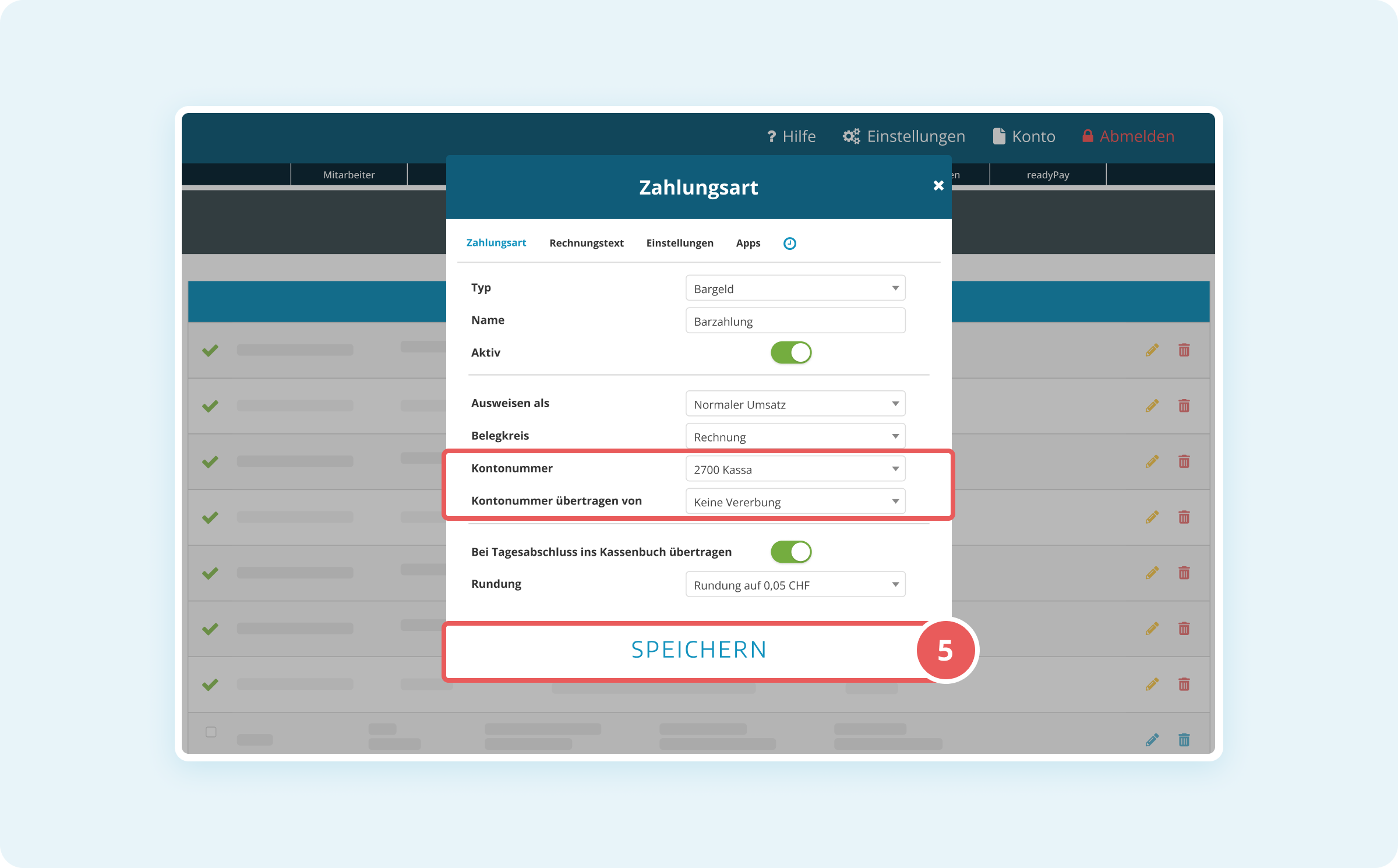
- Im Feld Kontonummer wählst Du eines der bereits angelegten Konten aus.
- Dieses Konto wird für die Habenbuchung bei dieser Zahlungsart verwendet.Optional: Im Feld Kontonummer übertragen von kannst Du einstellen, dass das Kundenkonto bei der Sollbuchung vererbt wird (z.B. bei offenen Rechnungen). Wenn aktiviert, wird bei der Sollbuchung das Kundenkonto als Konto hinterlegt.
- Dieses Konto wird für die Habenbuchung bei dieser Zahlungsart verwendet.
- Klicke unten auf Speichern, um die Änderungen zu übernehmen.
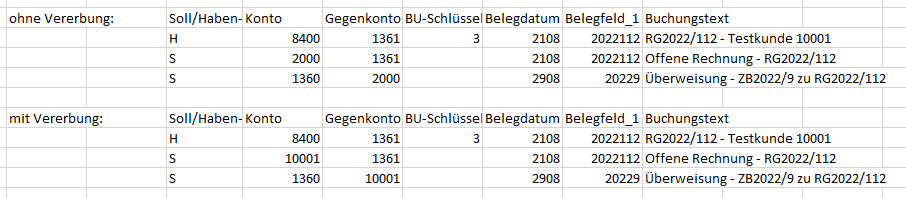
Beispiel-Export Barzahlung:

Beispiel-Export offene Rechnung:
Konten bei Kassenbuchkategorien hinterlegen
Um Konten bei Kassenbuchkategorien zu hinterlegen, folge der Anleitung in diesem Artikel.
