Wie kann ich Preisstufen anlegen und verwalten?
Preisstufen ermöglichen Dir, unterschiedliche Preise für dieselben Produkte zu definieren – je nach Kunde, Kundengruppe, Tisch, Bereich oder Mitarbeiter. Das ist besonders nützlich, wenn Du Stammkunden-Rabatte automatisch anwenden, Happy-Hour-Preise einrichten oder unterschiedliche Preise für verschiedene Bereiche (z.B. Terrasse vs. Innenraum) festlegen möchtest. In dieser Anleitung zeigen wir Dir, wie Du Preisstufen aktivierst, anlegst und nutzt.
Preisstufen aktivieren
Bevor Du Preisstufen nutzen kannst, musst Du sie in der Verwaltungsoberfläche aktivieren.
Schritt-für-Schritt:
- Melde Dich in der Verwaltungsoberfläche an.
- Klicke oben rechts auf Einstellungen (Zahnräder-Symbol).
- Klicke in der linken Seitenleiste im Bereich Grundeinstellungen auf Allgemein.
- Wechsle zum Tab Produkte.
- Aktiviere im Abschnitt Preisstufen den Schalter bei Eigene Preisstufen verwenden.
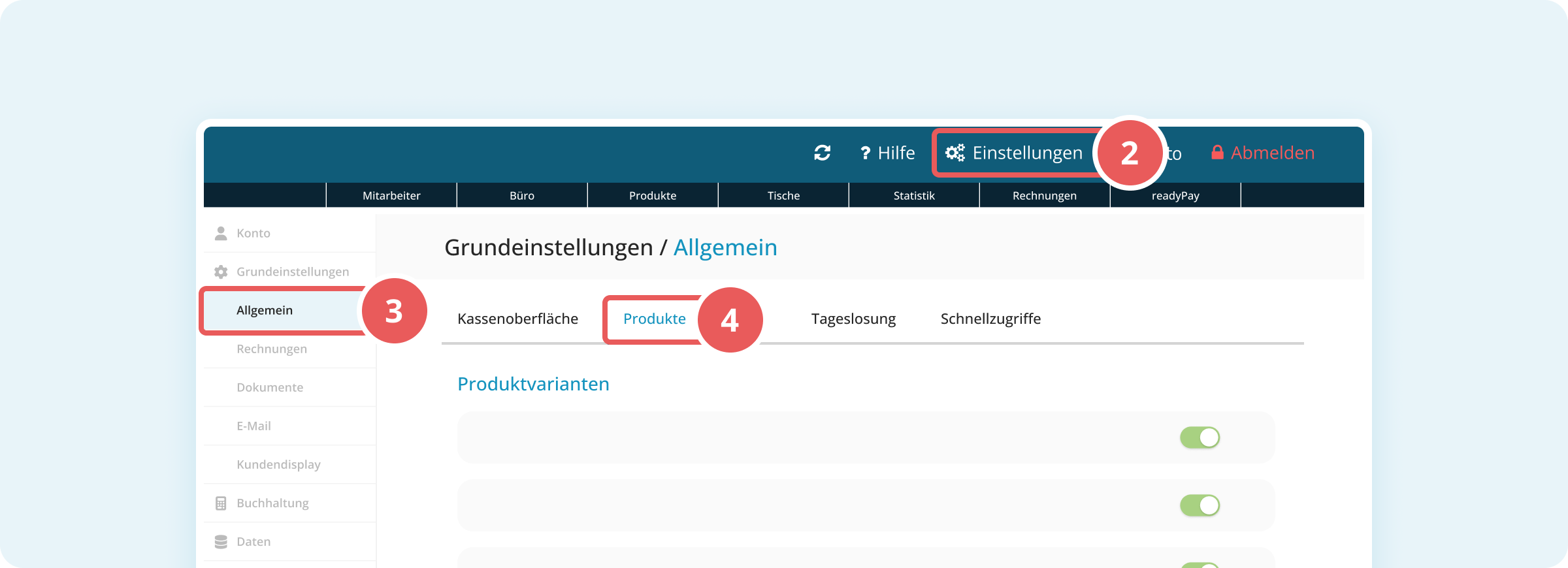
Die Änderungen werden automatisch gespeichert. Die Preisstufen-Funktion ist jetzt aktiviert und kann für Produkte genutzt werden.
Eigene Preisstufen anlegen
Nachdem Du die Funktion Preisstufen aktiviert hast, kannst Du eigene Preisstufen anlegen.
Schritt-für-Schritt:
- Melde Dich in der Verwaltungsoberfläche an.
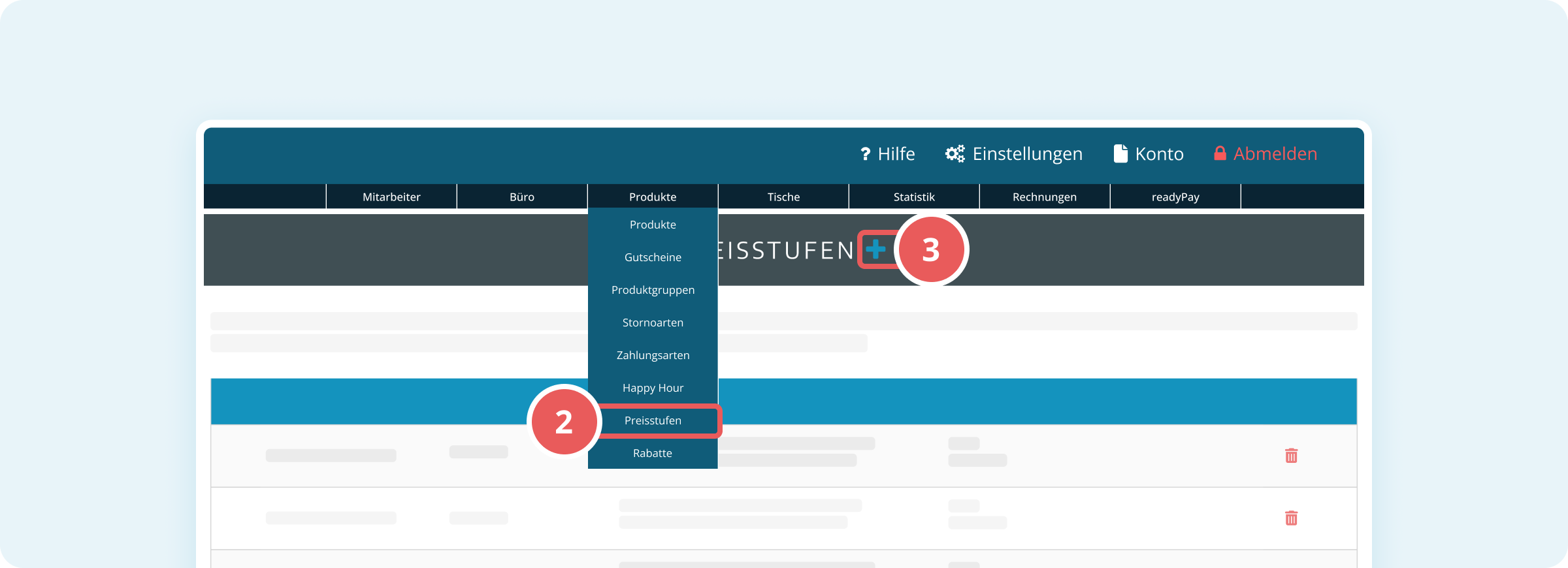
- Fahre mit der Maus oben in der Hauptnavigation auf Produkte und klicke im Dropdown auf Preisstufen.
- Klicke rechts neben der Überschrift "PREISSTUFEN" auf das blaue Plus-Symbol (+).
- Fülle im Dialog folgende Pflichtfelder aus:
- Bezeichnung
- Beschreibung
- Take-away
- Klicke auf SPEICHERN.
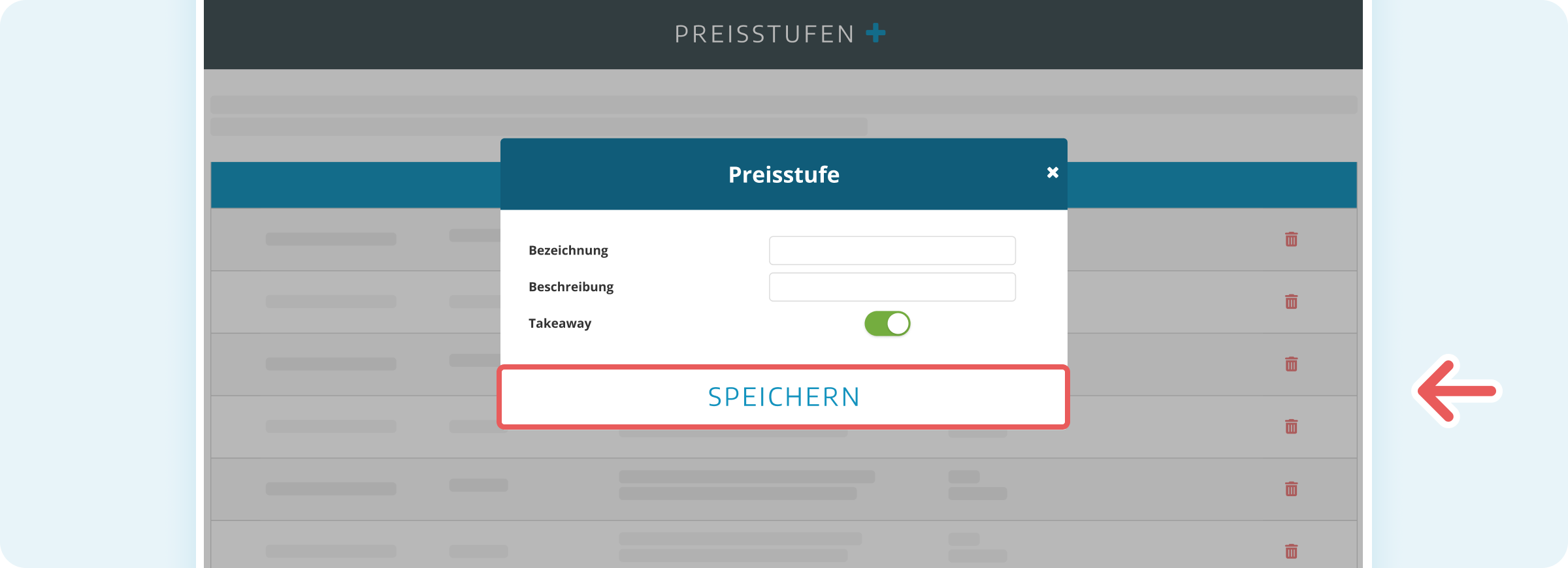
Die neue Preisstufe wird sofort in der Liste deiner Preisstufen angezeigt und kann nun bei Produkten hinterlegt werden.
Preisstufen bei einem Produkt setzen
Nachdem Du die Funktion Preisstufen aktiviert hast, kannst Du für einzelne Produkte Preisstufen festlegen.
Schritt-für-Schritt:
- Melde Dich in der Verwaltungsoberfläche an.
- Klicke oben in der Hauptnavigation auf Produkte.
- Klicke in der Produktliste bei dem Produkt, für das Du eine Preisstufe anlegen möchtest, auf den gelben Bleistift.
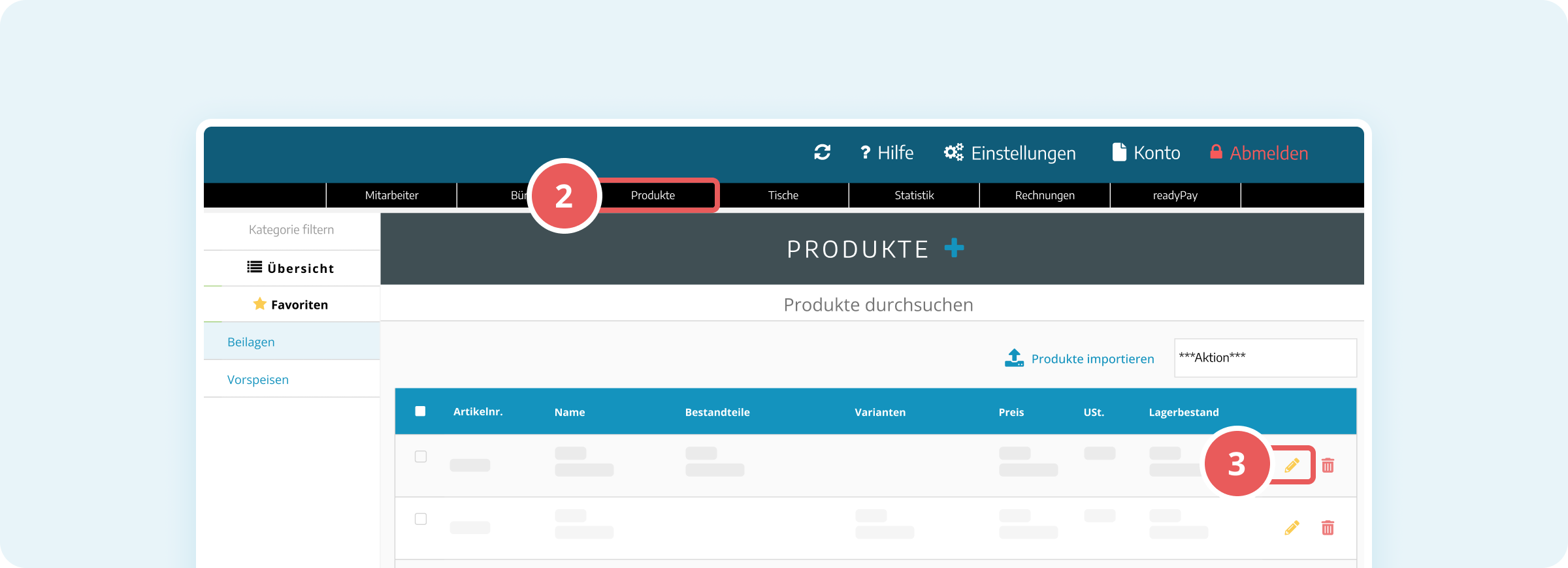
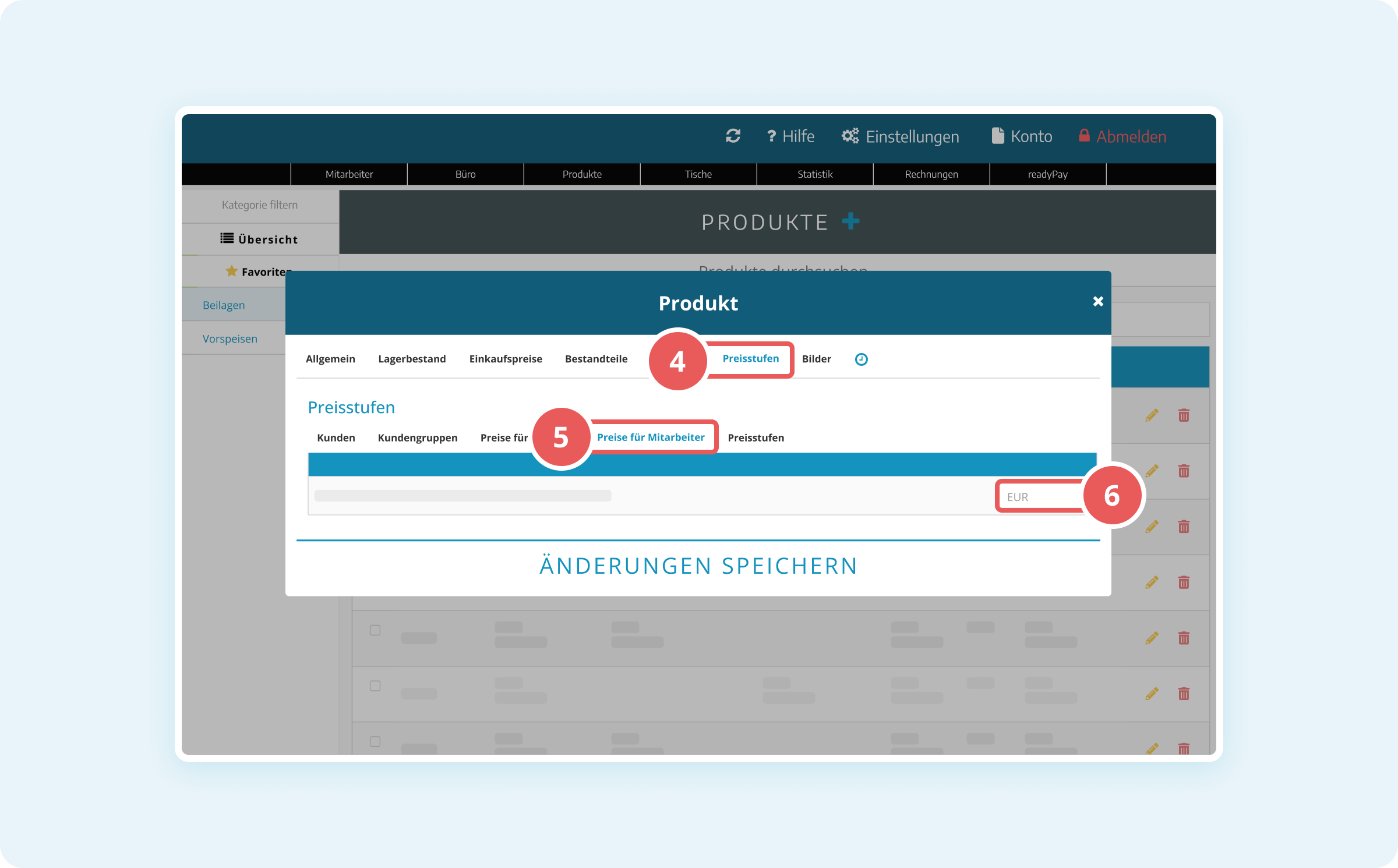
- Klicke im Produkt-Dialog oben auf den Tab Preisstufen.
- Wähle die gewünschte Kategorie aus den folgenden Tabs:
- Kunden: Individuelle Preise für einzelne Kunden
- Kundengruppen: Preise für definierte Kundengruppen (z.B. Stammkunden, VIP)
- Preise für Tische: Spezielle Preise für bestimmte Tische
- Preise für Bereiche: Unterschiedliche Preise für Bereiche (z.B. Terrasse, Innenraum)
- Preise für Mitarbeiter: Mitarbeiter-spezifische Preise
- Preisstufen: Eigene, frei definierbare Preisstufen
- Gib den gewünschten Preis in das entsprechende Feld ein.
- Die Änderungen werden automatisch gespeichert.
Preisstufen für mehrere Produkte gleichzeitig setzen
Du kannst Preisstufen auch für mehrere Produkte auf einmal festlegen.
Schritt-für-Schritt:
- Melde Dich in der Verwaltungsoberfläche an.
- Klicke oben in der Hauptnavigation auf Produkte.
- Aktiviere die Checkboxen neben den Produkten, für die Du eine Preisstufe setzen möchtest.
- Klicke oben rechts über der Produkttabelle auf Weitere Massen-Aktionen.
- Wähle aus dem Dropdown-Menü Eigene Preisstufen setzen aus.
- Wähle im Dialog aus dem Dropdown-Menü Preisstufe die gewünschte Preisstufe aus.
- Klicke auf Hinzufügen.
- Gib im Feld Steuersatz den gewünschten Steuersatz ein.
- Die Änderungen werden automatisch gespeichert.
Wie Preisstufen in der Kasse funktionieren
Automatische Preisanwendung
Nachdem Du Preisstufen definiert hast, werden diese automatisch in der Kassenoberfläche (POS) angewendet, sobald die entsprechende Bedingung erfüllt ist:
- Kundenpreis: Wird angewendet, wenn Du einen Kunden mit Preisstufe zur Bestellung hinzufügst
- Tischpreis: Wird angewendet, wenn Du einen Tisch mit Preisstufe auswählst
- Bereichspreis: Wird angewendet, wenn Du einen Tisch in einem bestimmten Bereich mit Preisstufe auswählst
Prioritätenlogik der Preisstufen (Erweitert)
Falls Du für ein Produkt mehrere Preisstufen definiert hast, prüft ready2order diese in einer festgelegten Reihenfolge und wendet die zuerst gefundene Preisstufe an:
- Preis für Benutzer (Mitarbeiter): Wenn eine Preisstufe für den angemeldeten Benutzer existiert, wird dieser Preis angewendet.
- Preis für Kunden: Falls keine Benutzer-Preisstufe definiert ist, prüft das System auf eine Preisstufe für den Kunden.
- Preis für Kundengruppen: Wenn weder Benutzer- noch Kundenpreise hinterlegt sind, wird die Preisstufe für die zugehörige Kundengruppe geprüft.
- Preis für Tische: Falls keine der vorherigen Preisstufen definiert wurde, prüft das System den Preis für einen bestimmten Tisch.
- Preis für Tischbereiche: Wenn keine Preisstufe für Tische hinterlegt ist, wird die Preisstufe für den zugehörigen Tischbereich angewendet.
- Standardpreis: Wenn keine der oben genannten Preisstufen verfügbar ist, greift der Standardpreis aus den Produktdetails.
Ein Stammkunde sitzt an Tisch 5 im Bereich "Terrasse" und bestellt eine Cola.
Das System prüft: Gibt es einen Benutzerpreis? → NEIN.
Das System prüft: Gibt es einen Kundenpreis? → JA (2,50€ für Stammkunden).
Ergebnis: Der Kundenpreis von 2,50€ wird angewendet, auch wenn Tisch 5 oder der Bereich "Terrasse" andere Preise hätten.
Häufige Fragen
Kann ich für ein Produkt mehrere Preisstufen gleichzeitig haben?
Ja, Du kannst für ein Produkt mehrere Preisstufen definieren (z.B. Kundenpreis UND Bereichspreis). Es wird dann die Preisstufe mit der höchsten Priorität angewendet (siehe Prioritätenlogik oben).
Kann ich Preisstufen auch für Produktvarianten festlegen?
Ja, Preisstufen können sowohl für Hauptprodukte als auch für einzelne Varianten definiert werden.
Was passiert, wenn ich einen Kunden und einen Tisch gleichzeitig auswähle?
Das System wendet die Preisstufe mit der höchsten Priorität an. In diesem Fall würde der Kundenpreis Vorrang vor dem Tischpreis haben.
