Benutzerdefinierte Rechnungstexte hinzufügen
Mit benutzerdefinierten Rechnungstexten kannst Du Deine Rechnungen personalisieren – zum Beispiel mit Danksagungen, Zahlungsbedingungen oder Hinweisen zur Garantie. Diese Texte erscheinen automatisch auf Deinen Bon- und PDF-Rechnungen und können sogar für jede Zahlungsart individuell angepasst werden. So gibst Du Deinen Rechnungen eine persönliche Note und kommunizierst wichtige Informationen direkt an Deine Kunden.
In dieser Anleitung zeigen wir Dir, wie Du in drei Schritten benutzerdefinierte Rechnungstexte einrichtest.
Schritt 1: Rechnungstext oder Platzhalter in den Grundeinstellungen aktivieren
Zuerst musst Du einen Platzhalter in den Grundeinstellungen einfügen. Dieser ermöglicht es, dass die individuellen Rechnungstexte pro Zahlungsart später auf den Rechnungen angezeigt werden.
- Melde Dich in der Verwaltungsoberfläche an.
- Klicke oben rechts auf Einstellungen (Zahnräder-Symbol).
- Klicke in der linken Seitenleiste im Bereich Grundeinstellungen auf Rechnungen. Der Tab Einstellungen wird standardmäßig angezeigt.
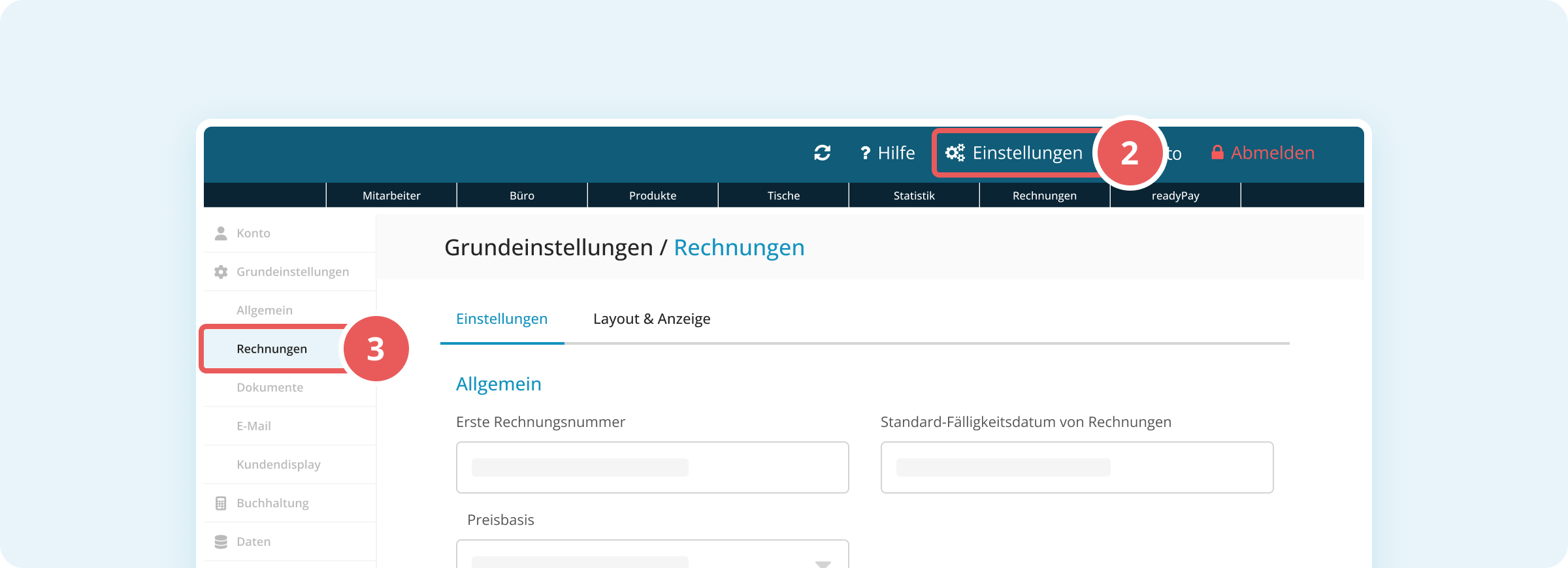
- Nun kommt es darauf an, ob Du bei allen Zahlungsarten den gleichen Rechnungstext anzeigen möchtest:
- Der Rechnungstext soll überall gleich lauten: In diesem Fall kannst Du Deinen Text einfach in das Feld Rechnungstext eingeben.
- Du willst individuelle Rechnungstexte pro Zahlungsart: Kopiere in das Feld Rechnungstext folgenden Code:
###PAYMENT_INVOICE_TEXT###Wichtig: Du musst genau diesen Platzhalter eingeben, ansonsten funktioniert die Funktion nicht!Der Platzhalter wird automatisch gespeichert und ist nun aktiviert. Du kannst im nächsten Schritt die individuellen Texte pro Zahlungsart definieren.
Schritt 2: Individuelle Rechnungstexte pro Zahlungsart definieren
Wenn du im Feld Rechnungstext den Platzhalter eingefügt hast, kannst Du jetzt für jede Zahlungsart einen individuellen Rechnungstext festlegen – zum Beispiel unterschiedliche Texte für Barzahlung, Kartenzahlung oder Überweisung.
- Melde Dich in der Verwaltungsoberfläche an.
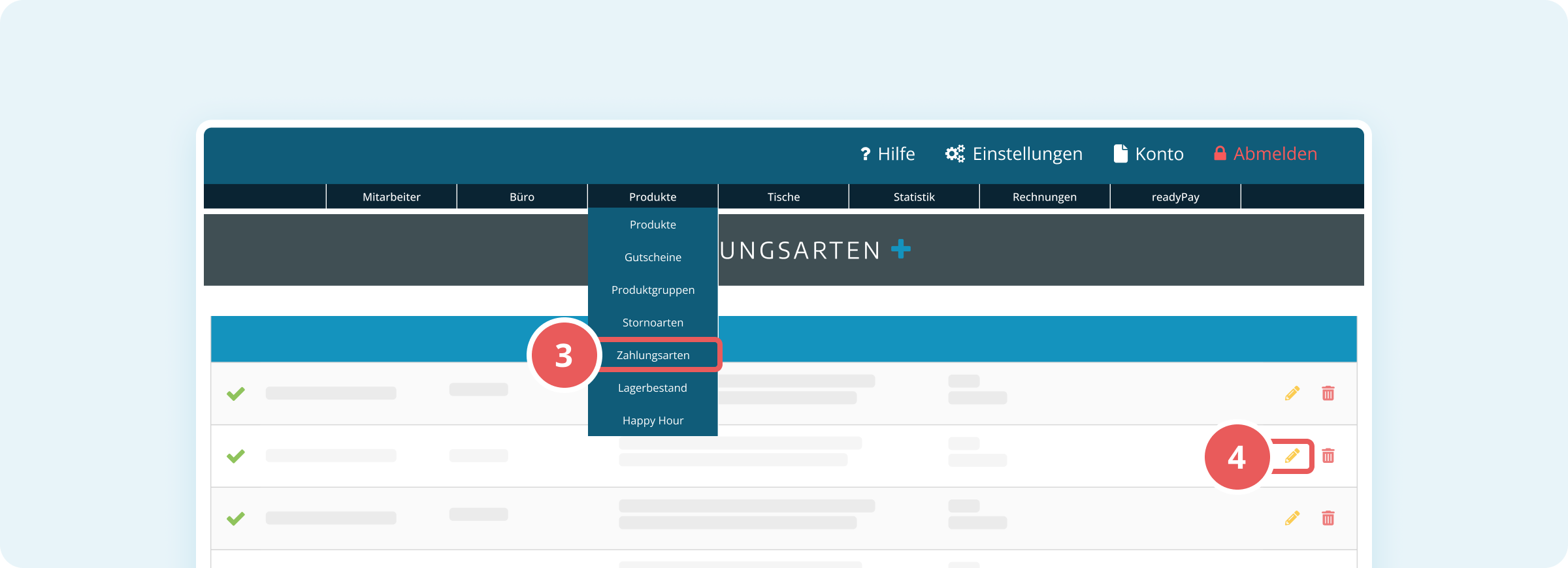
- Klicke oben in der Navigation auf Produkte.
- Wähle aus dem Dropdown-Menü Zahlungsarten.
- Klicke in der Tabelle neben der gewünschten Zahlungsart auf den blauen Aktion-Button mit dem Zahnrad-Symbol und wähle Bearbeiten.
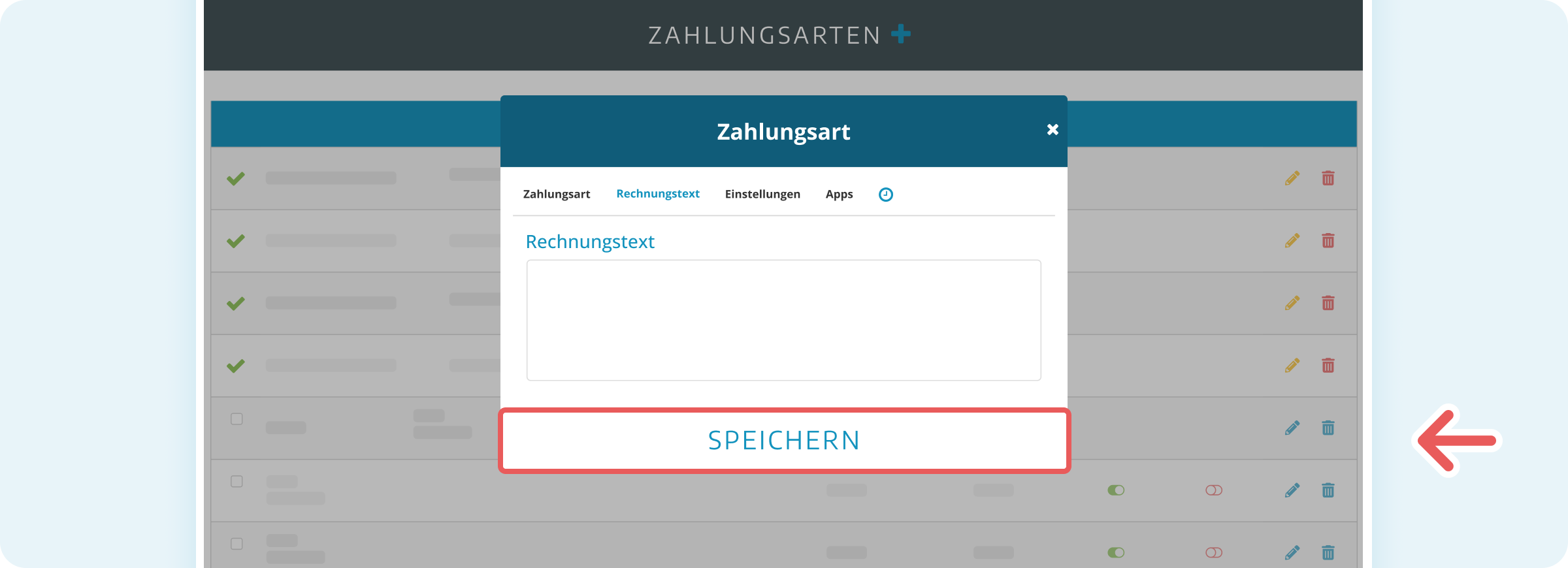
- Klicke oben im Dialog auf den Tab Rechnungstext.
- Gib im Textfeld Deinen gewünschten Rechnungstext ein (z.B. "Vielen Dank für Ihren Einkauf!").
- Klicke unten auf Speichern, um den Text zu speichern.
Wiederhole die Schritte 3–6 für jede weitere Zahlungsart, bei der Du einen individuellen Text hinterlegen möchtest.
Schritt 3: Rechnungstext auf PDF-Rechnungen aktivieren (optional)
Die Einstellungen aus Schritt 1 gelten standardmäßig nur für Bonrechnungen. Wenn Du denselben individuellen Rechnungstext auch auf Deinen PDF-Rechnungen anzeigen möchtest, musst Du den Platzhalter zusätzlich in den PDF-Einstellungen einfügen.
- Melde Dich in der Verwaltungsoberfläche an.
- Klicke oben rechts auf Einstellungen (Zahnräder-Symbol).
- Klicke in der linken Seitenleiste im Bereich Grundeinstellungen auf Dokumente.
- Klicke oben im Hauptbereich auf den Tab Standardtexte.
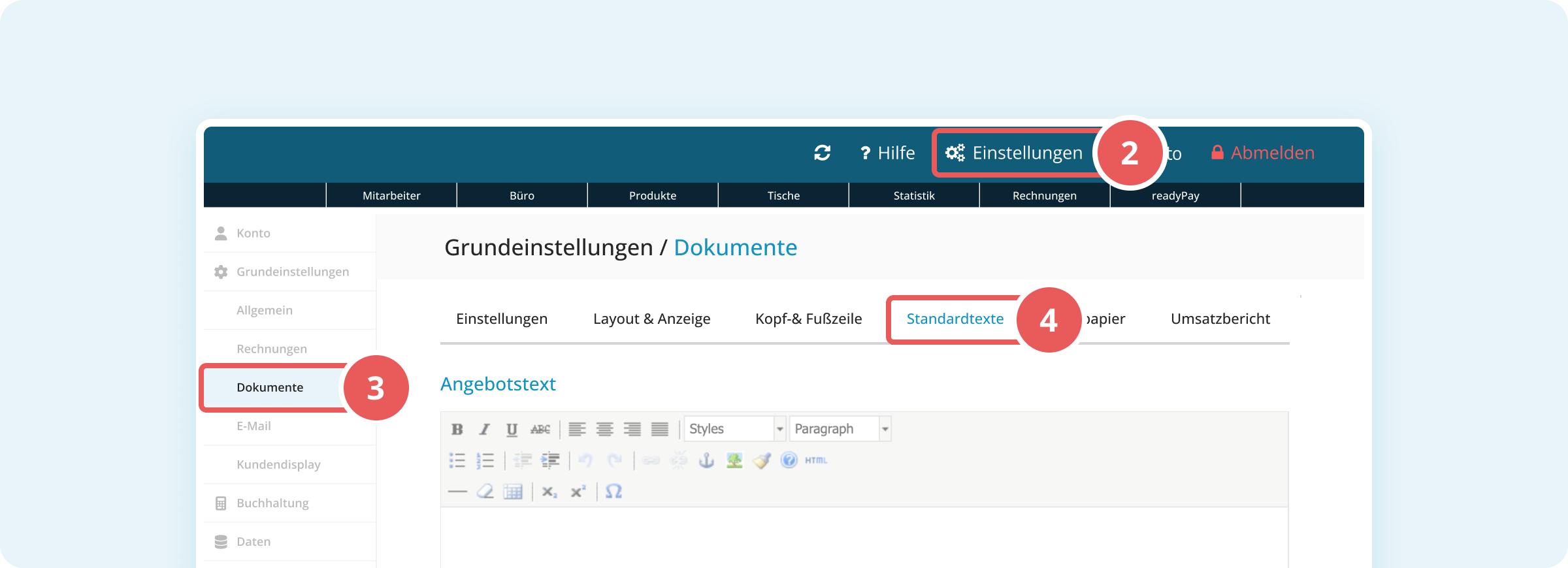
- Kopiere in das Feld Rechnungstext folgenden Code:
###PAYMENT_INVOICE_TEXT### - Klicke unten auf Speichern, um die Änderungen zu übernehmen.
Nun wird Dein individueller Rechnungstext auch auf Deinen PDF-Rechnungen gedruckt!
