Wie kann ich die PDF-Einstellungen und das Briefpapier anpassen
Deine PDF-Dokumente – Rechnungen, Angebote und Lieferscheine – sollen professionell aussehen und alle wichtigen Informationen enthalten. In den Dokumente-Einstellungen kannst Du das Layout, die angezeigten Daten, Standardtexte und Dein eigenes Briefpapier individuell anpassen. Alle Änderungen werden automatisch gespeichert.
PDF-Einstellungen öffnen
- Melde Dich in der Verwaltungsoberfläche an.
- Klicke oben rechts auf Einstellungen (Zahnräder-Symbol).
- Klicke in der linken Seitenleiste im Bereich Grundeinstellungen auf Dokumente.
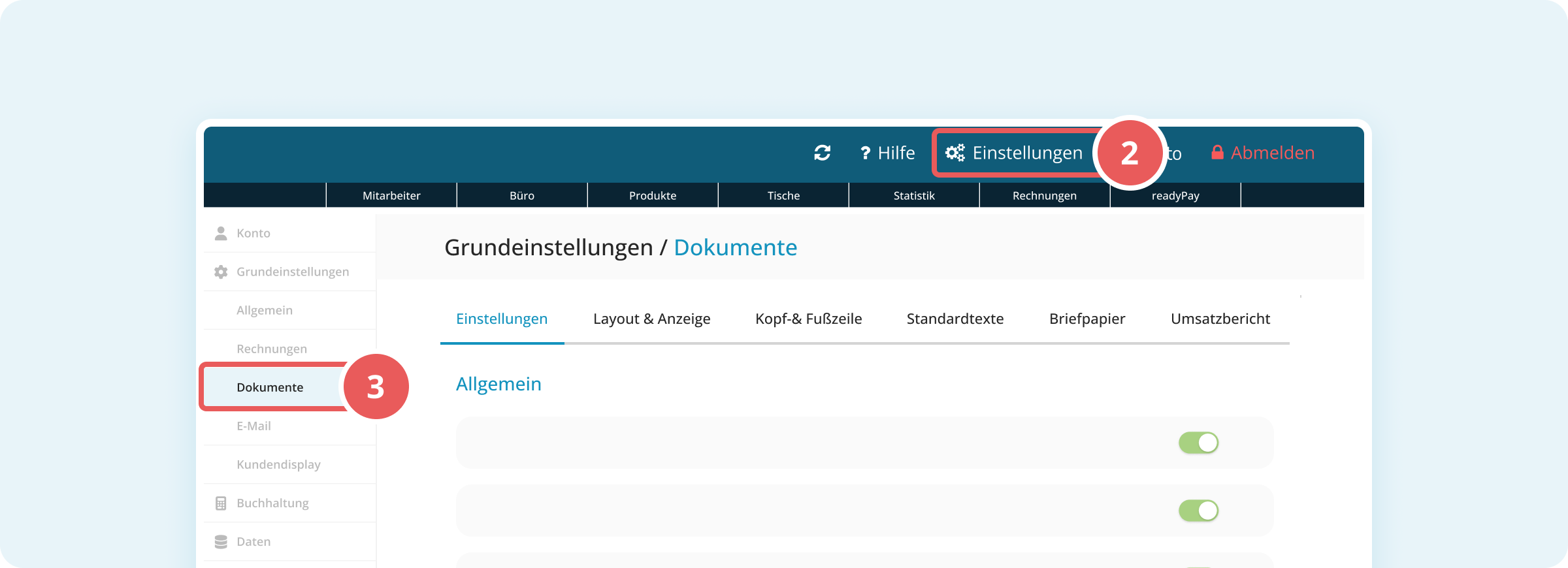
Du siehst nun die Dokumente-Einstellungen mit mehreren Tabs: Einstellungen, Layout & Anzeige, Kopf- & Fußzeile, Standardtexte und Briefpapier.
Tab „Einstellungen“
Der Tab Einstellungen wird standardmäßig angezeigt. Hier legst Du fest, welche Informationen auf Deinen Dokumenten angezeigt werden. Unter der Überschrift Allgemein findest Du folgende Optionen:
- Dokumente im Büro nach Erstellung automatisch drucken (A4 PDF) – Druckt PDFs automatisch nach Erstellung.
- USt-ID-Nummer des Kunden anzeigen – Wird angezeigt, sofern eine USt-ID-Nummer beim Kunden hinterlegt ist.
- Kundennummer anzeigen – Wird angezeigt, sofern eine Kundennummer hinterlegt ist.
- Telefonnummer des Kunden auf Rechnungen anzeigen
- Lieferdatum auf Rechnungen anzeigen
- Fälligkeitsdatum auf Rechnungen anzeigen
- Erstellungsdatum auf allen Dokumenten anzeigen
- Global Location Number auf Rechnungen anzeigen
- Elektronische Adresse auf Rechnungen anzeigen
- Erstellungszeit auf Rechnungen anzeigen
- Produktbeschreibung auf Lieferscheinen anzeigen
Aktiviere oder deaktiviere die jeweiligen Schalter rechts neben der Option je nach Bedarf. Jede Änderung wird automatisch gespeichert.
Tab „Layout & Anzeige“
Im Layout & Anzeige passt Du das visuelle Erscheinungsbild Deiner PDF-Dokumente an.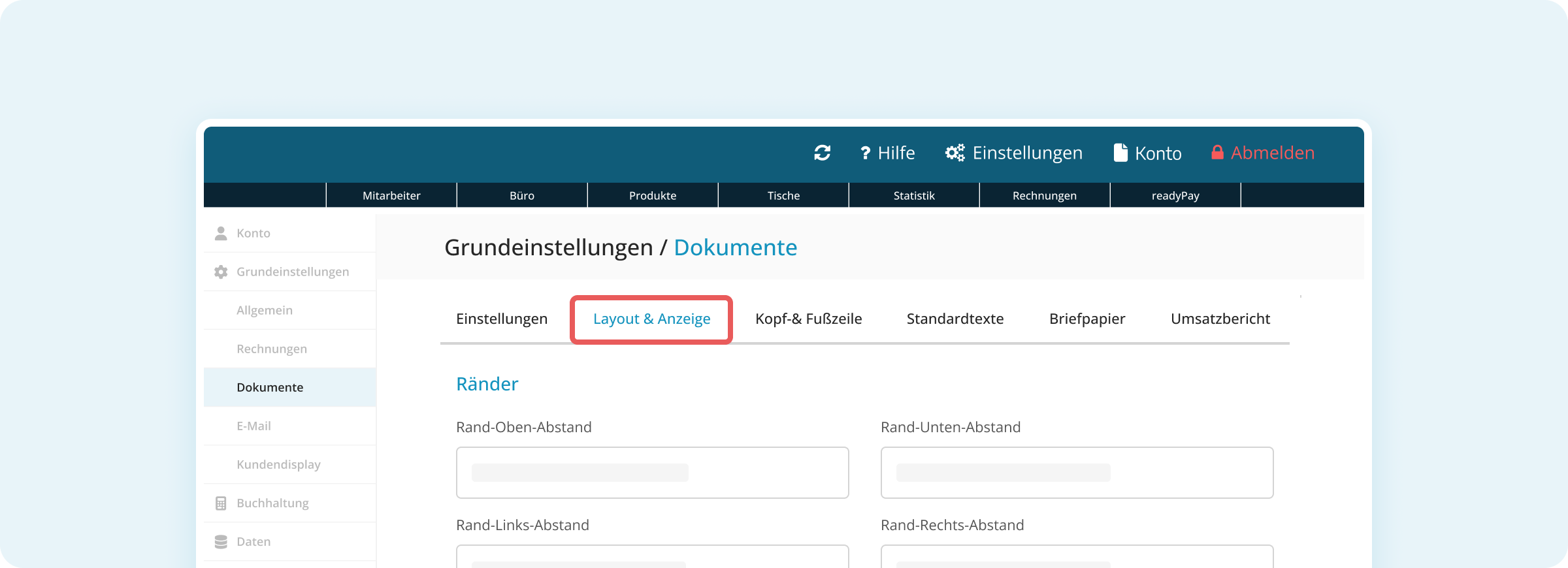
Ränder
Passe die Seitenabstände Deiner PDF-Dokumente an. Gib in den Feldern rechts die gewünschten Werte ein:
- Rand-Oben-Abstand (Standardwert: 55)
- Rand-Unten-Abstand (Standardwert: 30)
- Rand-Links-Abstand (Standardwert: 15)
- Rand-Rechts-Abstand (Standardwert: 55)
PDF-Logo
- Eigenes Logo auf PDFs anzeigen – Aktiviere diesen Schalter, um Dein Logo auf allen PDF-Dokumenten anzuzeigen.
- Logobreite – Gib im Feld rechts die gewünschte Breite in Pixel ein (z.B. 180).
QR-Code
- QR-Code auf Rechnungen anzeigen – Aktiviere diesen Schalter, um einen QR-Code auf Rechnungen anzuzeigen.
- QR-Code Position – Wähle aus dem Dropdown-Menü QR-Code Position rechts die gewünschte Position aus (z.B. Fußzeile).
Briefpapier
- Briefpapier für Dokumenten-Druck verwenden – Aktiviere diesen Schalter, wenn Dein hochgeladenes Briefpapier beim Drucken verwendet werden soll.
- Briefpapier für PDF-E-Mail verwenden – Aktiviere diesen Schalter, wenn Dein Briefpapier bei per E-Mail versendeten PDFs verwendet werden soll.
Wasserzeichen
- „Bezahlt“ - Wasserzeichen auf Rechnung anzeigen – Aktiviere diesen Schalter, um ein „Bezahlt“-Wasserzeichen auf bezahlten Rechnungen anzuzeigen.
Anzeige Unternehmensadresse
Lege fest, auf welchen Dokumenttypen Deine Unternehmensadresse automatisch angezeigt wird:
- Unternehmensadresse Angebot anzeigen
- Unternehmensadresse Lieferschein anzeigen
- Unternehmensadresse Rechnung
Tab „Kopf- & Fußzeile“
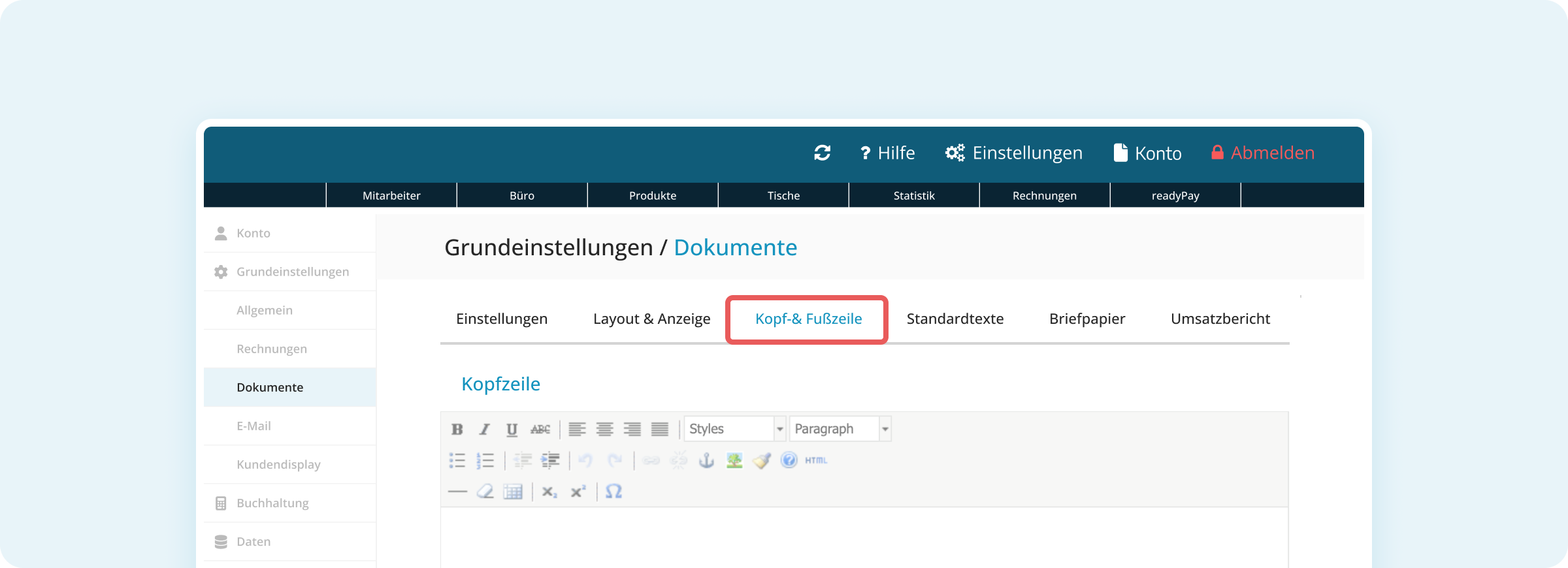
Im Tab Kopf- & Fußzeile kannst Du individuelle Kopf- und Fußzeilen für Deine PDF-Dokumente festlegen.
Kopfzeile
Gib im Texteditor unter Kopfzeile im Hauptbereich Deinen gewünschten Kopfzeilen-Text ein. Du kannst den Text mit der Toolbar über dem Editor formatieren (fett, kursiv, Ausrichtung etc.).
Unter Diese Kopfzeile anzeigen auf legst Du mit den Schaltern fest, auf welchen Dokumenttypen die Kopfzeile erscheint:
- Angebot
- Lieferschein
- Rechnung
Fußzeile
Gib im Texteditor unter Fußzeile weiter unten Deinen gewünschten Fußzeilen-Text ein.
Wähle aus dem Dropdown-Menü Ausrichtung der Fußzeile unten die gewünschte Ausrichtung aus (z.B. Linksbündig).
Tab „Standardtexte“
Wechsle zum Tab Standardtexte. Hier legst Du Standardtexte fest, die automatisch auf Deinen Dokumenten erscheinen.
Du findest drei Texteditoren für die folgenden Dokumenttypen:
- Angebotstext – Text, der auf Angeboten erscheint.
- Lieferscheintext – Text, der auf Lieferscheinen erscheint.
- Rechnungstext – Text, der auf Rechnungen erscheint.
Gib den gewünschten Text im jeweiligen Editor ein und formatiere ihn bei Bedarf über die Toolbar.
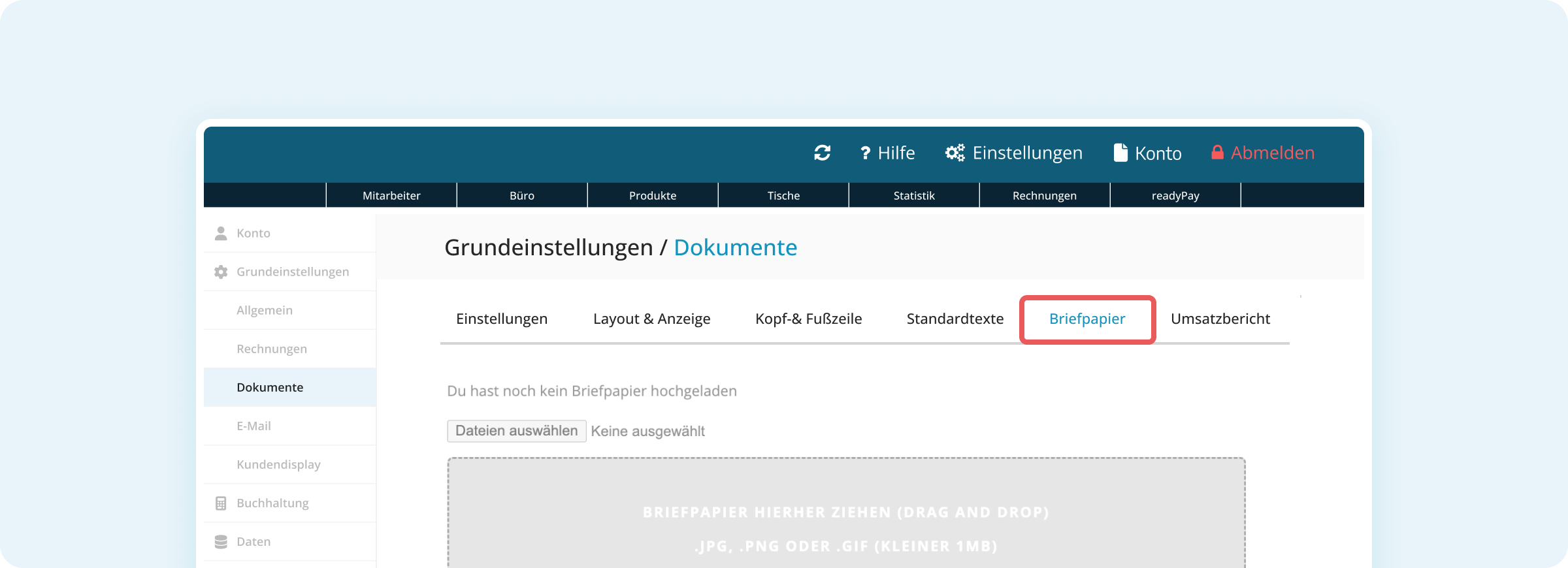
Tab „Briefpapier“
Im Tab Briefpapier kannst Du Dein eigenes Briefpapier hochladen, auf das Deine Dokumente gedruckt werden.
Klicke dazu auf Datei auswählen oder ziehe die Datei per Drag-and-Drop in den markierten Bereich.
- Gültige Formate: JPG, PNG oder GIF
- Maximale Dateigröße: 1 MB
Tab „Umsatzbericht“
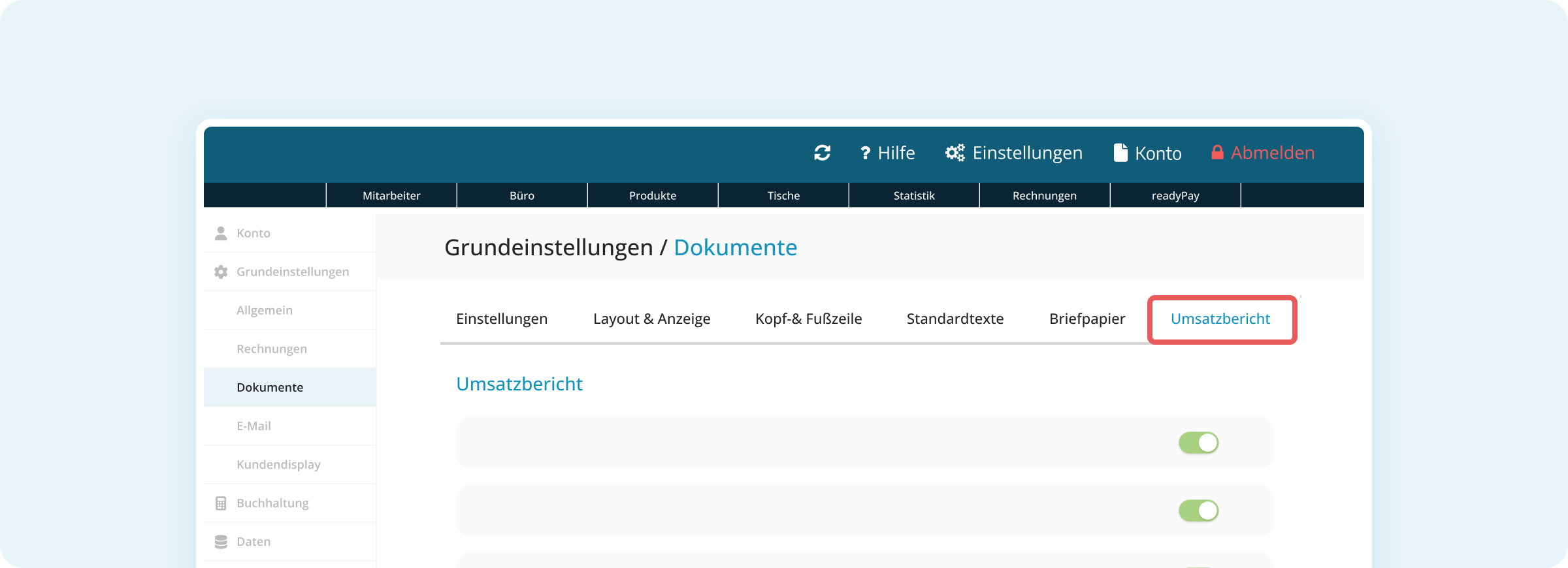
Im Tab Umsatzbericht kannst Du einstellen, welche Informationen auf Deinen Umsatzbericht gedruckt werden:
- Datumsstatistik
- Produktgruppenbericht
- Produktbericht
- Mitarbeiterbericht
- Zahlungsartenbericht
- Erlöskontenbericht
- USt-Bericht
- Rabattbericht