Wie kann ich zusätzliche Informationen auf der PDF-Rechnung anzeigen?
Professionelle Rechnungen enthalten oft mehr als nur Pflichtangaben – z.B. die UID-Nummer des Kunden, die Bankverbindung oder ein Lieferdatum. In den Dokumente-Einstellungen kannst Du gezielt festlegen, welche zusätzlichen Informationen auf Deinen PDF-Rechnungen erscheinen, und bei Bedarf auch einen eigenen Rechnungstext hinzufügen.
Hinweis: Dieser Artikel behandelt die Informationen auf Deinen PDF-Rechnungen. Informationen zu Bon-Rechnungen findest du in diesem Artikel.
Zusätzliche Informationen aktivieren
- Melde Dich in der Verwaltungsoberfläche an.
- Klicke oben rechts auf Einstellungen (Zahnräder-Symbol).
- Klicke in der linken Seitenleiste im Bereich Grundeinstellungen auf Dokumente. Der Tab Einstellungen wird standardmäßig angezeigt.
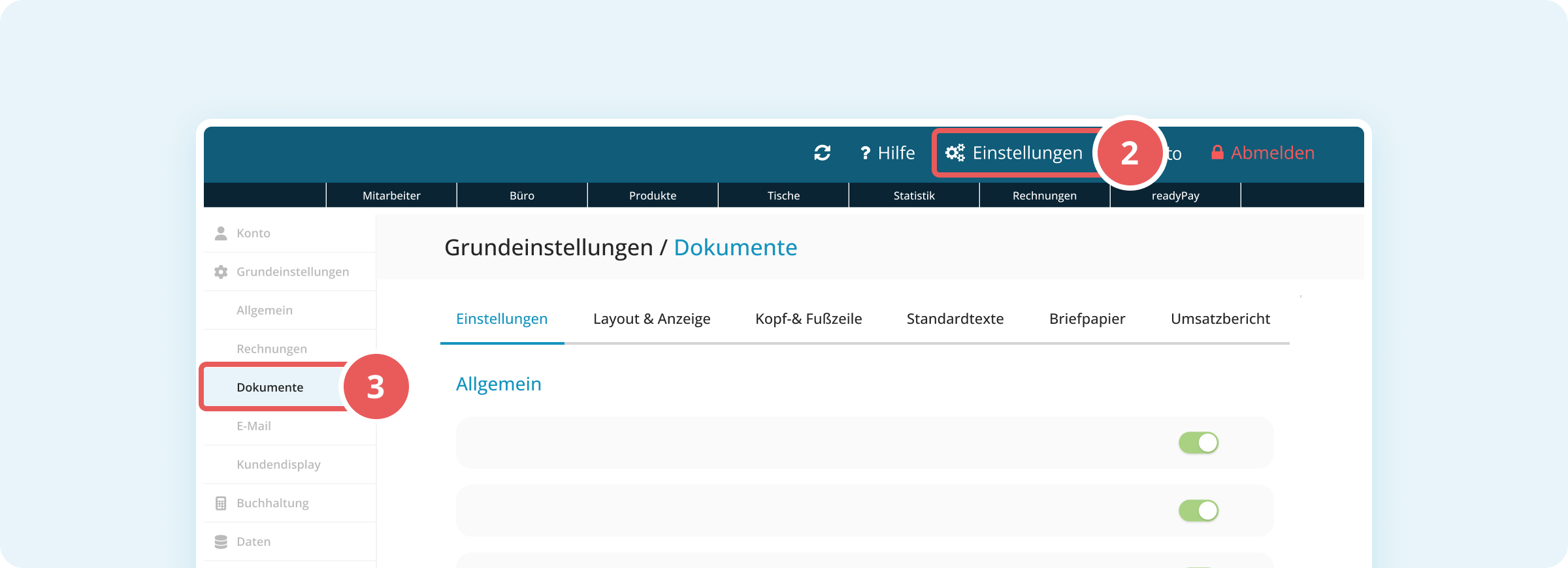
- Aktiviere die Schalter rechts neben den gewünschten Optionen unter Allgemein:
- USt-ID-Nummer des Kunden anzeigen – wird angezeigt, sofern eine USt-ID beim Kunden hinterlegt ist
- Kundennummer anzeigen – wird angezeigt, sofern eine Kundennummer hinterlegt ist
- Telefonnummer des Kunden auf Rechnung anzeigen
- Lieferdatum auf Rechnung anzeigen
- Fälligkeitsdatum auf Rechnung anzeigen
- Erstellungsdatum auf allen Dokumenten anzeigen
- Erstellungszeit auf der Rechnung anzeigen
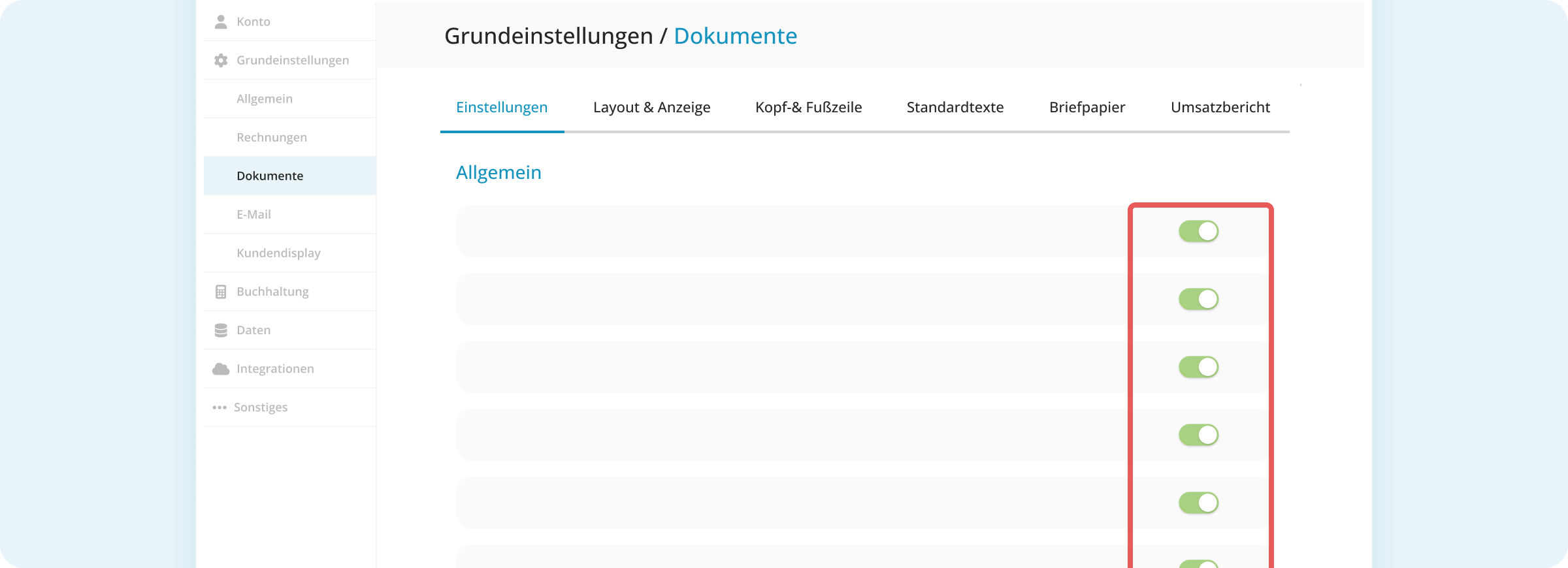
Jede Änderung wird automatisch gespeichert.
Tipp: Falls Du weitere Firmeninformationen anzeigen möchtest, die hier nicht verfügbar sind – z.B. Deine eigene Steuernummer oder Bankverbindung – kannst Du diese im Tab Kopf- & Fußzeile eintragen.
Rechnungstext hinzufügen
- Melde Dich in der Verwaltungsoberfläche an.
- Klicke oben rechts auf Einstellungen (Zahnräder-Symbol).
- Klicke in der linken Seitenleiste im Bereich Grundeinstellungen auf Dokumente.
- Wechsle zum Tab Standardtexte.
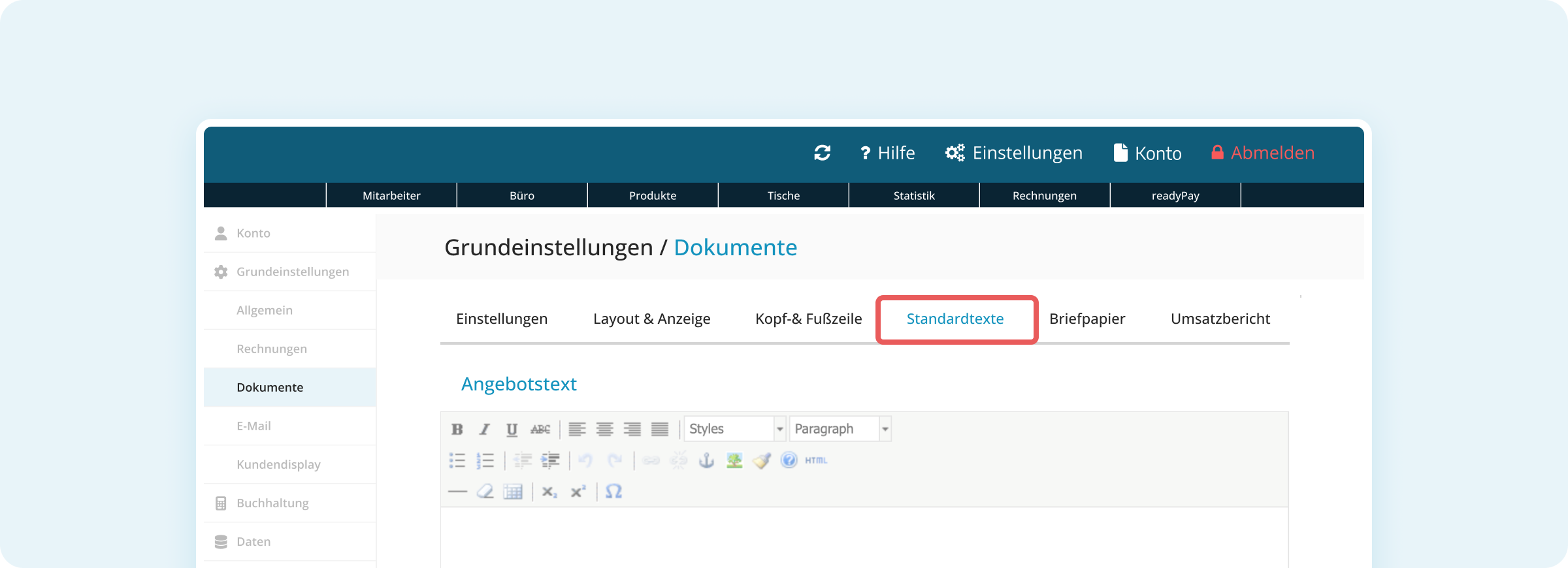
- Gib den gewünschten Text im Editor unter Rechnungstext ein.
- Du kannst den Text über die Toolbar formatieren (fett, kursiv, Ausrichtung etc.).
Jede Änderung wird automatisch gespeichert.
Tipp: Wie Du benutzerdefinierte Rechnungstexte mit Platzhaltern erstellst, erfährst Du im Artikel Benutzerdefinierte Rechnungstexte hinzufügen.
