Grundeinstellungen Rechnungen
Die Rechnungseinstellungen ermöglichen Dir, Deine Rechnungen genau an Deine geschäftlichen Anforderungen und rechtlichen Vorgaben anzupassen. Ob Du Dein Logo einbinden, die Mehrwertsteuer korrekt ausweisen oder den QR-Code für digitale Belege anpassen möchtest – hier findest Du alle verfügbaren Optionen auf einen Blick. In dieser Übersicht zeigen wir Dir, wo Du die Einstellungen findest und welche Anpassungsmöglichkeiten Dir zur Verfügung stehen.
So gelangst Du zu den Rechnungseinstellungen
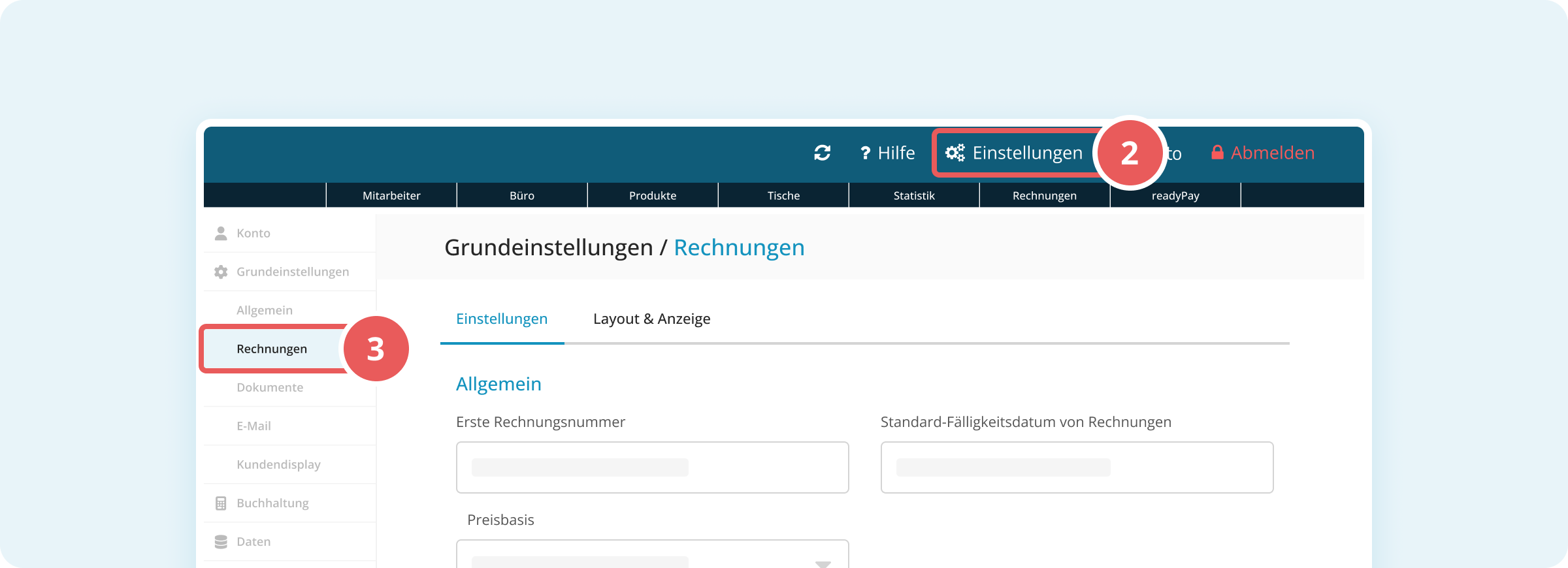
- Melde Dich in der Verwaltungsoberfläche an.
- Klicke oben rechts auf Einstellungen (Zahnräder-Symbol).
- Klicke in der linken Seitenleiste im Bereich Grundeinstellungen auf Rechnungen.
Du befindest Dich nun in den Rechnungseinstellungen. Die Optionen sind in zwei Tabs organisiert: Einstellungen (für allgemeine Optionen) und Layout & Anzeige (für die Formatierung Deiner Rechnung).
Tab "Einstellungen": Allgemeine Optionen
Im Tab Einstellungen findest Du grundlegende Parameter für Deine Rechnungen:
Allgemein
- Standard-Fälligkeitsdatum von Rechnungen: Lege fest, nach wie vielen Tagen die Rechnung fällig ist (z.B. 30 Tage).
- Preisbasis: Wähle zwischen Netto und Brutto.
- Rechnungstext: Der Text, der standardmäßig auf jeder Rechnung gedruckt werden soll.
- Referenzierung auf externe Rechnungen/Honorarnoten aktivieren: Ermöglicht die Verknüpfung mit externen Rechnungsdokumenten.
- Standardmäßig USt. trotz Rechnungsreferenz verrechnen: Steuert, ob die Umsatzsteuer auch bei Referenz-Rechnungen berechnet wird.
- Standardmäßige Mehrwertsteuerrechnung aktivieren
- Differenzbesteuerung: Aktiviere diese Option für Geschäfte mit Differenzbesteuerung (z.B. Gebrauchtwarenhandel).
- Händlerbeleg standardmäßig bei Kartenzahlungen drucken: Legt fest, ob bei Kartenzahlungen automatisch ein Händlerbeleg gedruckt wird.
- Standardmäßige Rechnungskopien drucken: Bestimme, ob keine, eine oder zwei Kopien einer Rechnung automatisch gedruckt werden.
- Rechnungen standardmäßig drucken: Diese Einstellung sollte aktiviert bleiben, damit Rechnungen automatisch ausgegeben werden.
E-Rechnung
- E-Rechnung konforme XML zur PDF-Rechnung anhängen: Aktiviere diese Option, wenn Du elektronische Rechnungen im XML-Format versenden möchtest.
Tab "Layout & Anzeige": Rechnungsformatierung
Hier kannst Du das Layout Deiner Rechnung individuell anpassen. Die Formatierungsoptionen sind in vier Bereiche unterteilt:
Kopfbereich
Lege fest, welche Informationen auf der Rechnung erscheinen:
- Uhrzeit: Zeige die Uhrzeit der Rechnungserstellung an
- Logo: Zeige Dein Firmenlogo auf Rechnungen an
- Logobreite in Pixel: Passe die Größe Deines Logos an (z.B. 400 Pixel)
- Land des Kunden: Drucke das Land des Kunden auf die Rechnung
- Telefonnummer des Kunden: Zeige die Telefonnummer unter der Kundenadresse an
- Geburtsdatum des Kunden: Zeige das Geburtsdatum unter der Kundenadresse an
- Notizen des Kunden: Zeige Kundennotizen unter der Kundenadresse an
- Empfänger-Platzhalter auf Mehrwertsteuerrechnung (Bewirtungsbeleg) drucken: Druckt leere Platzhalter-Zeilen, wenn kein Empfänger bekannt ist
Hauptbereich
Lege fest, welche Informationen auf der Rechnung erscheinen:
- Rechnungspositionen sortieren nach: Wähle die Sortierreihenfolge (Produkttyp, Produktname oder Eingabereihenfolge)
- Mengeneinheit
- Produktbeschreibung
- Bestellkommentar
- Artikelnummer
- Lieferdatum
- Steuersatz in Produktzeile
- Produktgruppe vor Produktbezeichnung
- 0% USt. ausweisen
- Rechnungstext zentrieren
Fußbereich
Lege fest, welche Informationen auf der Rechnung erscheinen:
- Name des Mitarbeiters auf Rechnung: Wähle zwischen keinem Namen, nur dem Vornamen oder dem vollen Namen des Mitarbeiters.
- E-Mail-Adresse Deines Unternehmens: Zeige die E-Mail-Adresse Deines Unternehmens an
- Telefonnummer: Zeige die Telefonnummer Deines Unternehmens an
- Fußzeile von ready2order: Zeige den ready2order-Hinweis in der Fußzeile an
QR-Code
Der QR-Code auf Deiner Rechnung ermöglicht Kunden, digitale Belege schnell abzurufen. Hier kannst Du folgende Anpassungen vornehmen:
- QR-Code Überschrift: Passe die Beschriftung des QR-Codes an.
- QR-Code Inhalt: Definiere den Inhalt des QR-Codes
- QR-Code Fußzeile: Ergänze zusätzliche Informationen unterhalb des QR-Codes (Standard: "QR-Code Fußzeile")
- Größe: Bestimme die Größe des angezeigten Codes auf der Rechnung
QR-Code für Überweisungen auf der Rechnung
Wenn Du Deinen Kunden einen QR-Code zum Bezahlen per Überweisung anbieten möchtest, nutze dafür den Zahlungs-QR-Code. Du aktivierst ihn je Zahlungsart unter Produkte > Zahlungsarten. Er erscheint als eigener Abschnitt auf der PDF-Rechnung, vorausgefüllt mit Kontoinhaber, IBAN, Verwendungszweck und Betrag.
