E-Mail-Einstellungen
Wenn Du Rechnungen per E-Mail versendest, möchtest Du womöglich den Standardtext personalisieren oder Dein Logo in der E-Mail zentrieren. Das spart Dir Zeit, weil Du nicht bei jedem Versand den Text neu schreiben musst. Außerdem wirken Deine E-Mails mit einem einheitlichen Design professioneller. In dieser Anleitung zeigen wir Dir, wie Du die E-Mail-Einstellungen in wenigen Schritten anpasst.
Standardtext und Logo-Position anpassen
- Melde Dich in der Verwaltungsoberfläche an.
- Klicke oben rechts auf Einstellungen (Zahnräder-Symbol).
- Klicke in der linken Seitenleiste im Bereich Grundeinstellungen auf E-Mail. Der Tab Standardtexte wird nun standardmäßig angezeigt.
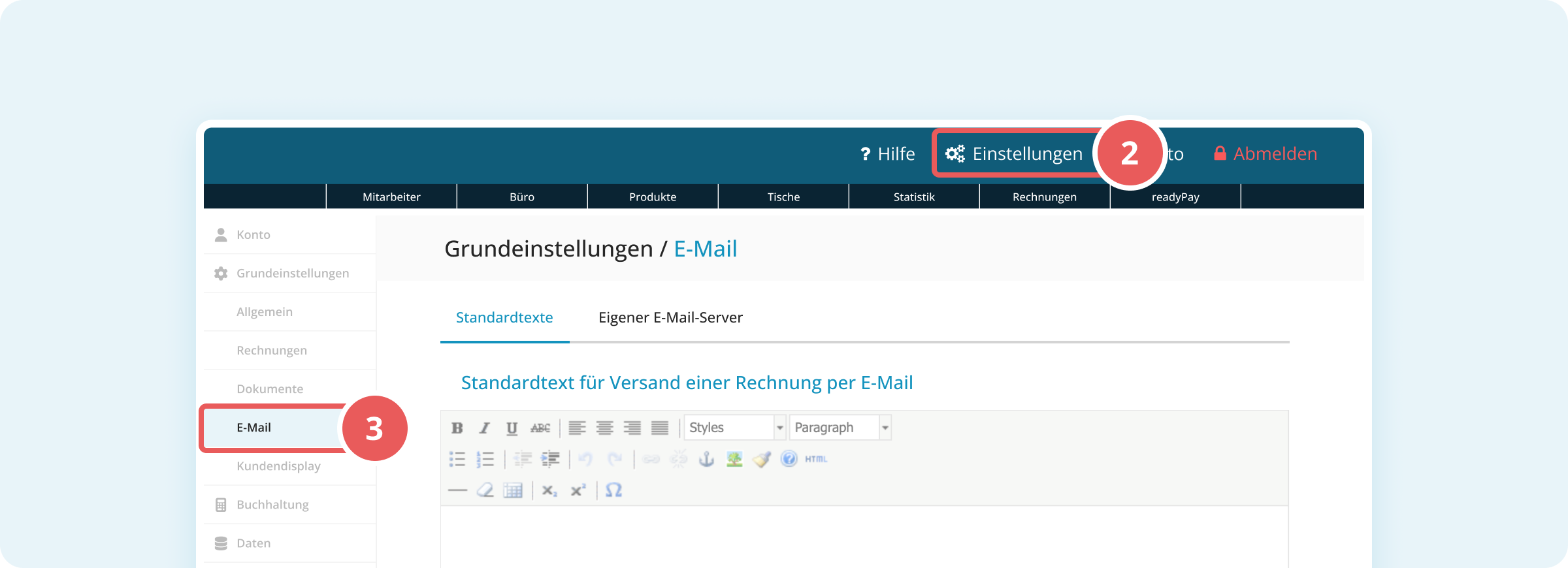
- Bearbeite im Feld Standardtext für Versand einer Rechnung per E-Mail Deinen gewünschten Text und gestalte ihn mit den Formatierungsoptionen (Fett, Kursiv, Listen, Links) nach Bedarf.
- Aktiviere den Schalter bei Logo in E-Mails zentrieren, falls Du Dein Logo in der Mitte anzeigen möchtest. Standardmäßig wird das Logo linksbündig angezeigt.
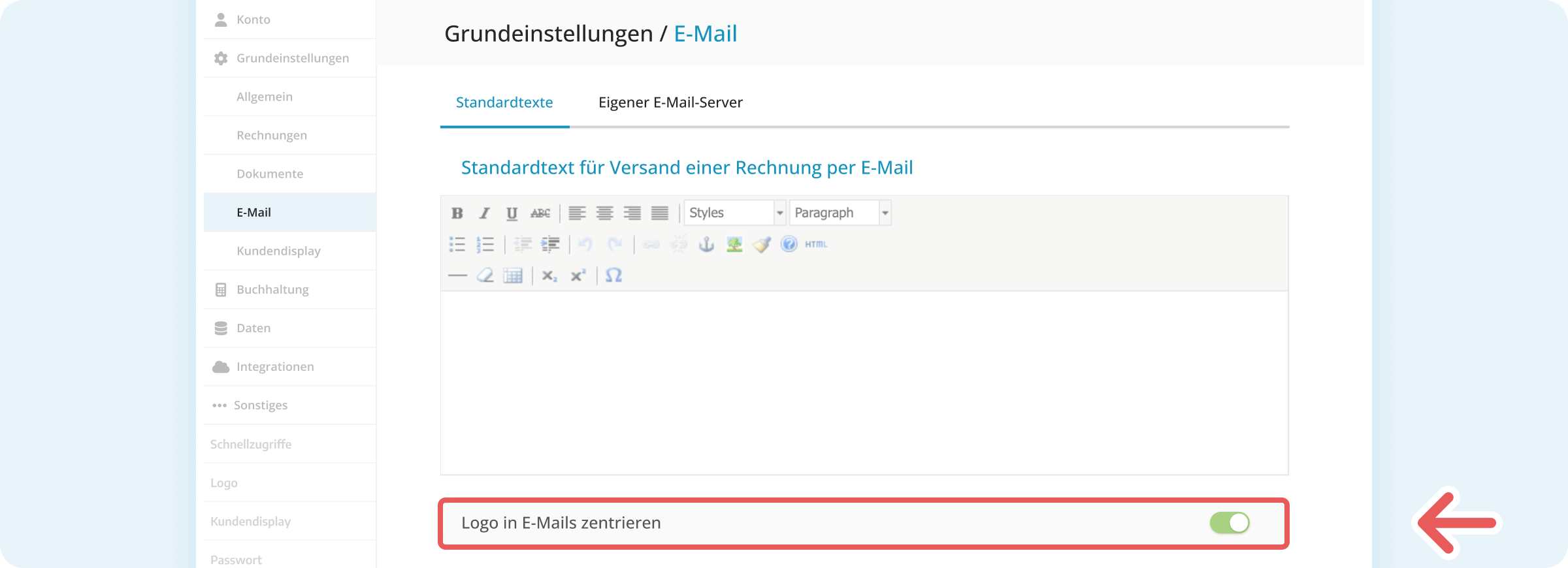
Deine Änderungen werden automatisch gespeichert und sofort beim nächsten Rechnungsversand verwendet.
Eigenen Mailserver (SMTP) einrichten
Falls Du einen eigenen E-Mail-Server verwenden möchtest, kannst Du dies ebenfalls in den E-Mail-Einstellungen konfigurieren:
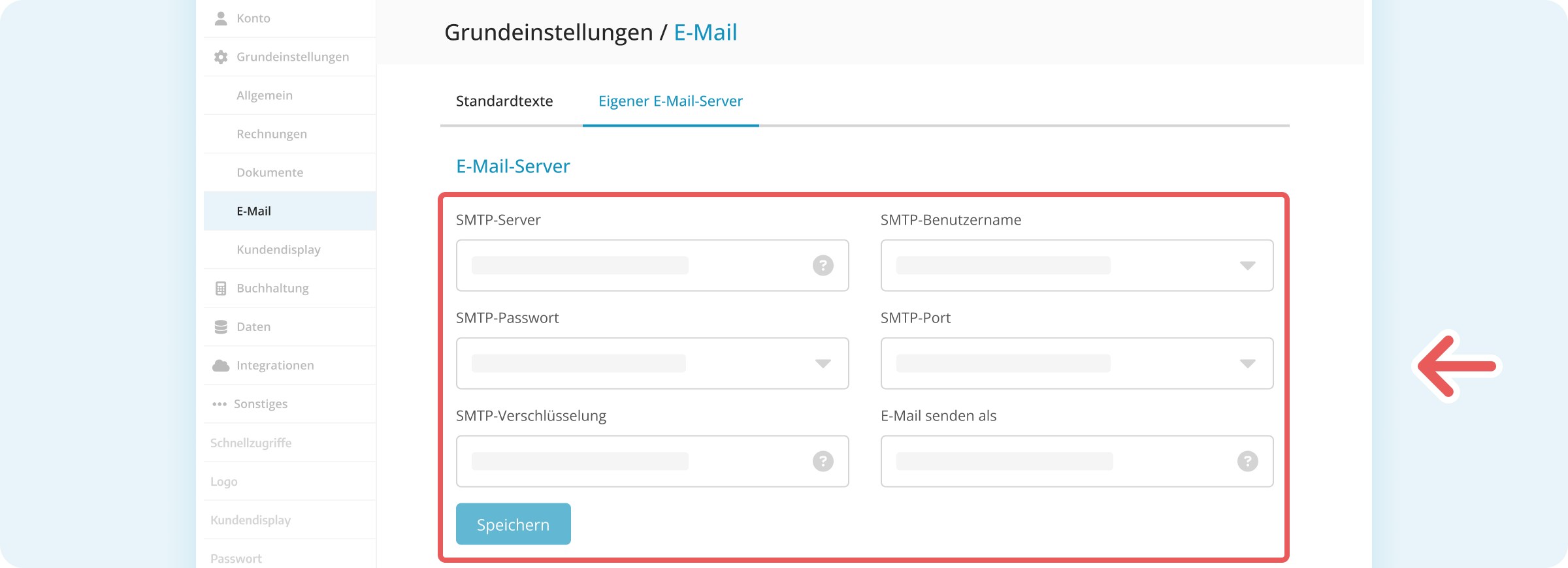
- Klicke oben im Hauptbereich auf den Tab Eigener E-Mail-Server.
- Aktiviere den Schalter bei SMTP-Server verwenden.
- Gib folgende Daten ein:
- SMTP-Server: Die Adresse Deines Mailservers (z.B. mail.example.com)
- SMTP-Benutzername: Dein Benutzername für den Mailserver
- SMTP-Passwort: Dein Passwort für den Mailserver
- SMTP-Port: Der Port Deines Mailservers (Standard: 587)
- SMTP-Verschlüsselung: Wähle die Verschlüsselungsmethode ("Keine Verschlüsselung", "TLS", "SSL")
- Gib im Feld E-Mail senden als die E-Mail-Adresse ein, die als Absender angezeigt werden soll.
- Klicke unten links auf SPEICHERN, um die SMTP-Einstellungen zu übernehmen.
- Optional: Nutze die Funktion Einfaches Überprüfen Deiner Einstellungen, um eine Test-E-Mail zu senden:
- Gib im Feld Testmail senden an Deine E-Mail-Adresse ein.
- Klicke auf Testmail senden.
- Prüfe, ob die Test-E-Mail angekommen ist.
Wichtig: Alle Daten werden verschlüsselt gespeichert. Falls Du unsicher bist, welche SMTP-Einstellungen Du verwenden sollst, wende Dich an Deinen E-Mail-Provider oder IT-Administrator.
