Produktverwaltung
Die Produktverwaltung ist Deine zentrale Anlaufstelle, um alle Produkte in Deinem Sortiment zu organisieren, zu bearbeiten und auf dem neuesten Stand zu halten. Hier kannst Du Produkte in Gruppen strukturieren, schnell finden, die Reihenfolge für die Kassenoberfläche festlegen und einzelne Produkte bearbeiten oder löschen. Eine gut gepflegte Produktverwaltung spart Dir Zeit an der Kasse und sorgt dafür, dass Dein Team immer mit aktuellen Daten arbeitet.
So gelangst Du zur Produktverwaltung
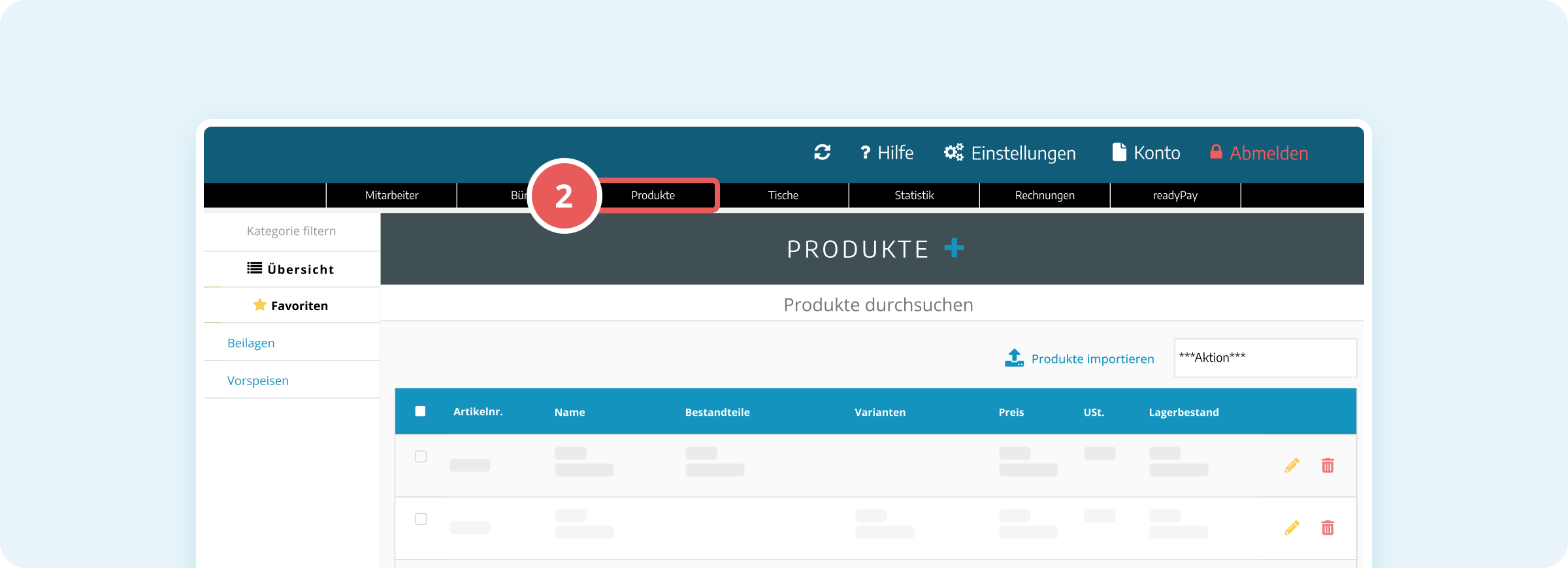
- Melde Dich in der Verwaltungsoberfläche an.
- Klicke oben in der Hauptnavigation auf Produkte.
Aufbau der Produktverwaltung
Die Produktverwaltung besteht aus drei Hauptbereichen:
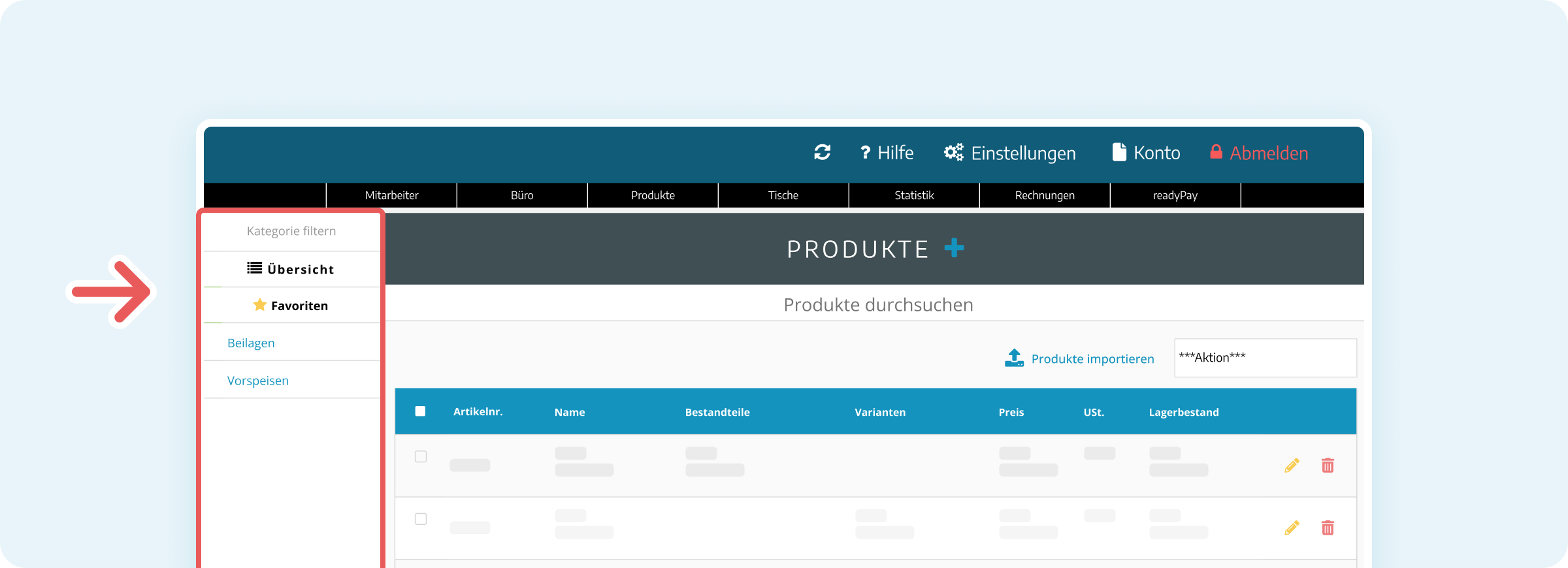
Linke Seitenleiste: Produktgruppen und Filter
Auf der linken Seite findest Du Deine Produktgruppen. Jede Produktgruppe enthält Produkte.
So navigierst Du durch Produktgruppen:
- Klicke auf Übersicht (ganz oben in der Seitenleiste), um alle Produkte quer über alle Gruppen zu sehen
- Klicke in der linken Seitenleiste auf eine Produktgruppe, um alle Produkte dieser Gruppe im Hauptbereich anzuzeigen
- Klicke auf Favoriten (mit Stern-Symbol in der Seitenleiste), um nur Deine favorisierten Produkte anzuzeigen
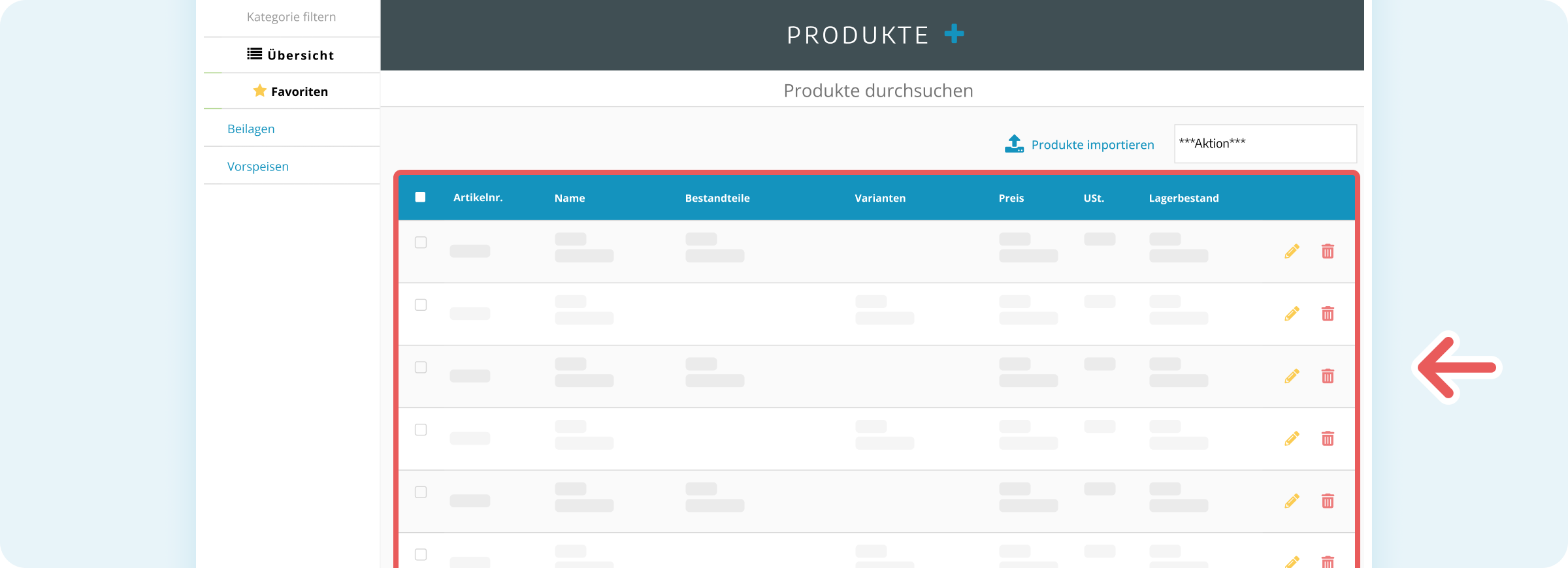
Hauptbereich: Produktliste
In der Mitte des Fensters siehst Du die Produktliste mit allen Produkten der ausgewählten Gruppe. Jedes Produkt wird in einer Zeile dargestellt mit:
- Artikel-Nummer
- Produktname
- Produktgruppen-Zuordnung
- Varianten (falls vorhanden)
- Preis und USt-Satz
- Lagerbestand und Verwaltungsoptionen
Wichtige Funktionen im Hauptbereich:
- Produkte suchen: Nutze das weiße Suchfeld "Produkte durchsuchen..." oben im Hauptbereich, um Produkte schnell über den Namen oder die Artikelnummer zu finden.
- Produkte sortieren: Du kannst die Reihenfolge der Produkte ganz einfach mit der Maus verschieben. Die Reihenfolge, die Du hier festlegst, bestimmt auch die Anzeige in Deiner Kassenoberfläche. Klicke nach dem Verschieben unten links auf SORTIERUNG SPEICHERN, damit die neue Reihenfolge übernommen wird.
- Produkte favorisieren: Klicke auf das Stern-Symbol neben einem Produkt, um es als Favorit zu markieren. Favorisierte Produkte kannst Du über den Filter Favoriten in der linken Seitenleiste schnell wiederfinden.
- Produkte bearbeiten: Klicke rechts in der Produktzeile auf das Stift-Symbol, um ein einzelnes Produkt zu bearbeiten. Es öffnet sich der Produkt-Editor, in dem Du alle Details ändern kannst.
- Produkte löschen: Klicke rechts in der Produktzeile auf das rote X-Symbol, um ein Produkt zu löschen. Eine Sicherheitsabfrage erscheint, um versehentliches Löschen zu verhindern.
Aktionsleiste oben rechts
Oben rechts im Hauptbereich findest Du weitere wichtige Funktionen:
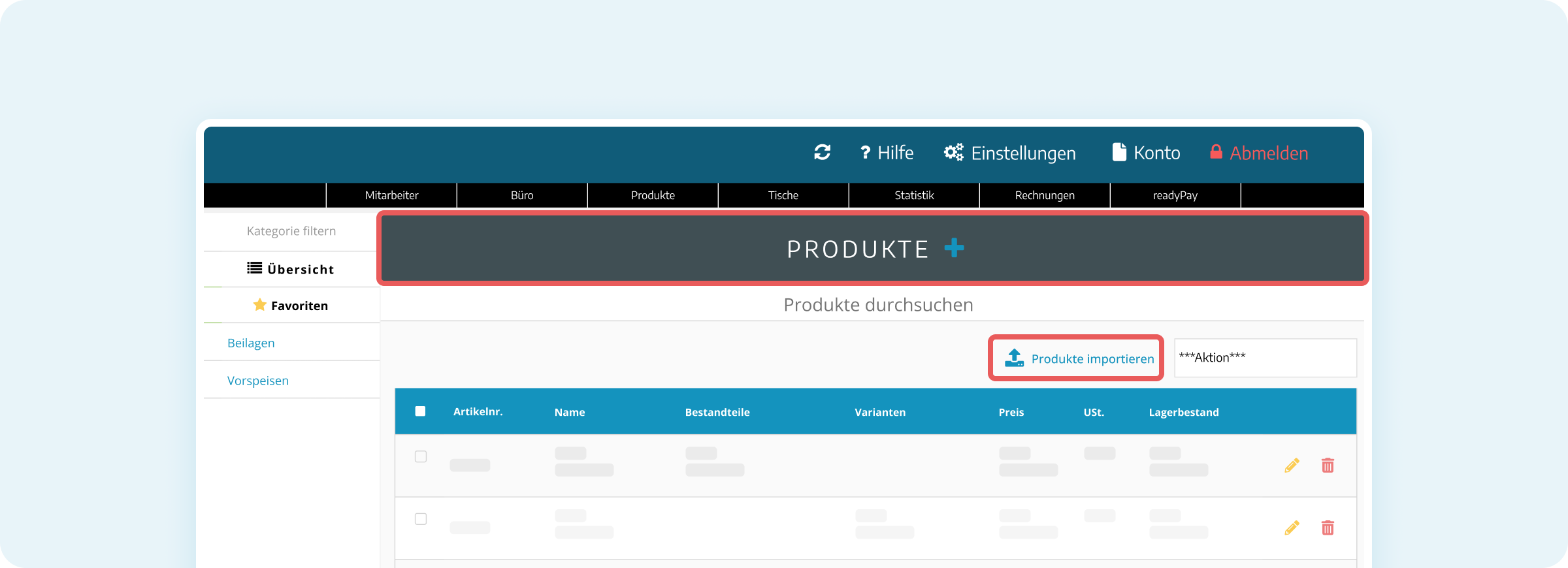
- Neues Produkt hinzufügen: Klicke oben rechts neben der Überschrift "PRODUKTE" auf das blaue Plus-Symbol, um ein neues Produkt anzulegen.
- Produkte importieren: Klicke oben rechts auf Produkte importieren, um mehrere Produkte auf einmal per CSV-Datei hochzuladen.Tipp: Mehr Informationen zum Datenimport findest du hier.
- Massenaktionen: Über das Dropdown-Menü Aktion (oben rechts) kannst Du mehrere Produkte gleichzeitig bearbeiten. Wähle dazu zunächst die gewünschten Produkte über die Checkboxen links in der Produktliste aus.