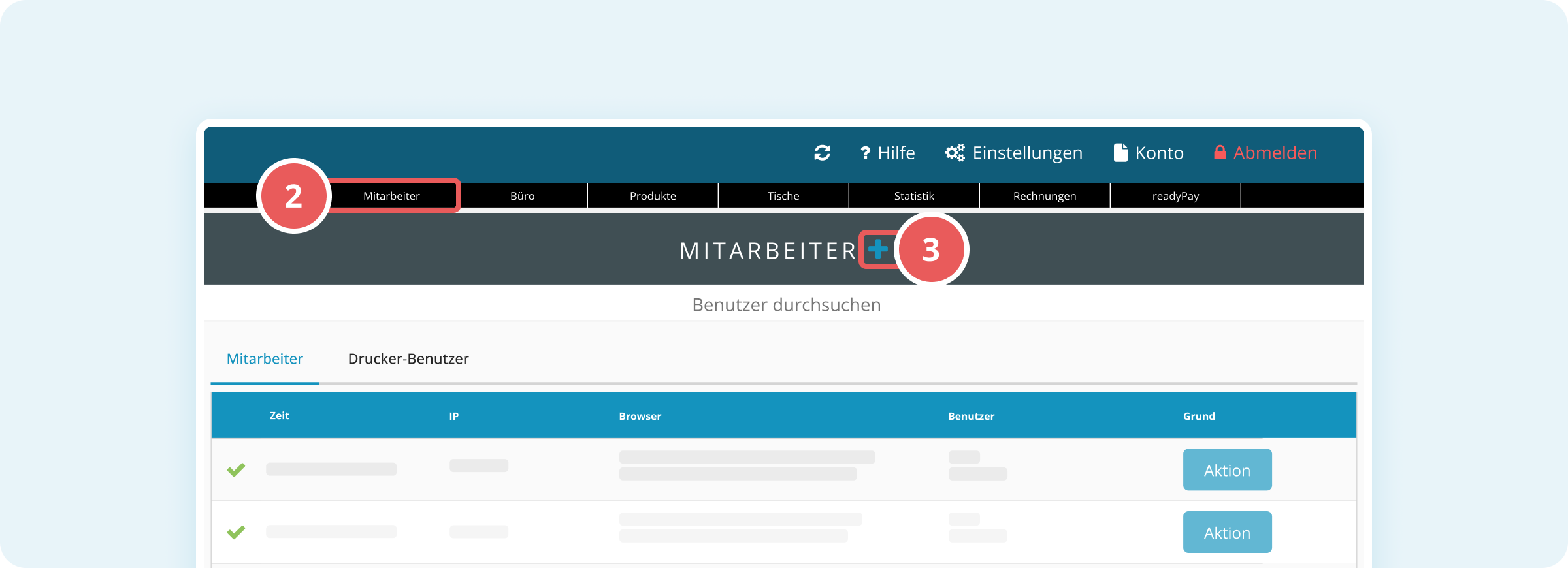
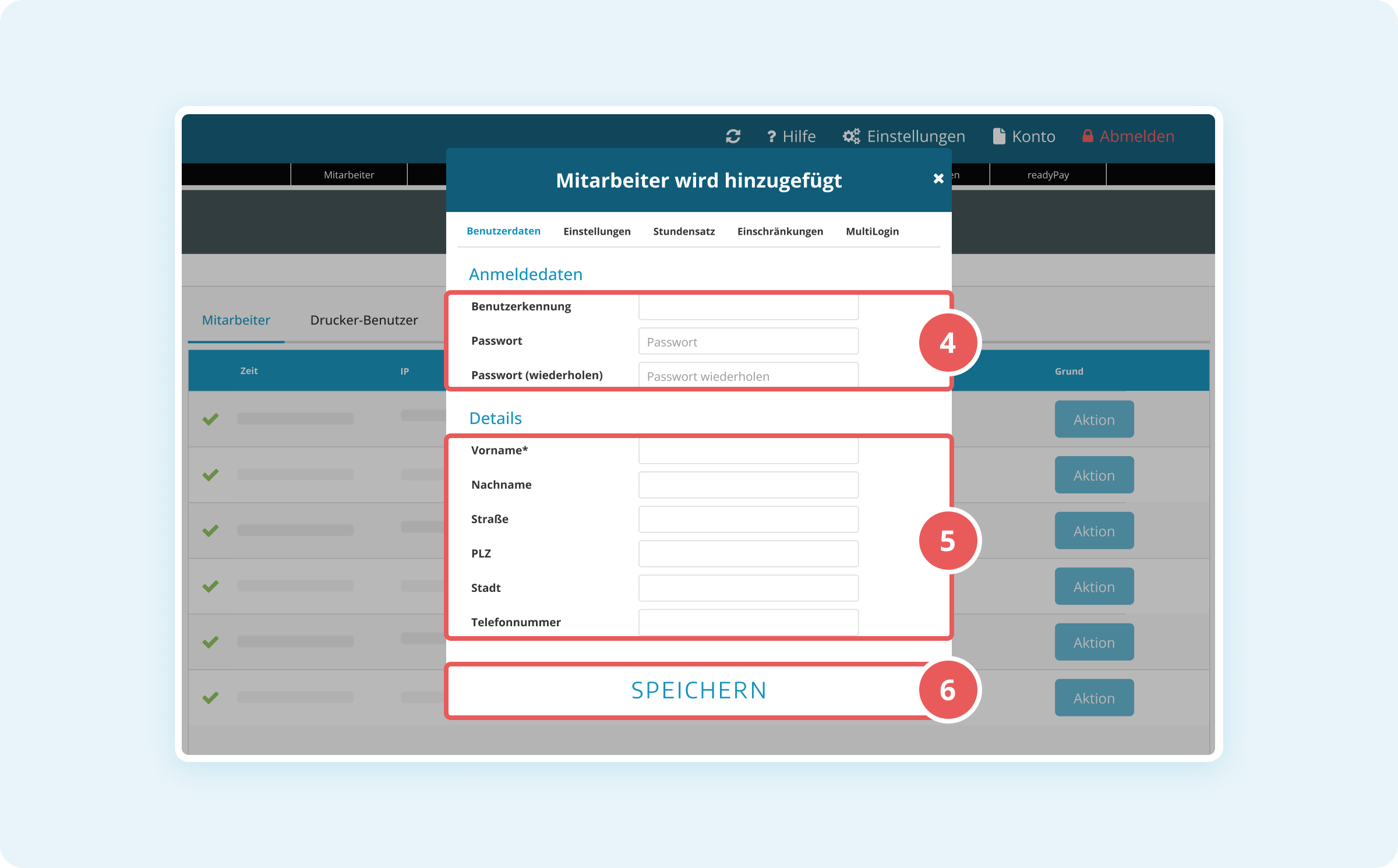
Wenn mehrere Personen mit ready2order arbeiten, brauchst Du individuelle Mitarbeiterkonten – so kannst Du nachvollziehen, wer welche Aktion durchgeführt hat, und Berechtigungen gezielt vergeben. In dieser Anleitung zeigen wir Dir, wie Du in wenigen Schritten einen neuen Mitarbeiter anlegst, dessen Daten bearbeitest oder ihn wieder löschst.
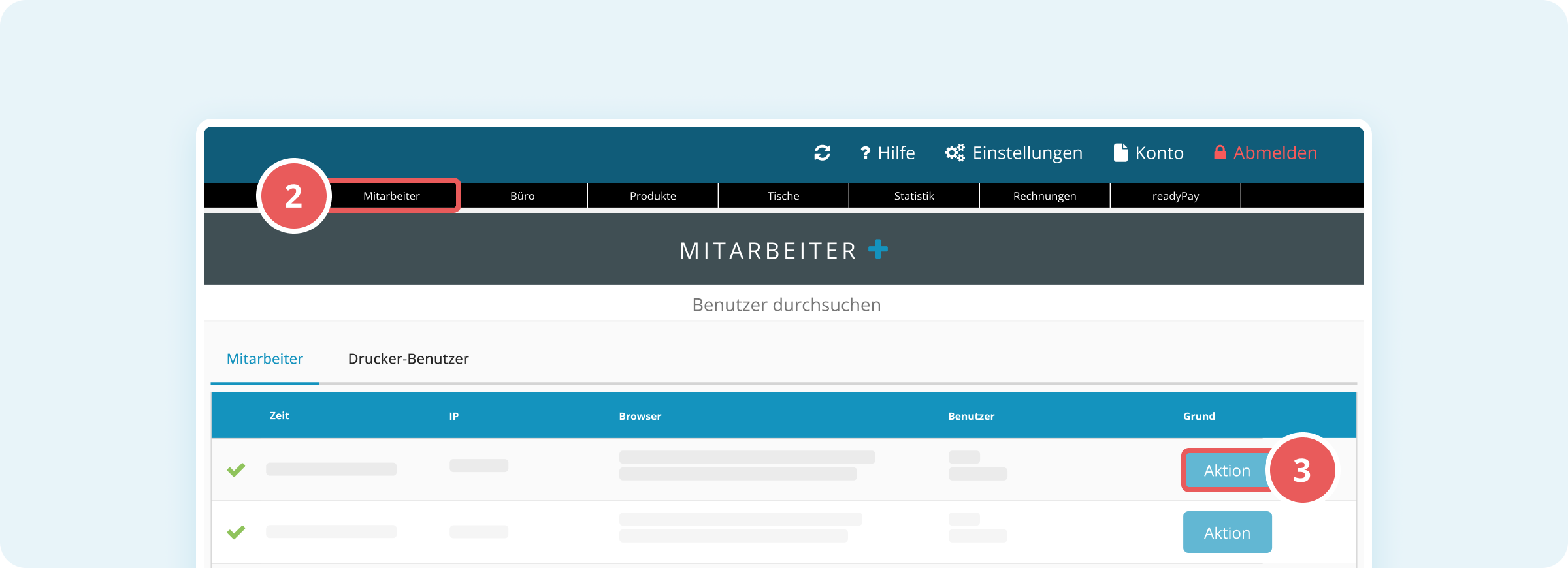
Klicke in der oberen Navigationsleiste auf Mitarbeiter.
Klicke rechts bei dem gewünschten Mitarbeiter auf den blauen Button Aktion.
Wähle aus dem Dropdown-Menü Bearbeiten.
Ändere die gewünschten Daten im Dialog.
Klicke unten im Dialog auf SPEICHERN.
Die Änderungen werden sofort übernommen.
Mitarbeitereinstellungen (Überblick)
Im Dialog Mitarbeiter wird hinzugefügt kannst Du über die Tabs oben weitere Einstellungen vornehmen:
Einstellungen:
Recht: Weise dem Mitarbeiter ein zuvor angelegtes Benutzerrecht zu (z.B. Administrator, Kassierer, Lagerverwalter)
Sprache: Wähle die Sprache für die Benutzeroberfläche des Mitarbeiters
Trainingsmodus: Aktiviere den Trainingsmodus nur für diesen einen Mitarbeiter
Einschränkungen:
Bereichsbeschränkungen: Lege fest, dass der Mitarbeiter nur in bestimmten Tischbereichen arbeiten kann (z.B. nur im Innenbereich oder nur auf der Terrasse)
MultiLogin:
Konfiguriere einen PIN für schnelles Wechseln zwischen Mitarbeitern auf demselben Gerät
Hinweis: Um zwischen verschiedenen Mitarbeitern auf demselben Gerät schnell zu wechseln, lohnt sich der Multi-Login. Wie Du den Multi-Login einstellst, kannst Du hier nachlesen.
Mitarbeiter löschen
Wenn ein Mitarbeiter das Unternehmen verlässt, kannst Du diesen ganz einfach löschen:
Klicke in der oberen Navigationsleiste auf Mitarbeiter.
Klicke rechts bei dem gewünschten Mitarbeiter auf den blauen Button Aktion.
Wähle aus dem Dropdown-Menü Löschen.
Bestätige die Sicherheitsabfrage mit Ja, löschen.
Der Mitarbeiter wurde gelöscht und erscheint nicht mehr in der Übersicht.
Wichtig: Das Löschen eines Mitarbeiters kann nicht rückgängig gemacht werden. Alle Verkäufe und Aktionen des Mitarbeiters bleiben jedoch in den Berichten erhalten.