Wie kann ich einen neuen Kunden in der Kasse anlegen?
Wenn Du Rechnungen mit Kundendaten versehen möchtest – zum Beispiel für personalisierte Belege, Kundenstammdaten oder Rechnungsversand per E-Mail – kannst Du Kunden direkt in der Kassenoberfläche anlegen. In dieser Anleitung zeigen wir Dir, wie Du in wenigen Schritten einen neuen Kunden erfasst.
Schritt-für-Schritt-Anleitung
- Melde Dich in der Kassenoberfläche (POS) an.
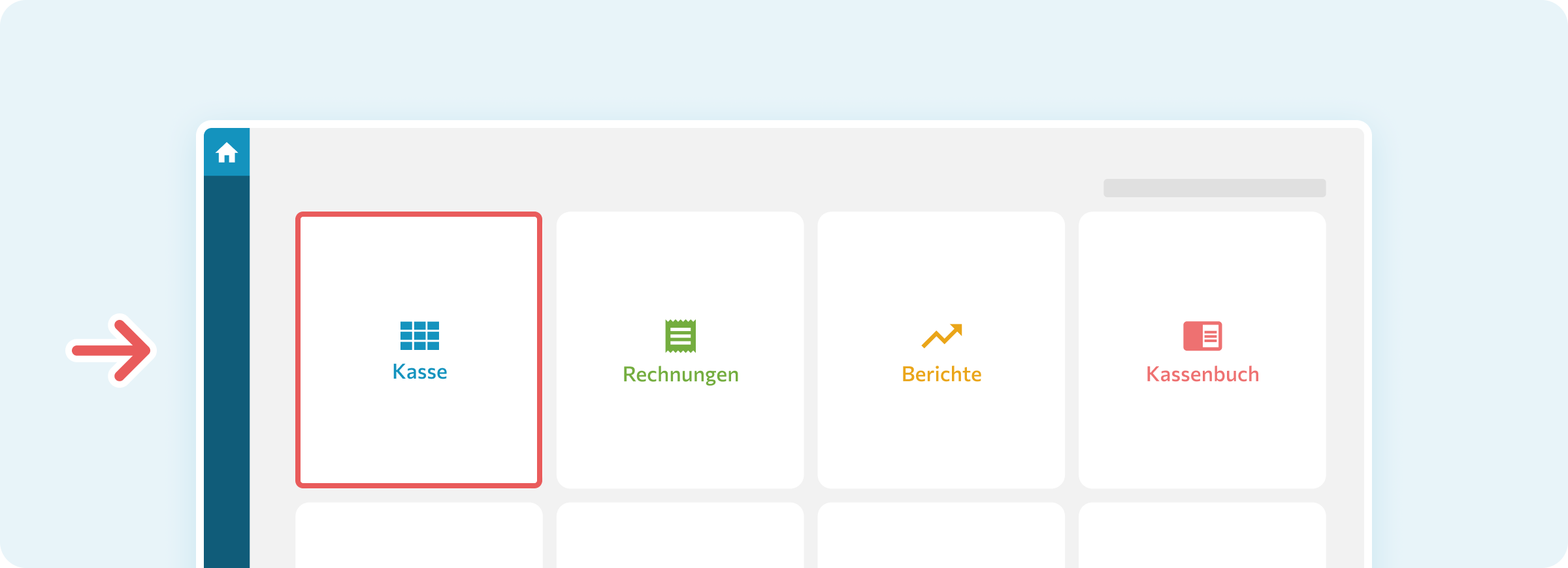
- Öffne die Kasse, indem Du auf die blaue Kachel klickst.
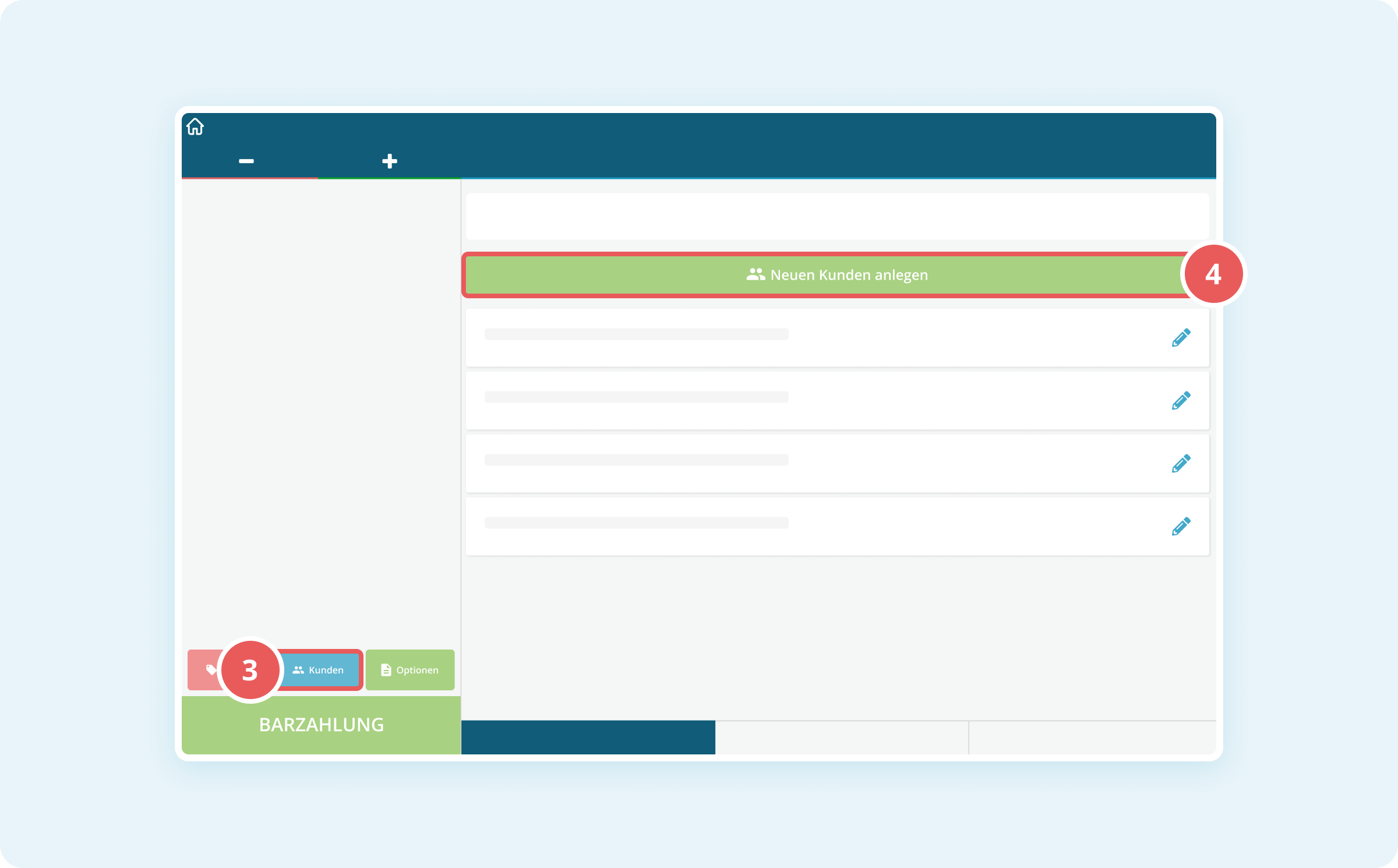
- Klicke unten links in der Toolbar auf Kunden.
- Klicke am oberen Rand des Dialogs auf Neuen Kunden anlegen (grüner Button unter dem Suchfeld).
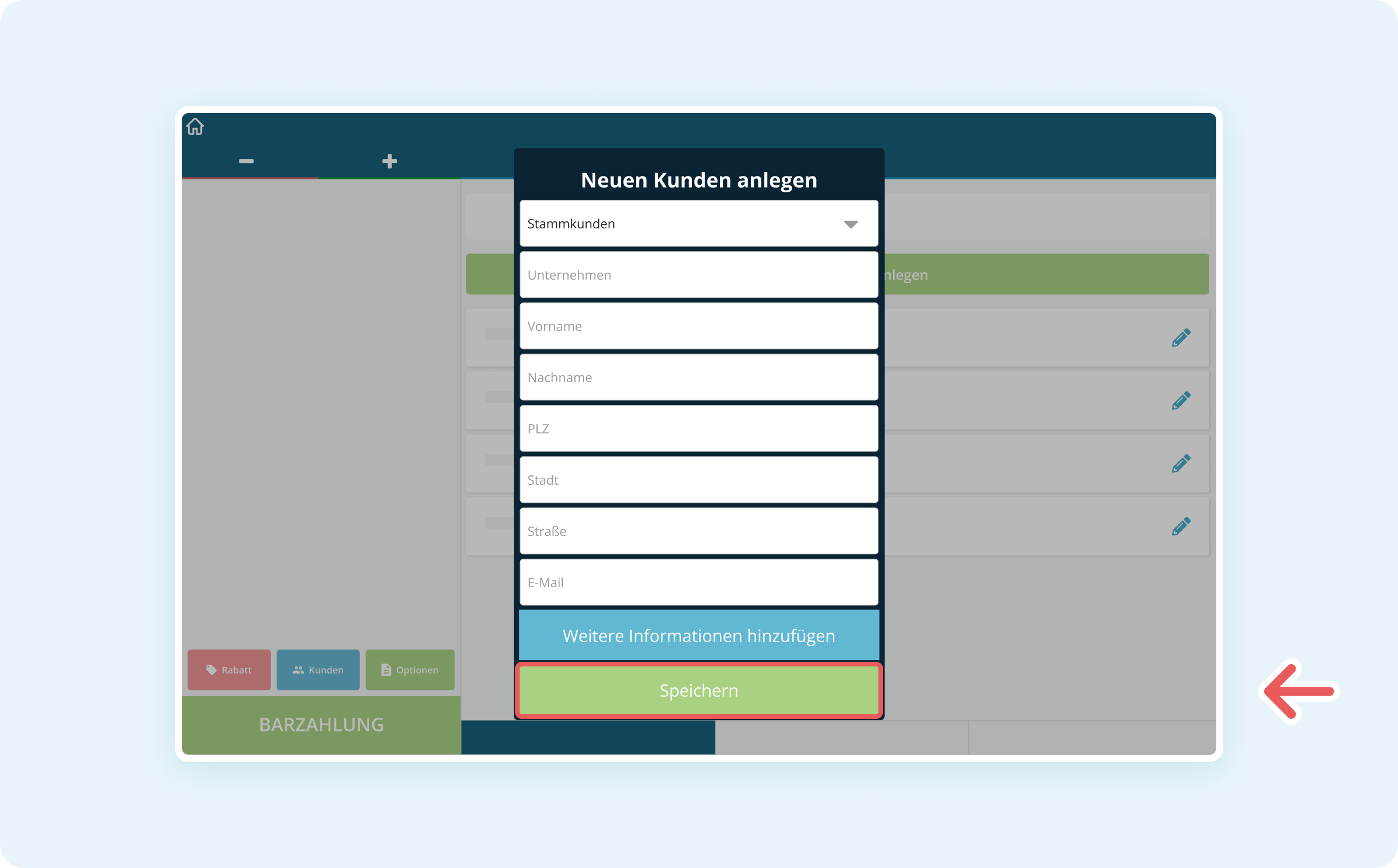
- Gib im Dialog Neuen Kunden anlegen die Kundendaten ein:
- Entweder im Feld Unternehmen den Firmennamen oder im Feld Vorname und Nachname die Kontaktperson (mindestens eines davon ist Pflicht)
- Optional: Weitere Felder wie E-Mail, Telefonnummer, Adresse (PLZ, Stadt, Straße), Geburtstag, etc.
- Falls Du zusätzliche Informationen erfassen möchtest: Klicke auf + Weitere Informationen hinzufügen (türkiser Button unter den Standardfeldern).
- Hier kannst Du Felder wie USt-Id, Leitweg-ID, Lieferanten-ID oder Notizen hinzufügen.
- Klicke am unteren Rand des Dialogs auf den grünen Button Speichern.
Der neue Kunde ist jetzt angelegt und erscheint in Deiner Kundenliste. Du kannst ihn bei der nächsten Rechnung direkt auswählen.
Tipp: Du kannst Kunden auch nachträglich bearbeiten, indem Du in der Kundenliste auf das Stift-Symbol neben dem Kundennamen klickst.
