Wie kann ich Produkte mit Rabatten auf Tische oder Kunden bonieren?
Vordefinierte Rabatte sparen Dir Zeit beim Kassieren – besonders bei wiederkehrenden Aktionen oder Sonderangeboten. Anstatt bei jedem Verkauf manuell einen Rabatt einzugeben, erstellst Du einmalig Rabatte (z.B. "10% Stammkunden", "Happy Hour 20%") und wendest sie dann mit wenigen Klicks direkt in der Kasse an. Das sorgt für Konsistenz, verhindert Fehler und beschleunigt den Abrechnungsprozess.
Rabatt erstellen (Verwaltungsoberfläche)
Bevor Du Rabatte in der Kasse verwenden kannst, musst Du sie in der Verwaltungsoberfläche anlegen.
Schritt-für-Schritt:
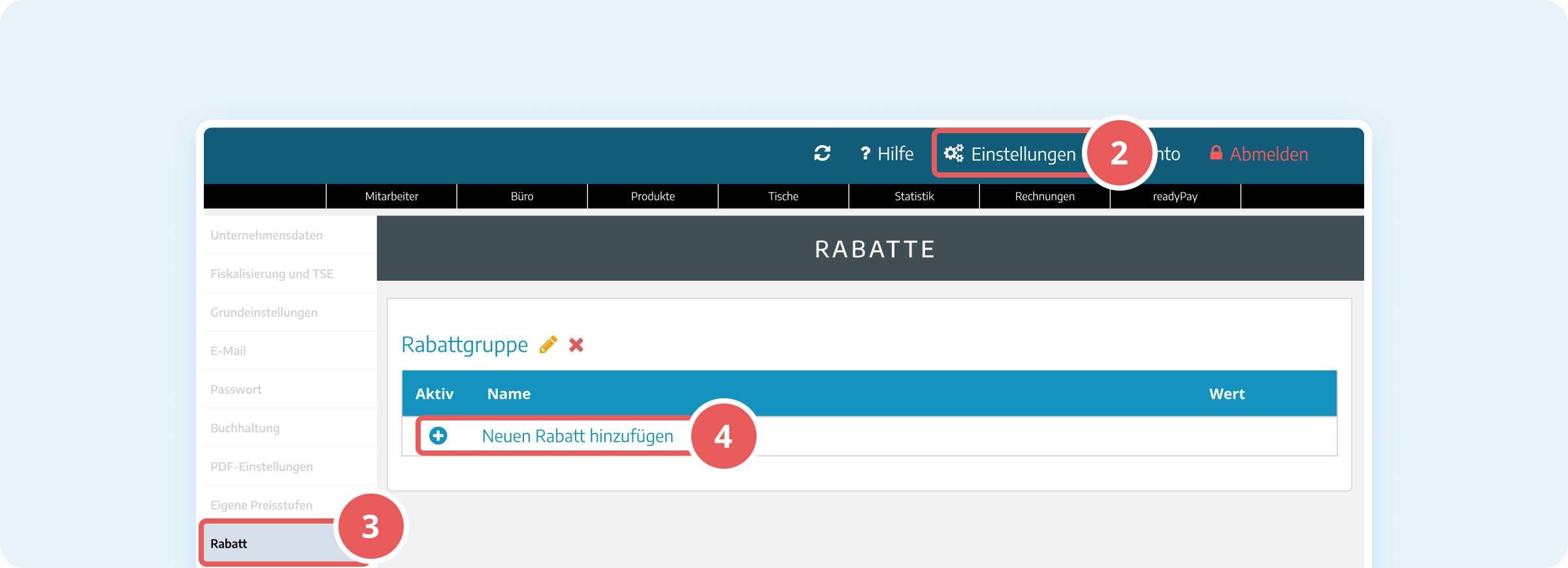
- Melde Dich in der Verwaltungsoberfläche an.
- Klicke oben rechts auf Einstellungen (Zahnräder-Symbol).
- Klicke in der linken Seitenleiste auf Rabatt.
- Klicke auf den blauen Link Neuen Rabatt hinzufügen im Hauptbereich.
- Gib im Feld Bezeichnung einen Namen für den Rabatt ein (z.B. "Stammkunden 10%").
- Aktiviere den Schalter Aktiv, um den Rabatt sofort verfügbar zu machen.
- Wähle aus dem Dropdown-Menü Typ die gewünschte Option:
- Prozent: Prozentualer Rabatt (z.B. 10%)
- Betrag: Fixer Betrag (z.B. 5 EUR)
- Gib im Feld Wert den Rabattwert ein (z.B. "10" für 10% oder "5.00" für 5 EUR).
- Wähle optional aus dem Dropdown-Menü Rabattgruppe eine Gruppe aus (Standard: "Standard-Rabattgruppe").
- Klicke auf den blauen Button SPEICHERN, um den Rabatt zu erstellen.
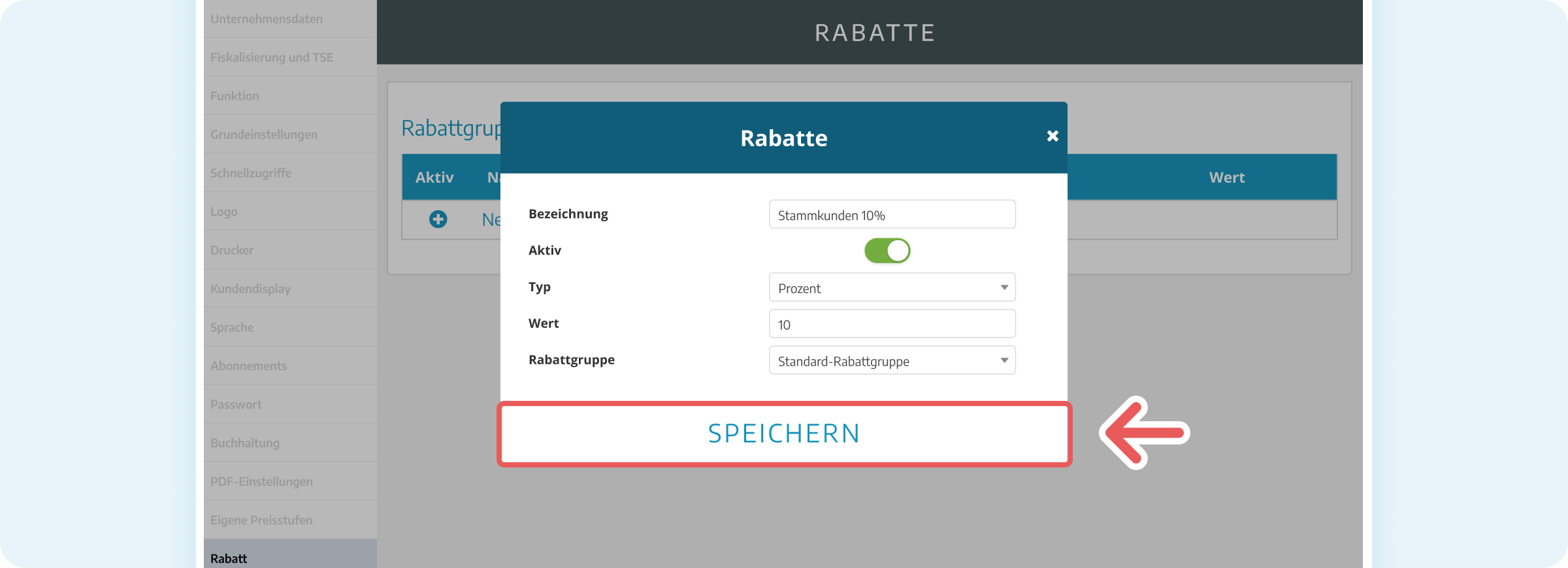
Der Rabatt ist jetzt gespeichert.
Rabatt in Schnellzugriffen aktivieren (Verwaltungsoberfläche)
Bevor Du den Rabatt in der Kasse verwenden kannst, musst Du ihn noch in den Schnellzugriffen aktivieren. Dies erfolgt ebenfalls in der Verwaltungsoberfläche.
Schritt-für-Schritt:
- Melde Dich in der Verwaltungsoberfläche an.
- Klicke oben rechts auf Einstellungen (Zahnräder-Symbol).
- Klicke in der linken Seitenleiste auf Schnellzugriffe.
- Wähle die Option Rabatt bei zumindest einem der Dropdowns für Checkout und Gastro.
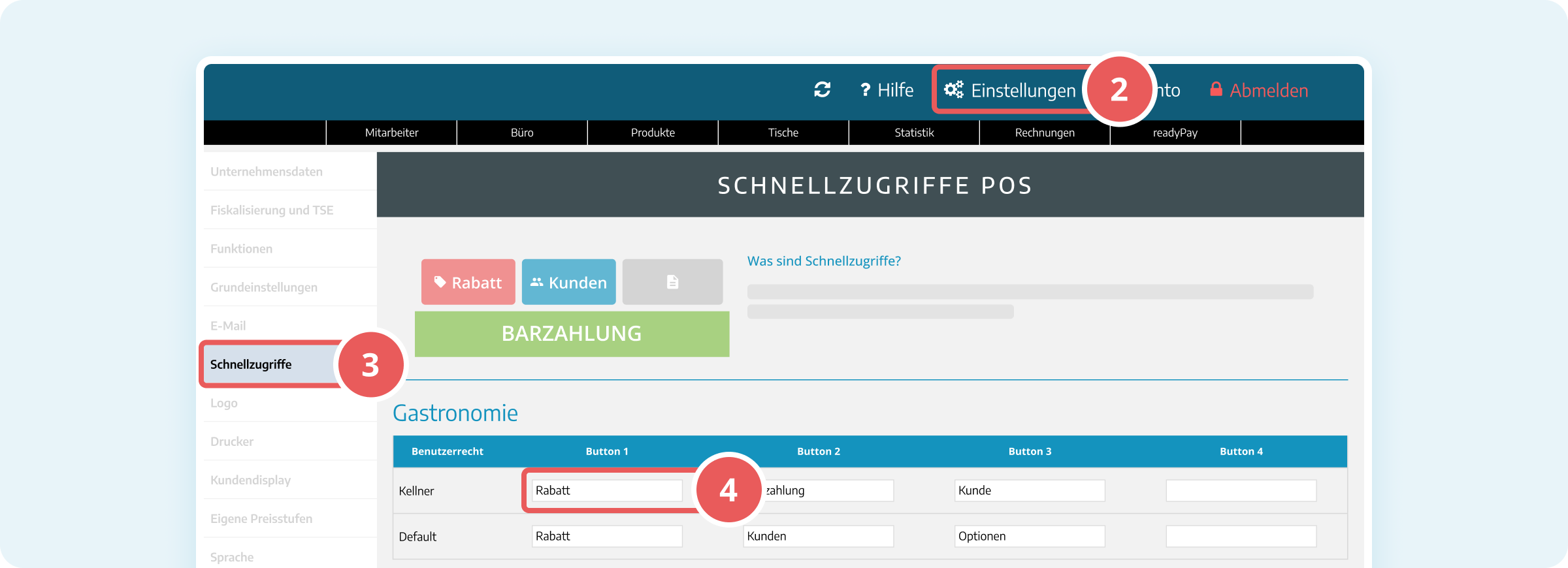
- Klicke auf SPEICHERN, um die Änderungen zu übernehmen.
Die Rabatt-Funktion ist jetzt in der Kassenoberfläche sichtbar und kann verwendet werden.
Rabatt anwenden (Kassenoberfläche)
Nachdem Du einen Rabatt erstellt und die Funktion in den Schnellzugriffen aktiviert ist, kannst Du Rabatte direkt beim Bonieren auf Tische oder Kunden anwenden.
Schritt-für-Schritt:
- Melde Dich in der Kassenoberfläche (POS) an.
- Klicke im Hauptmenü auf die blaue Kachel Kasse.
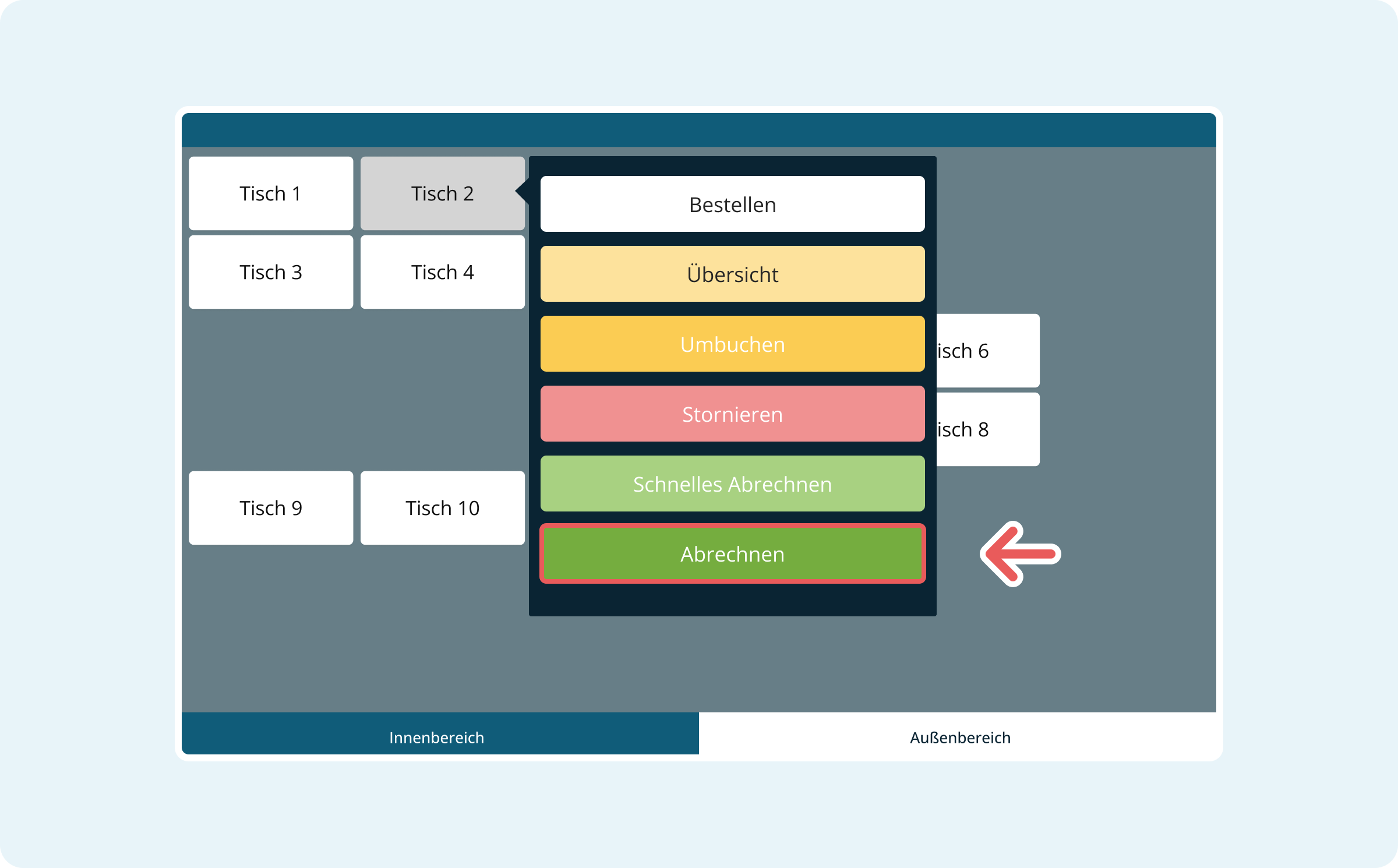
- Klicke auf einen Tisch, für den Du einen Rabatt anwenden möchtest.
- Klicke im Kontextmenü auf Abrechnen (grüner Button).
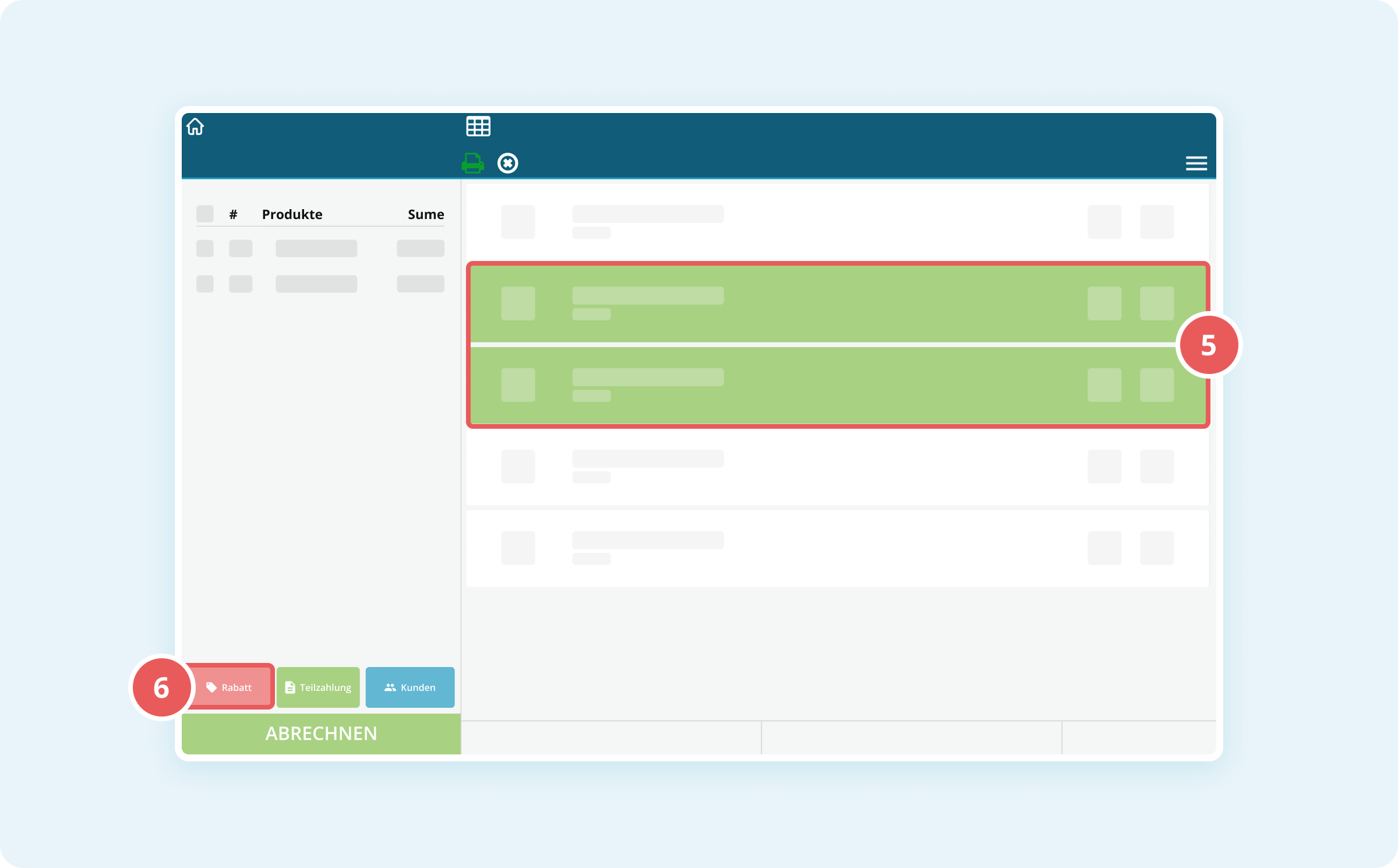
- Wähle in der rechten Produktübersicht die Produkte aus, für die der Rabatt gelten soll.
- Die ausgewählten Produkte werden grün markiert und erscheinen in der linken Abrechnungsliste.
- Klicke unten links auf Rabatt (roter Button).
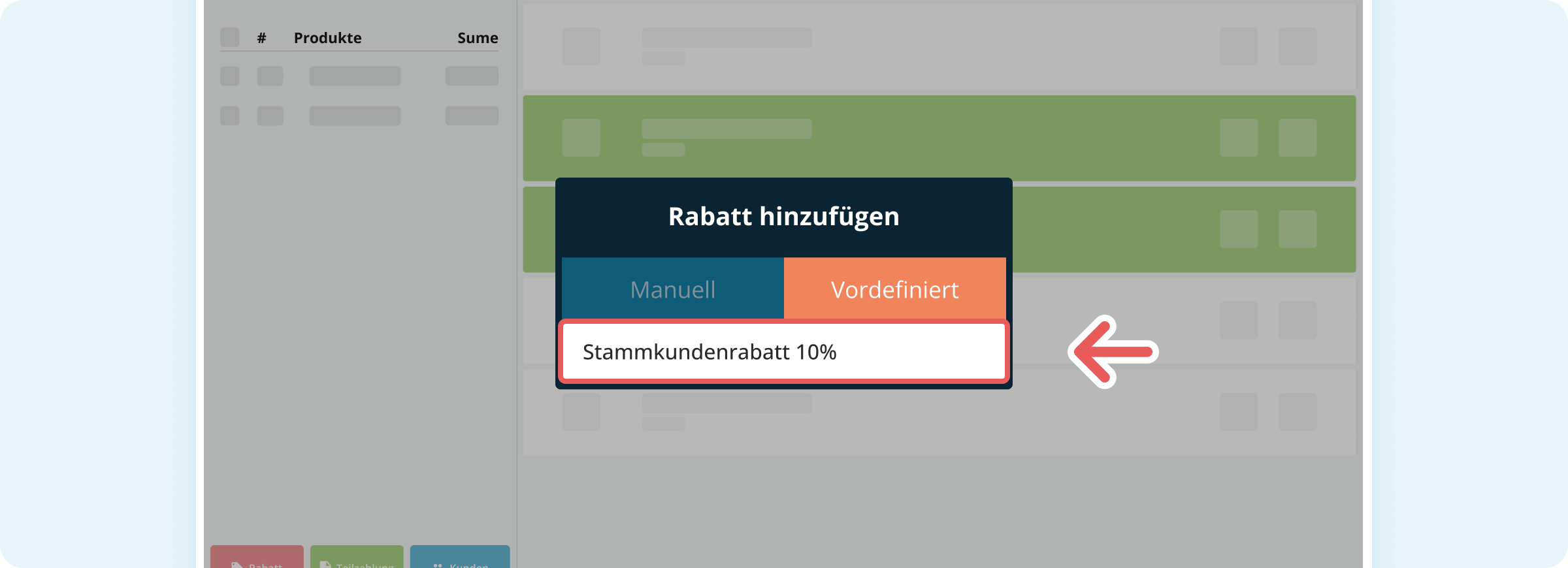
- Klicke im Dialog "Rabatt hinzufügen" oben auf den Tab Vordefiniert (orange).
- Wähle aus der Liste den gewünschten vordefinierten Rabatt aus (z.B. "Test (10%)").
- Der Rabatt wird sofort auf die ausgewählten Produkte angewendet und in der linken Abrechnungsliste angezeigt (z.B. "- 10% Test").
- Klicke unten links auf ABRECHNEN (großer grüner Button), um zur Zahlungsauswahl zu gelangen.
- Wähle die gewünschte Zahlungsart aus und schließe die Zahlung ab.
Die Rechnung wird mit dem angewendeten Rabatt erstellt und der rabattierte Betrag erscheint auf dem Beleg.
