Wie kann ich einen Zahlungs-QR-Code auf meiner Rechnung anzeigen?

Kunden, die per Überweisung zahlen, tippen IBAN, Betrag und Verwendungszweck sonst von Hand ab, und ein Zahlendreher sorgt für Rückfragen. Mit dem Zahlungs-QR-Code auf der Rechnung entfällt das: Dein Kunde scannt den Code mit seiner Banking-App, und alle Zahlungsdaten sind bereits ausgefüllt. Aktiviert wird der Code je Zahlungsart in der Verwaltungsoberfläche. In dieser Anleitung zeigen wir Dir, wie Du ihn einrichtest und was auf der Rechnung erscheint.
Voraussetzungen
Damit der QR-Code erzeugt werden kann, müssen bei der Zahlungsart zwei Felder befüllt sein:
- IBAN
- Name des Bankkontoinhabers
Beide Angaben werden sowohl für die E-Rechnung als auch für den Zahlungs-QR-Code verwendet.
Zahlungs-QR-Code aktivieren
- Melde Dich in der Verwaltungsoberfläche an.
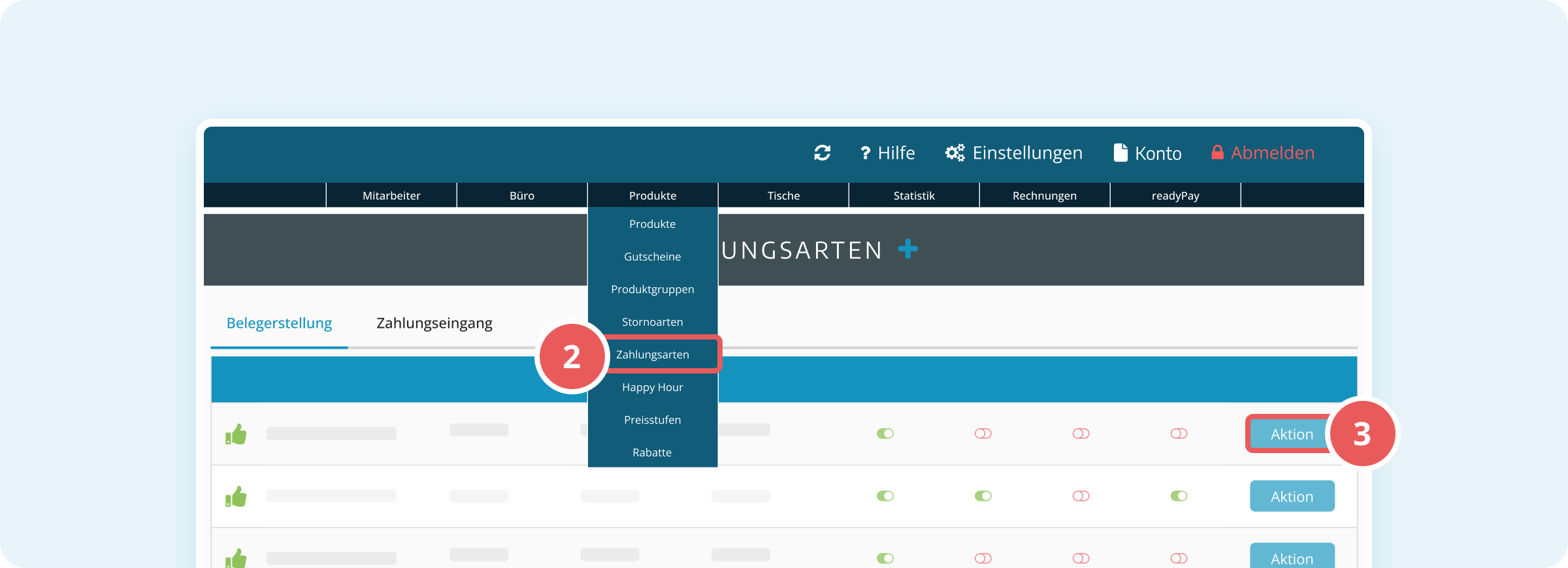
- Fahre mit der Maus oben in der Hauptnavigation auf Produkte und wähle im Dropdown-Menü Zahlungsarten aus.
- Klicke rechts neben der Zahlungsart, die Du bearbeiten möchtest, auf den blauen Aktion-Button mit dem Zahnrad-Symbol und wähle Bearbeiten.
- Klicke im Dialog auf den Tab Einstellungen.
- Trage im Abschnitt Zahlung die Felder IBAN und Name des Bankkontoinhabers ein.
- Aktiviere den Schalter Zahlungs-QR-Code anzeigen.
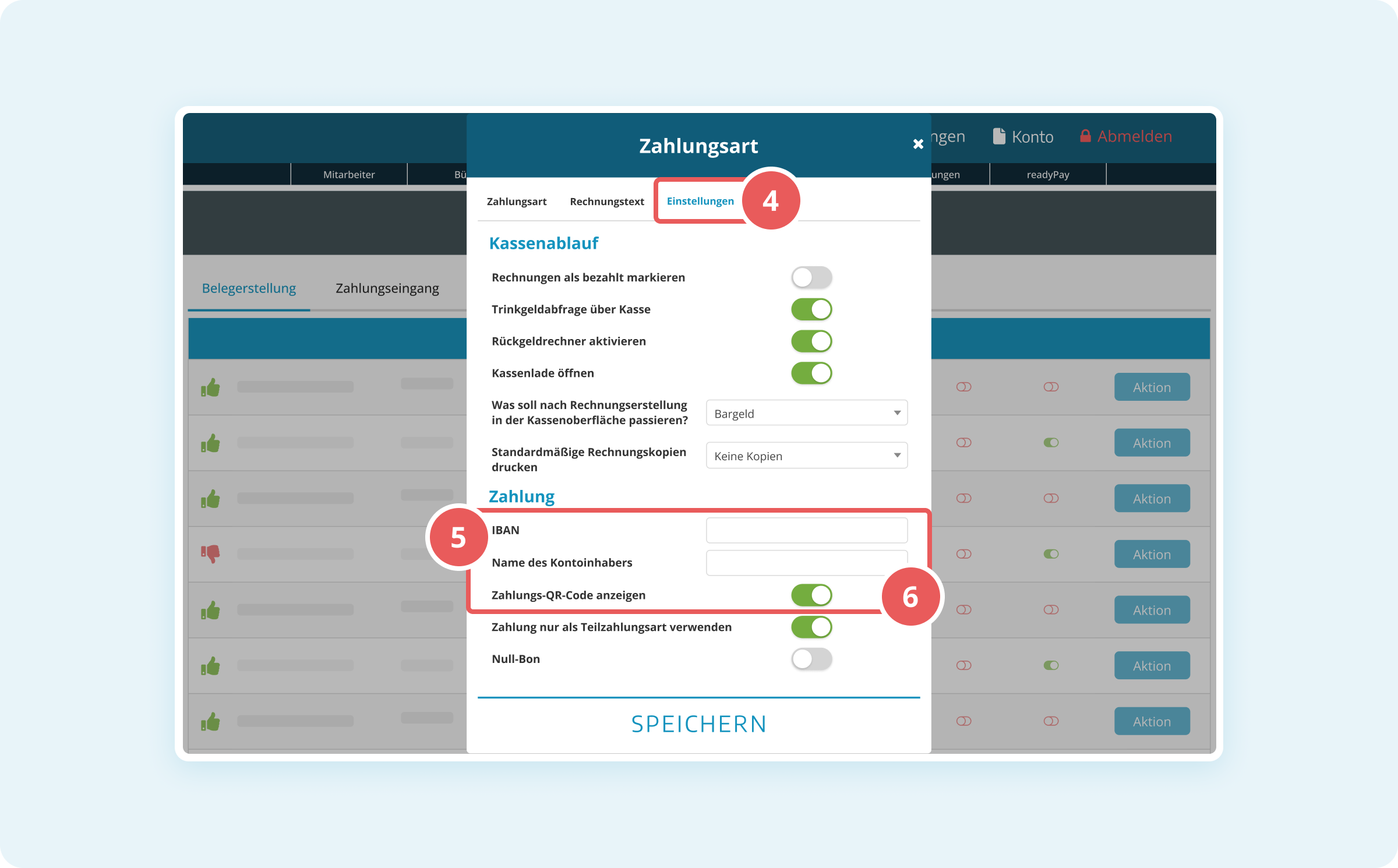
- Klicke unten im Dialog auf SPEICHERN.
Ab der nächsten Rechnung, die mit dieser Zahlungsart erstellt wird, erscheint der QR-Code auf der PDF-Rechnung.
Was auf der Rechnung erscheint
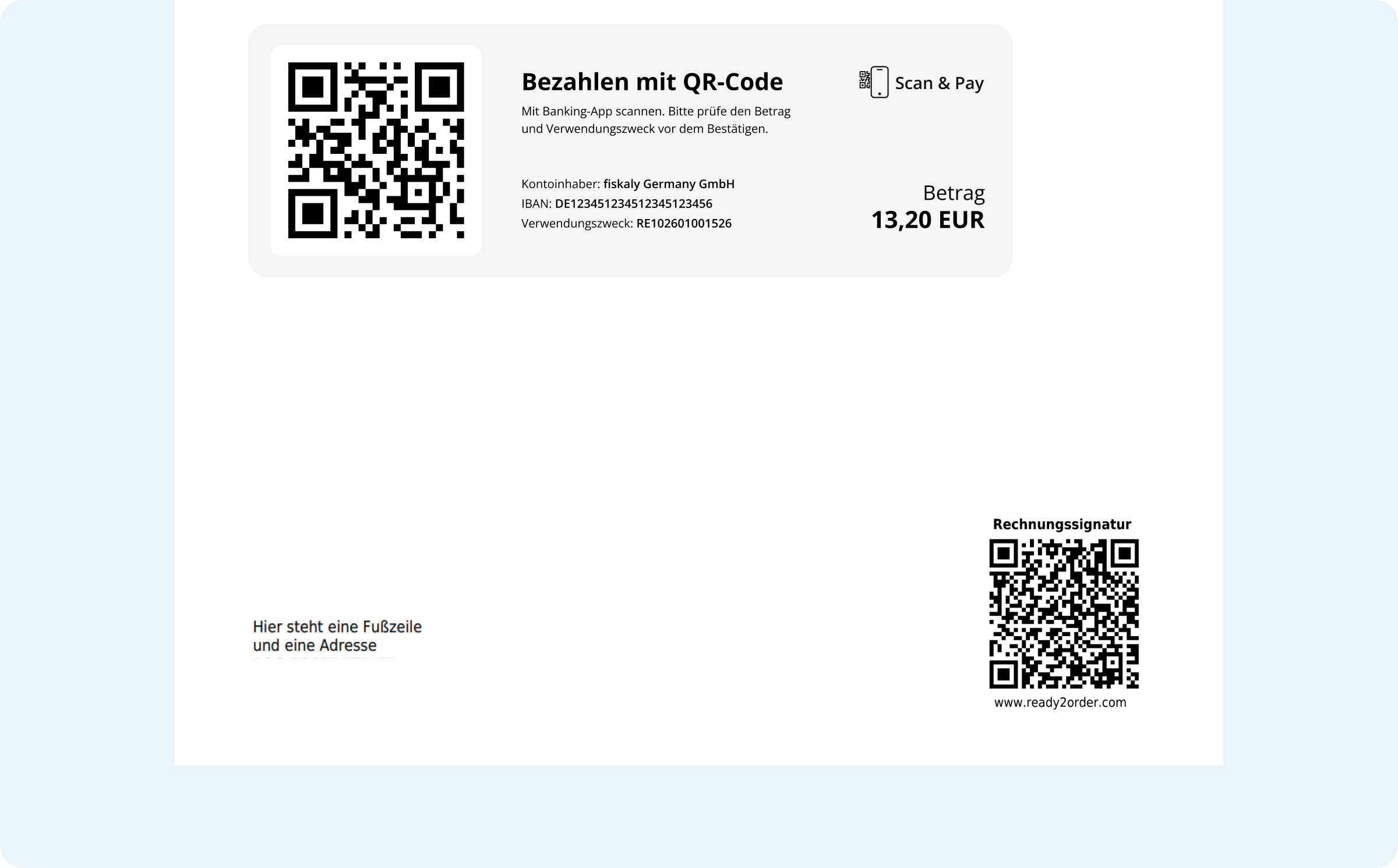
Der Abschnitt Bezahlen mit QR-Code steht auf der PDF-Rechnung direkt nach dem Rechnungstext und enthält:
- Den QR-Code zum Scannen
- Den Namen des Kontoinhabers
- Die IBAN
- Den Verwendungszweck, also Deine Rechnungsnummer
- Den Betrag
Der Abschnitt erscheint einmal pro Rechnung, nicht auf jeder Seite.
Nicht verwechseln: die zwei QR-Codes auf der Rechnung
Auf Deiner Rechnung können zwei QR-Codes stehen, die unterschiedliche Aufgaben haben:
- Zahlungs-QR-Code: steht nach dem Rechnungstext unter der Überschrift "Bezahlen mit QR-Code" und dient der Überweisung.
- QR-Code in der Fußzeile: dient der gesetzlichen Fiskalisierung. In Deutschland steht darüber "Fiskalisierung", in Österreich "Rechnungssignatur". Ohne aktivierte TSE oder Signatur wird hier der QR-Code für den digitalen Beleg angezeigt.
Rechnungen mit mehreren Zahlungsarten
Wird eine Rechnung mit mehreren Zahlungsarten beglichen, erzeugt ready2order für jede Teilzahlung einen eigenen QR-Code, sofern bei der jeweiligen Zahlungsart der Zahlungs-QR-Code aktiviert ist. Jeder Code enthält den Betrag der jeweiligen Teilzahlung. Die Beträge werden nicht zusammengefasst, weil je Zahlungsart unterschiedliche Bankverbindungen hinterlegt sein können.
