Wie kann ich das Standarddruckprofil in der Kasse einstellen?

Wenn Du mehrere Drucker verwendest – etwa einen Bondrucker für Kundenbelege und separate Drucker für Küche und Bar – hilft Dir das Standarddruckprofil dabei, den Druckprozess zu automatisieren. Du legst fest, welcher Drucker welche Aufgaben übernimmt: Rechnungen, Tagesberichte, Essensbestellungen oder Getränkebestellungen. So landet jeder Ausdruck automatisch beim richtigen Drucker, ohne dass Du jedes Mal manuell auswählen musst. In dieser Anleitung zeigen wir Dir, wie Du das Standarddruckprofil in der Kassenoberfläche einstellst.
Verfügbare Druckaufgaben
Du kannst folgende Aufgaben verschiedenen Druckern zuweisen:
- Rechnungen und Tagesberichte: Das ist Dein Hauptdrucker auf dem Rechnungen gedruckt werden, sofern es keine andere Einstellung dazu gibt.
- Rechnungsdrucker für dieses Gerät: Hier steuerst Du, wo die Rechnungen für das Gerät gedruckt werden sollen, mit dem Du gerade arbeitest. Falls Du mehrere POS-Geräte verwendest, kannst Du auf diese Weise für jedes Gerät einen eigenen Rechnungsdrucker festlegen.
- Essensbestellungen: Bestellbons für die Küche (nur mit dem Gastro-Paket verfügbar)
- Getränkebestellungen: Bestellbons für die Bar (inklusive Cocktails, nur mit dem Gastro-Paket verfügbar)
Schritt-für-Schritt-Anleitung
- Melde Dich in der Kassenoberfläche (POS) an.
- Klicke links auf das weiße Zahnrad-Symbol, um die Einstellungen zu öffnen. Auf kleineren Geräten findest Du das Zahnrad unten rechts.
- Klicke in der linken Seitenleiste auf Drucker.
- Klicke im Hauptbereich auf Einstellung des Standarddruckprofils.
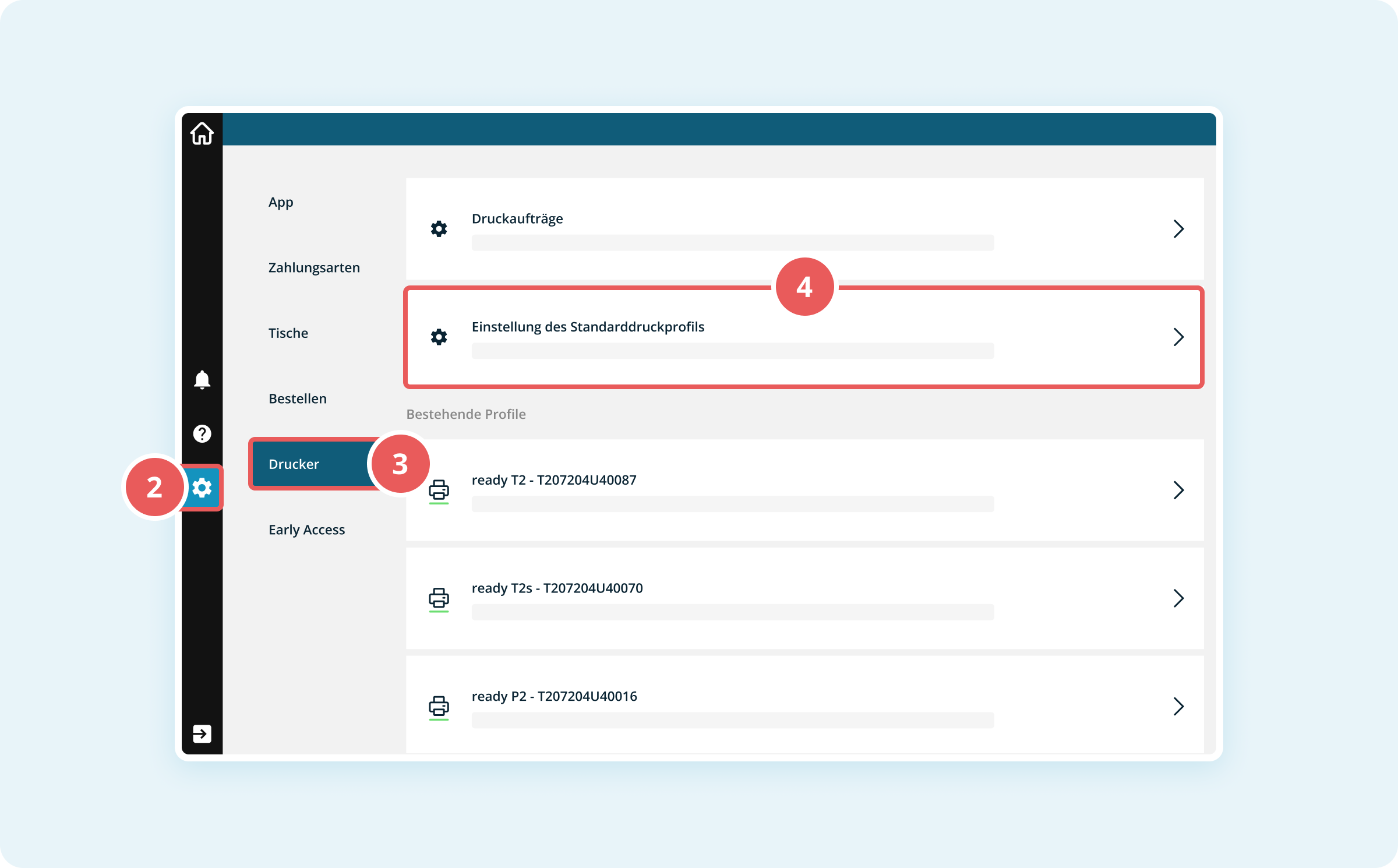
- Wähle die Druckaufgabe aus, die Du konfigurieren möchtest. Zur Auswahl stehen Dir bis zu vier Optionen:
- Rechnungen und Tagesberichte: Das ist Dein Hauptdrucker auf dem Rechnungen gedruckt werden, sofern es keine andere Einstellung dazu gibt.
- Rechnungsdrucker für dieses Gerät: Hier steuerst Du, wo die Rechnungen für das Gerät gedruckt werden sollen, mit dem Du gerade arbeitest. Falls Du mehrere POS-Geräte verwendest, kannst Du auf diese Weise für jedes Gerät einen eigenen Rechnungsdrucker festlegen.
- Essensbestellungen
- Getränkebestellungen
- Wähle den gewünschten Drucker aus der Liste aus, indem Du auf den entsprechenden Eintrag klickst.Hinweis: Du kannst ganz unten in der Liste auch None wählen, wenn für diese Aufgabe kein Drucker verwendet werden soll.
- Klicke ganz unten auf den blauen Button OK, um die Einstellung zu übernehmen.
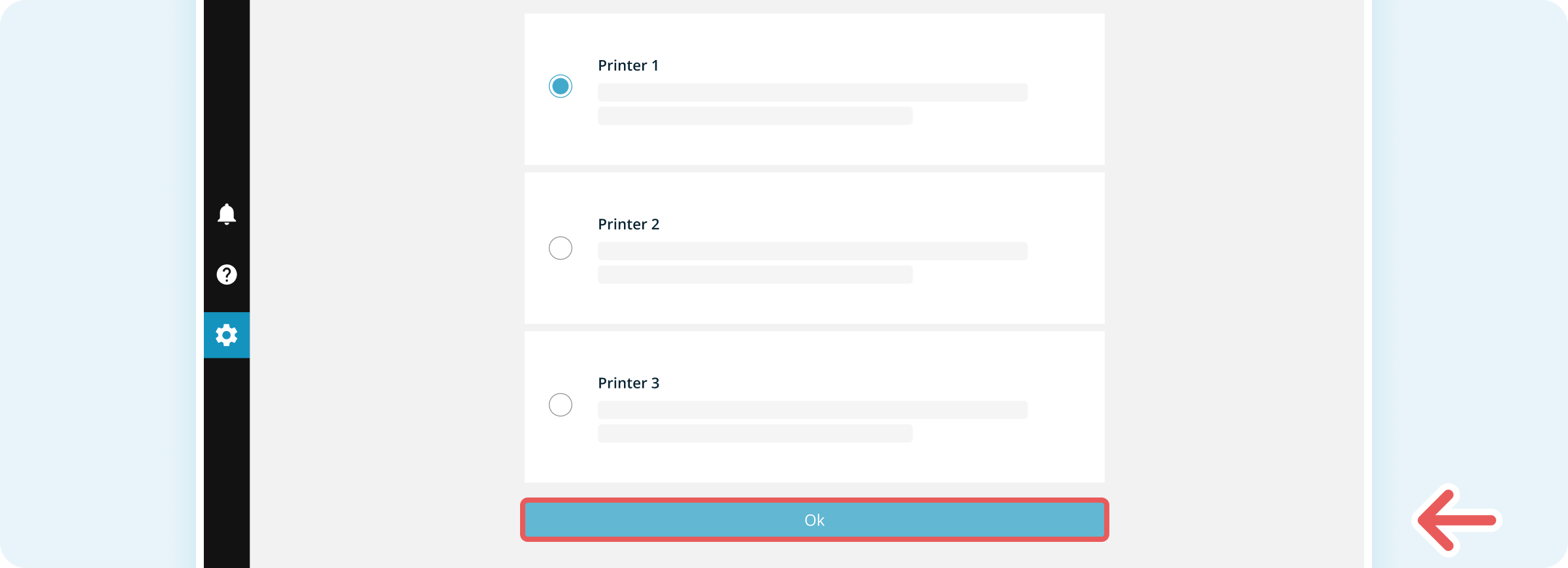
Wiederhole die Schritte 5-8 für jede weitere Druckaufgabe, die Du konfigurieren möchtest. Die Druckaufgaben sind jetzt den gewählten Druckern zugewiesen. Zukünftige Ausdrucke werden automatisch an den entsprechenden Drucker gesendet.
