Wie kann ich mit readyPay eine Teilzahlung durchführen?
Manchmal möchten Kunden ihre Rechnung mit mehreren Zahlungsarten begleichen – zum Beispiel einen Teil bar und den Rest mit Karte. Mit readyPay ist eine Teilzahlung möglich, wenn der erste Teilbetrag mit einer anderen Zahlungsart (z.B. Bar oder Gutschein) beglichen wird und derbeglichen wird und der verbleibende Restbetrag mit readyPay abgeschlossen wird. In dieser Anleitung zeigen wir Dir, wie Du eine solche Teilzahlung im POS durchführst.
Was aktuell mit readyPay möglich ist
readyPay steht bei einer Teilzahlung nur für den letzten Restbetrag zur Verfügung. UnterTeilzahlung wird readyPay deshalb nicht als Zahlungsart angezeigt – das ist kein Fehler, sondern eine aktuelle technische Einschränkung. Sobald mehr als ein Teilbetrag mit Karte bezahlt werden soll, ist die Teilzahlung nicht der richtige Weg. Eine separate Abrechnung über getrennte Rechnungen ist mit readyPay aber natürlich schon möglich. Mehr Infos dazu findest Du in diesem Hilfeartikel.
Schritt-für-Schritt-Anleitung: Teilzahlung mit readyPay als Restbetrag
- Melde Dich in der Kassenoberfläche (POS) an.
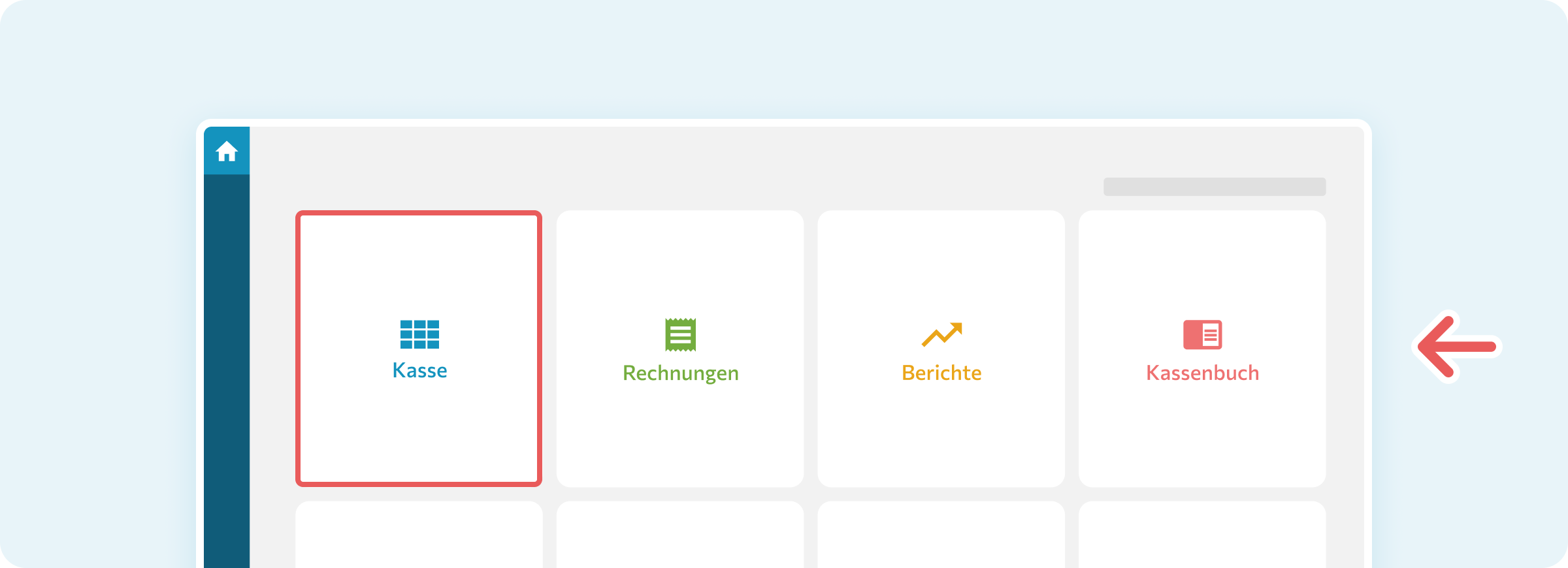
- Klicke im Hauptmenü auf die Kachel Kasse (blaues Kassen-Symbol).
- Wähle die gewünschten Produkte aus dem Produktbereich rechts aus.
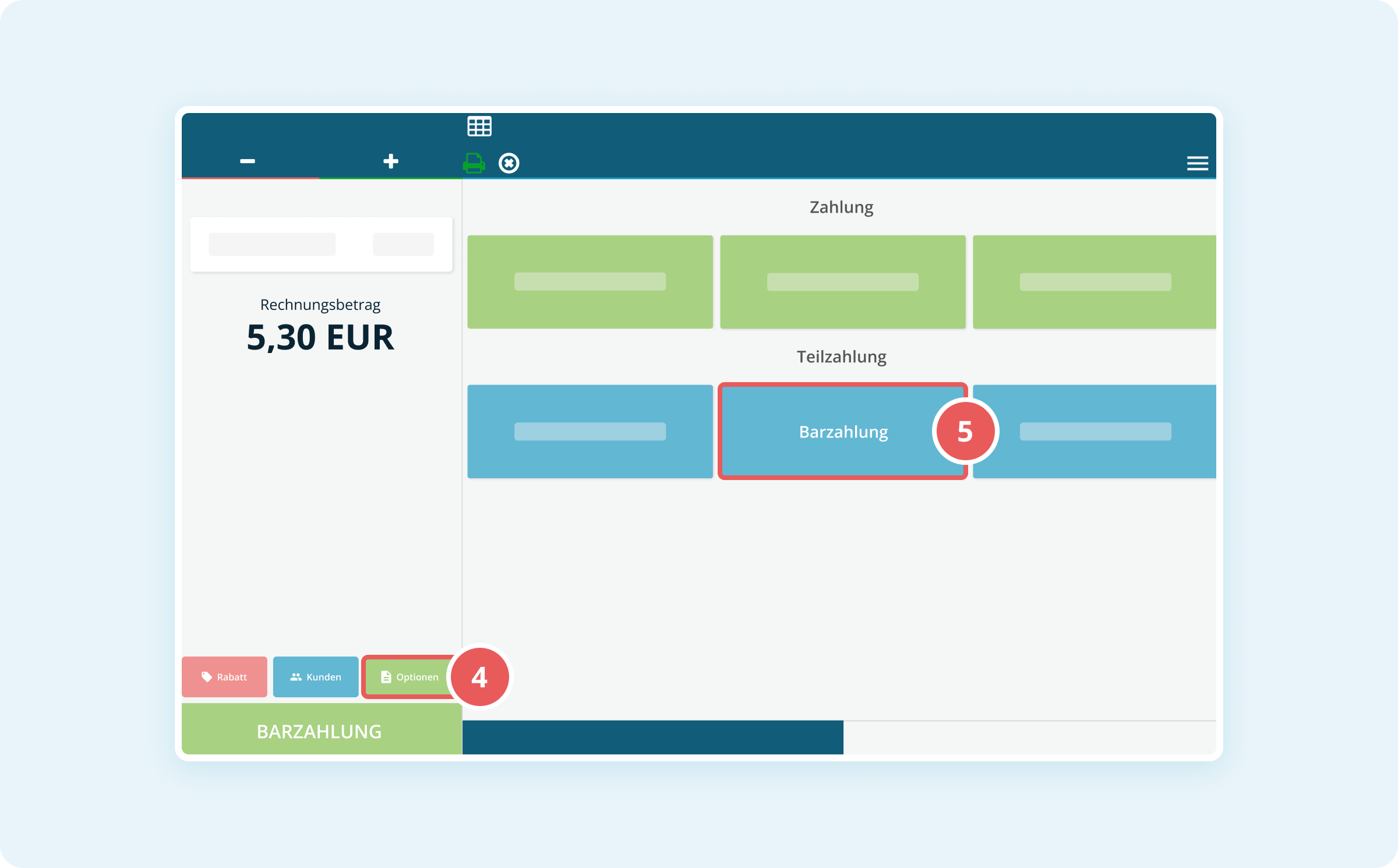
- Klicke links auf den Schnellzugriff Optionen.
- Wähle rechts unter Teilzahlung eine andere Zahlungsart als readyPay für den ersten Teilbetrag aus (z.B. Bar oder Gutschein) – du erkennst die Teilzahlung daran, dass sie blau gekennzeichnet sind.
- Da readyPay aktuell nur für den Restbetrag einer Teilzahlung verwendet werden kann, siehst Du readyPay hier derzeit nicht als eigene Option. Wähle es daher wie unten beschrieben erst im letzten Schritt für den Restbetrag aus.
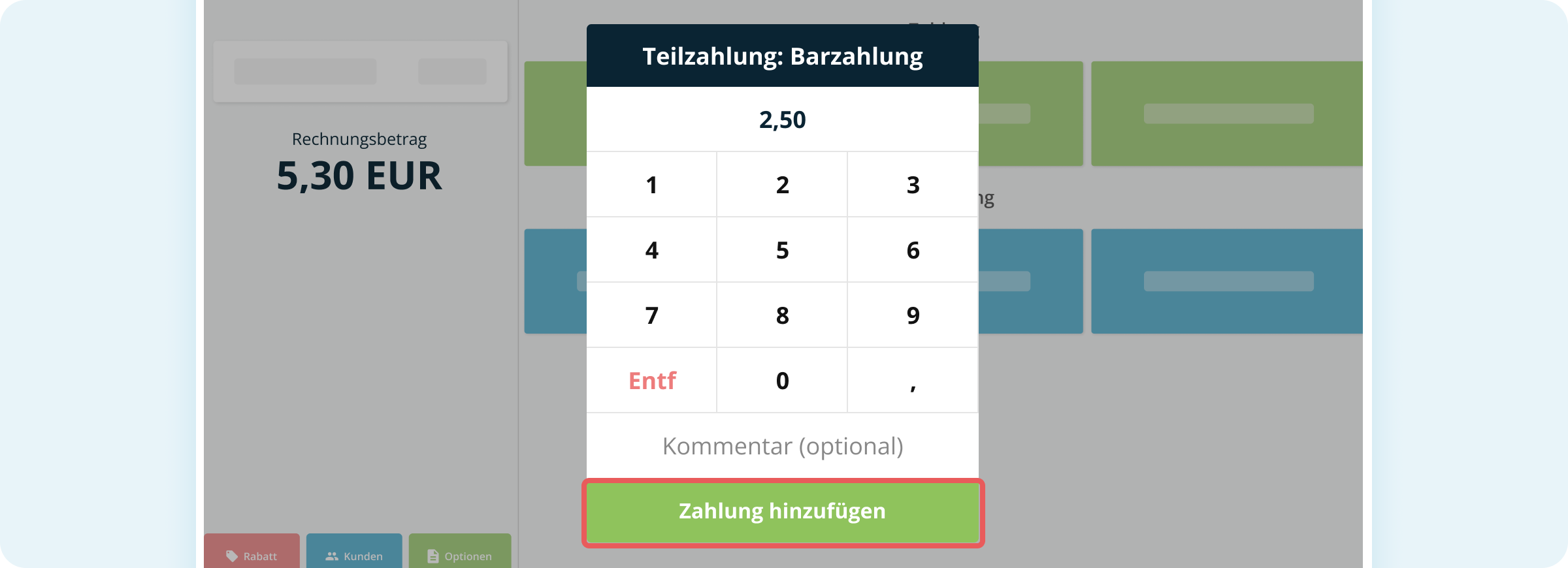
- Gib den Teilbetrag ein und klicke auf Zahlung hinzufügen.
Links siehst Du anschließend den noch offenen Restbetrag.
- Klicke erneut links auf den Schnellzugriff Optionen und wähle rechts unter Teilzahlung die Zahlungsart readyPay für den Restbetrag aus.
- Klicke links unten auf den großen grünen Button, um die Zahlung zu bestätigen.
Die Rechnung ist nun beglichen und die Transaktion abgeschlossen.
