Wie kann ich eine Gutschrift ausstellen?
Wenn zum Beispiel ein Kunde beim Storno kein Geld zurückbekommt, sondern einen Gutschein für einen späteren Einkauf, kannst Du in ready2order eine Gutschrift als Gutschein ausgeben. Das ist praktisch, um Kunden zu binden und den Stornoprozess sauber abzuwickeln.
In dieser Anleitung zeigen wir Dir, wie Du zuerst einmalig einen Gutschein namens „Gutschrift" anlegst und diesen anschließend beim Storno eines Produkts ausgibst.
Voraussetzung: Gutschein „Gutschrift" anlegen
Bevor Du eine Gutschrift ausgeben kannst, musst Du einmalig einen Gutschein namens „Gutschrift" in der Verwaltungsoberfläche anlegen. Dieser muss als Mehrzweck-Gutschein mit manueller Preisangabe konfiguriert sein.
Eine detaillierte Anleitung dazu findest Du hier: Gutscheine erstellen und verwalten
Gutschrift beim Storno ausgeben
Sobald der Gutschein „Gutschrift" angelegt ist, kannst Du ihn beim Storno eines Produkts ausgeben.
- Melde Dich in der Kassenoberfläche (POS) an.
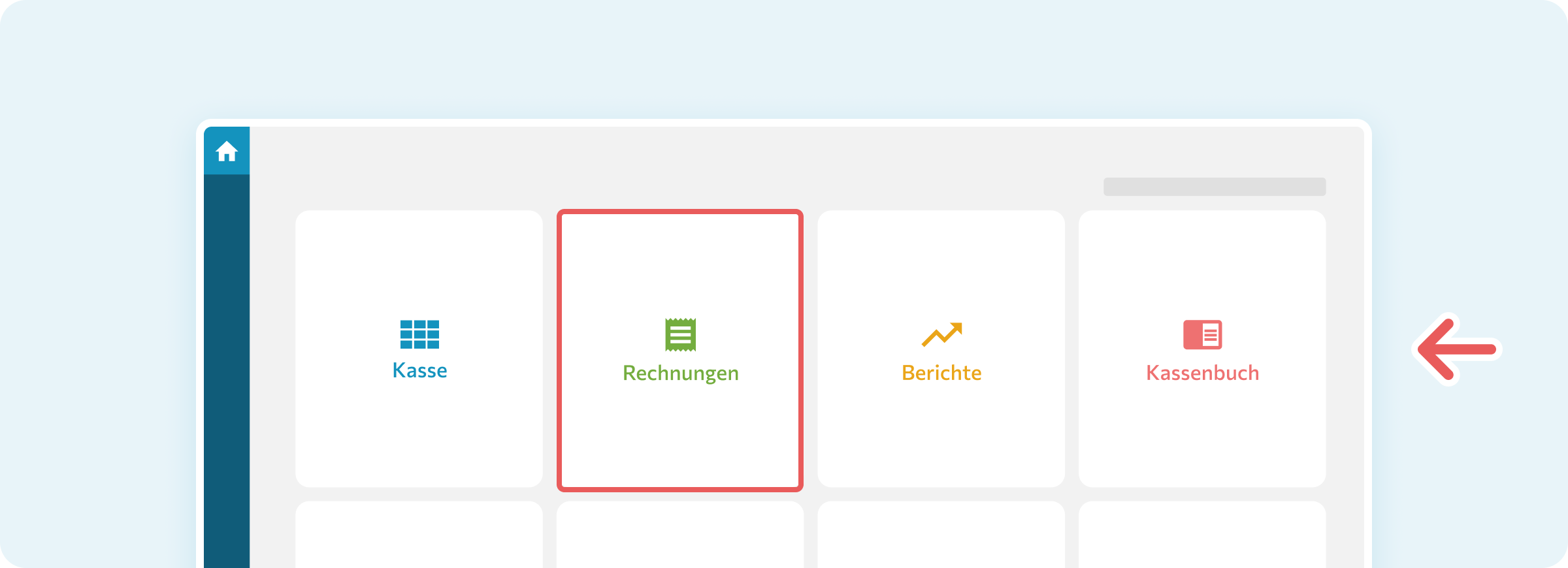
- Klicke auf die grüne Kachel Rechnungen, um zur Rechnungsübersicht zu wechseln.
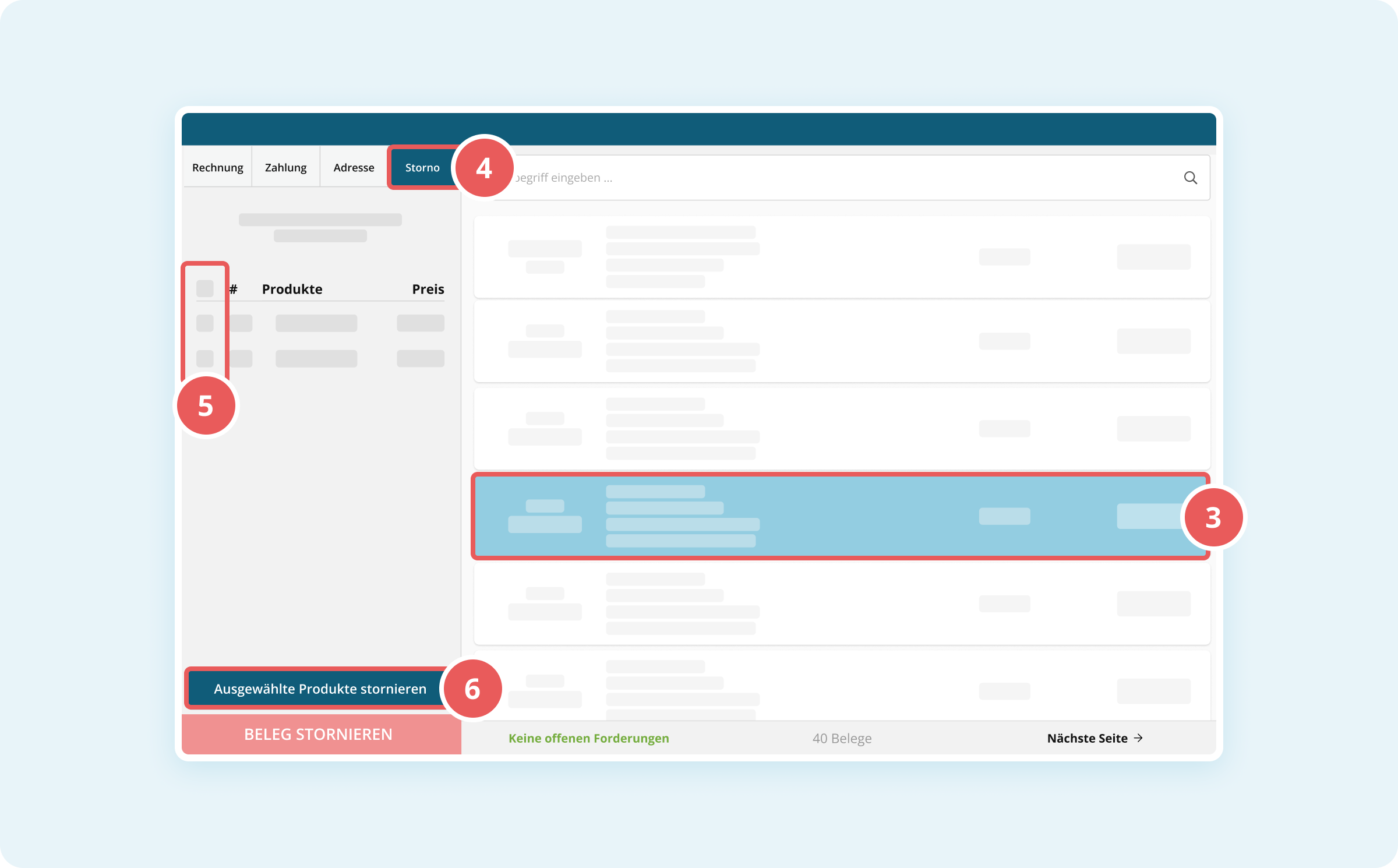
- Klicke in der Liste auf die Rechnung, die Du stornieren möchtest.
- Klicke oben im Reiter auf Storno.
- Aktiviere das Kästchen neben dem Produkt, das Du stornieren möchtest.
- Klicke unten links auf ✕ Ausgewählte Produkte stornieren.
- Die Kassenoberfläche öffnet sich daraufhin automatisch im Modus „Retourebuchung".
- Klicke unten links auf den roten Button ✕ Korrektur.
- Es öffnet sich der Dialog Stornogrund.
- Gib optional im Textfeld eine Beschreibung Deiner Stornierung ein.
- Klicke im Dialog auf den roten Button Korrektur, um den Stornogrund zu bestätigen.
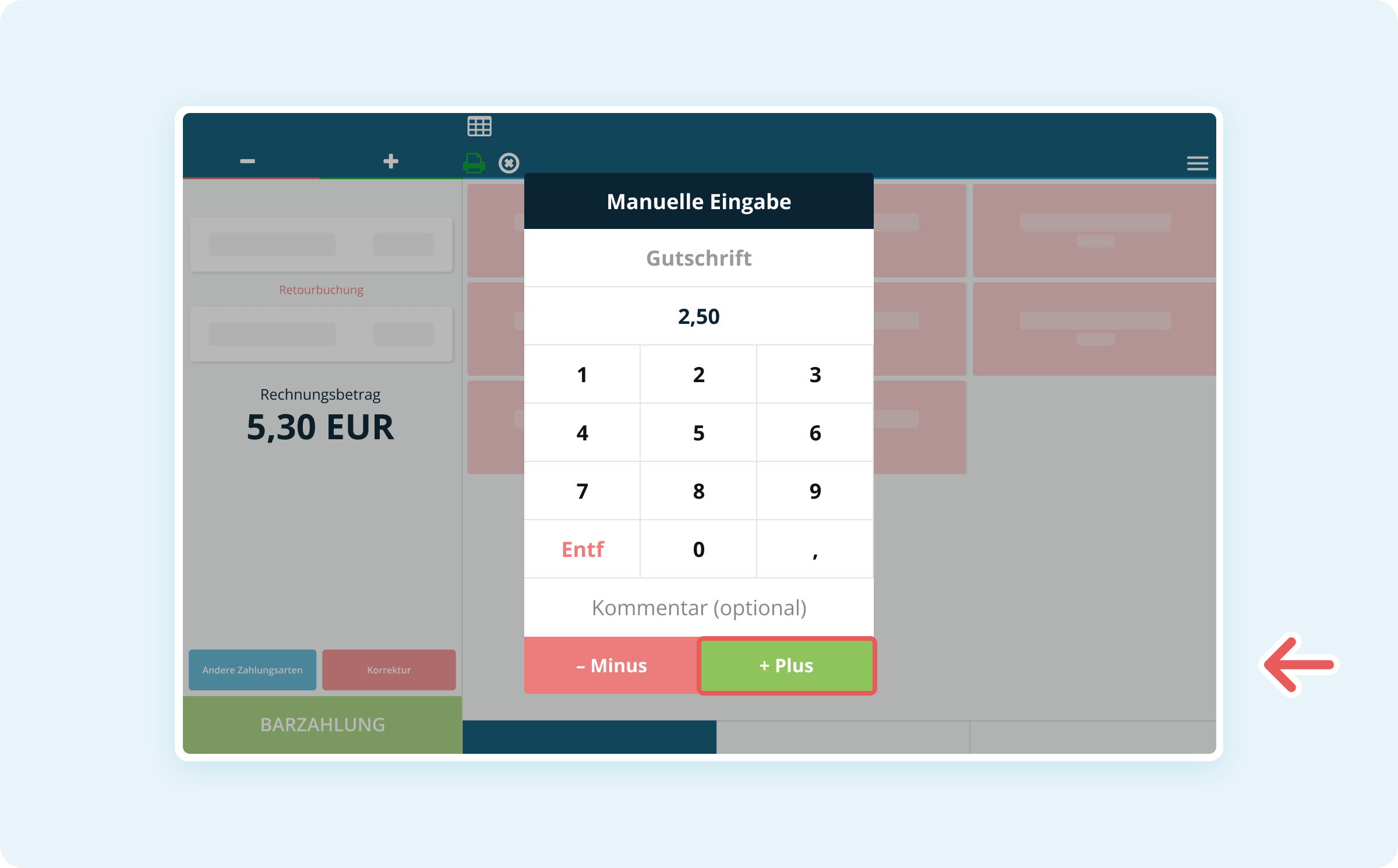
- Wähle nun in der Produktübersicht Dein Produkt „Gutschrift" (also den Mehrzweckgutschein) aus.
- Gib im Dialog den gewünschten Betrag ein und klicke auf + Plus, um die Gutschrift zur Rechnung hinzuzufügen.
- Klicke unten auf die gewünschte Zahlungsmethode (die in diesem Fall die Auszahlungsmethode an Deinen Kunden ist), um den Vorgang abzuschließen.
Der Stornovorgang ist nun korrekt in Deinen Rechnungen ausgewiesen und der Kunde erhält seinen Gutschein.
