Gutscheine in der Verwaltungsoberfläche erstellen, verwalten und verkaufen
Gutscheine sind eine beliebte Möglichkeit, Kunden zu binden und zusätzlichen Umsatz zu generieren – ob als Geschenkidee, Kundenbindungsmaßnahme oder für besondere Anlässe. In ready2order kannst Du Gutscheine direkt in der Verwaltungsoberfläche erstellen, verwalten und anschließend über die Kassenoberfläche verkaufen.
Neuen Gutschein zum Verkauf anlegen
Mit dieser Funktion erstellst Du einen Gutschein, den Du anschließend in der Kassenoberfläche an Kunden verkaufen kannst. Beim Anlegen musst Du festlegen, ob es sich um einen Einzweck- oder Mehrzweckgutschein handelt – der Unterschied liegt in der steuerlichen Behandlung.
- Melde Dich in der Verwaltungsoberfläche an.
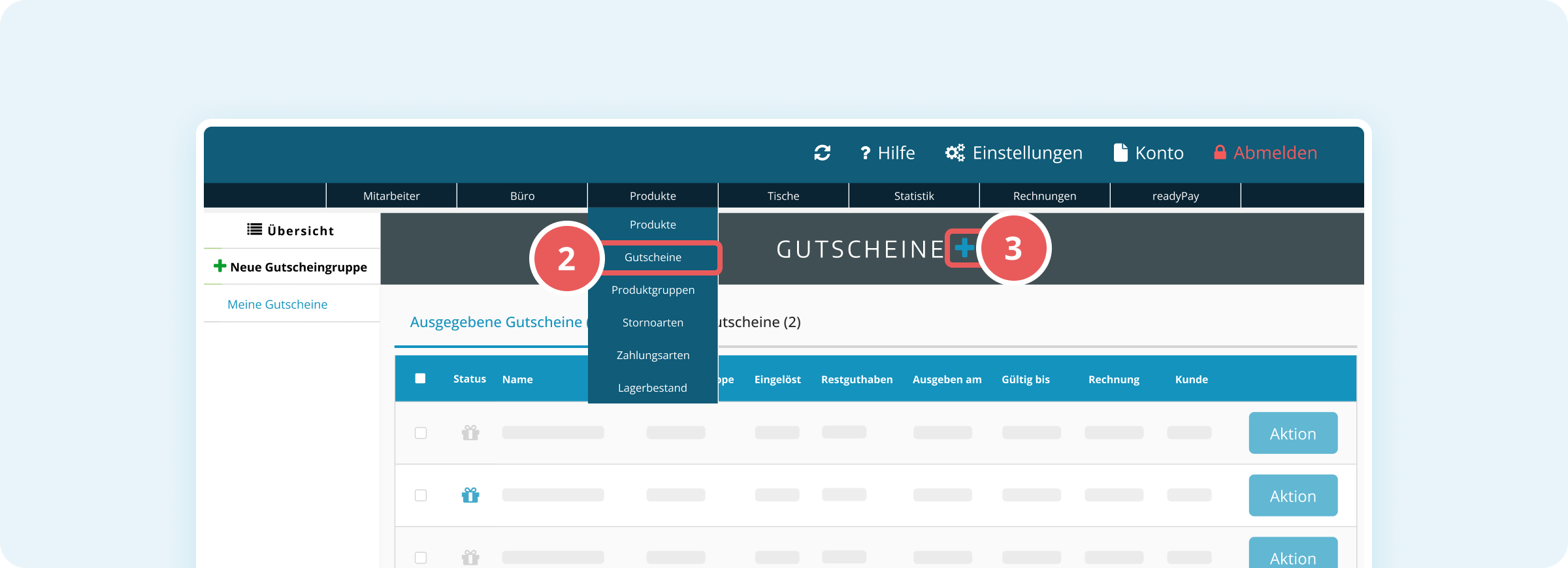
- Fahre mit der Maus in der Hauptnavigation auf Produkte und wähle im Dropdown-Menü Gutscheine aus.
- Klicke im Hauptbereich rechts neben der Überschrift GUTSCHEINE auf das blaue Plus-Symbol.
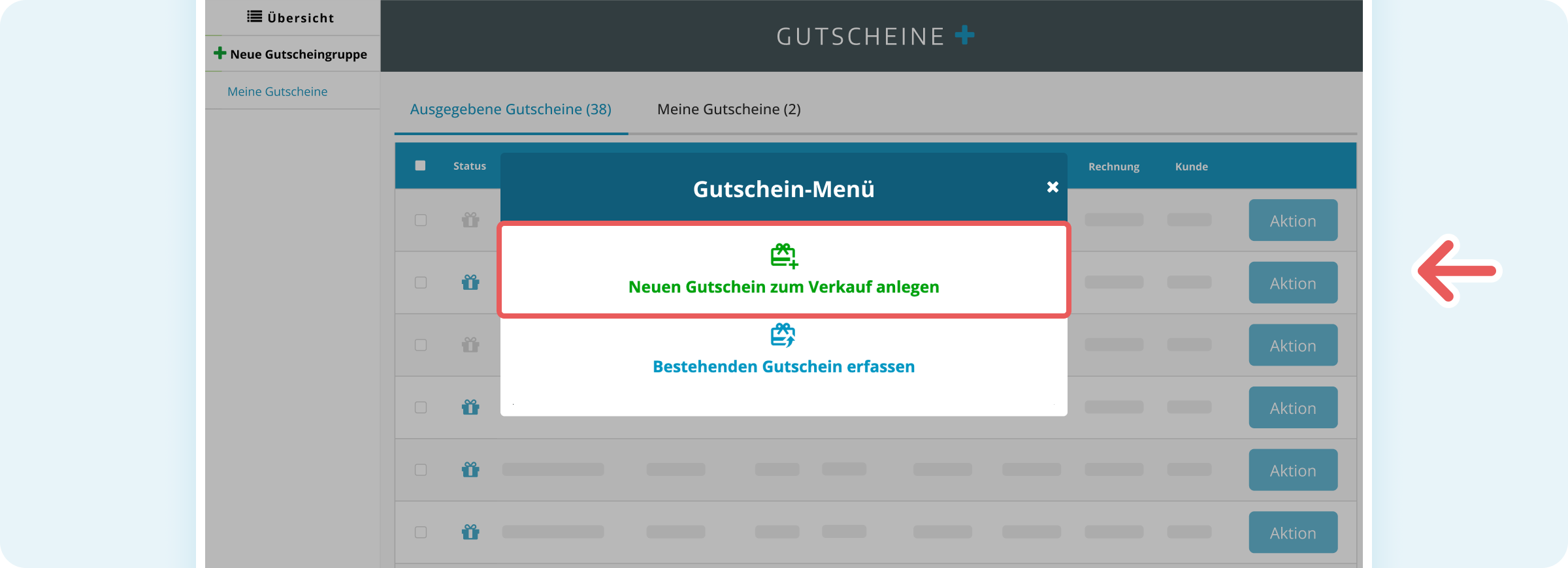
- Klicke im Dialog Gutschein-Menü auf Neuen Gutschein zum Verkauf anlegen.
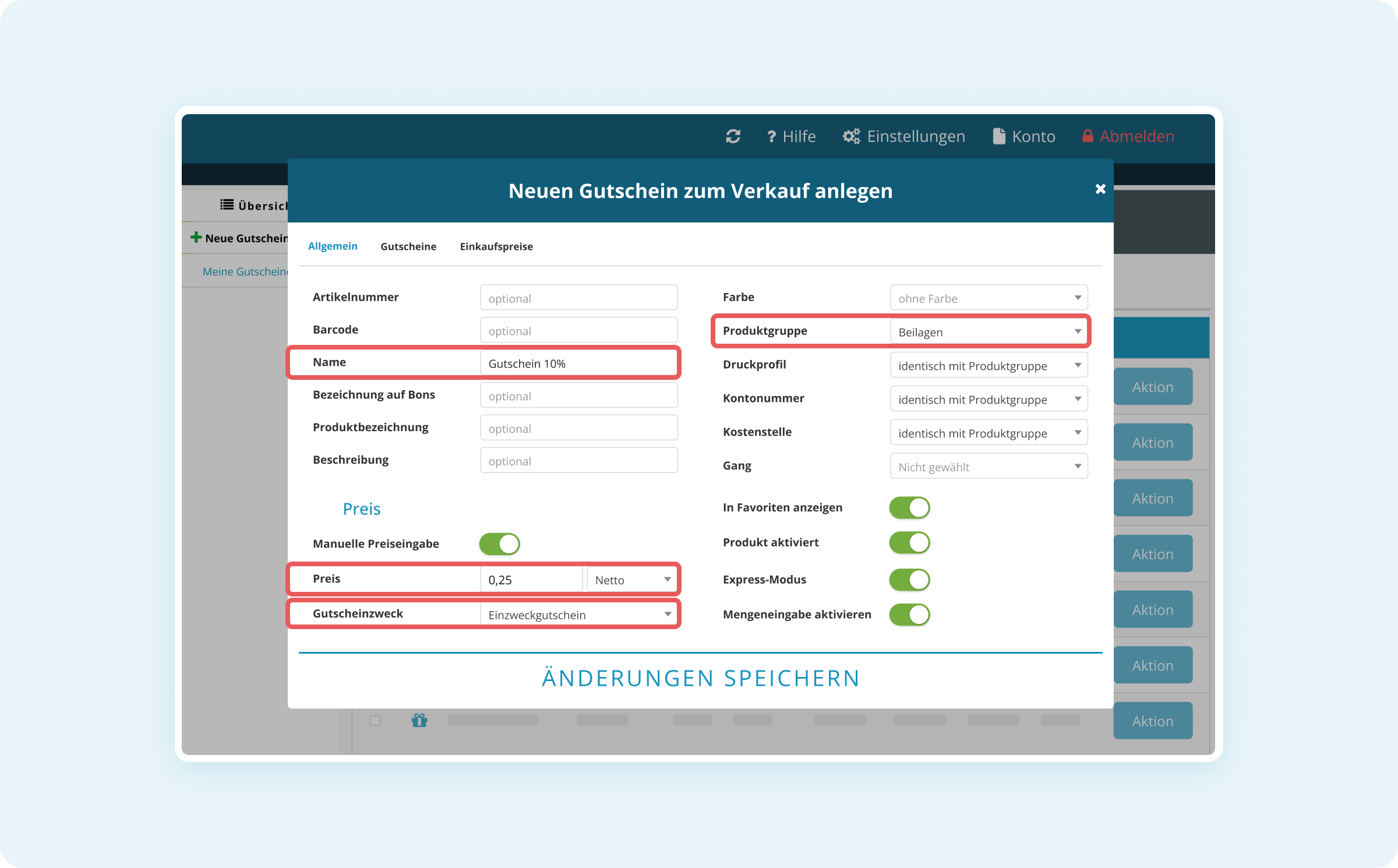
- Fülle im Tab Allgemein die folgenden Felder aus:
- Name: Der Name des Gutscheins, wie er auf der Rechnung erscheint.
- Preis: Gib einen Fixpreis ein oder aktiviere den Schalter Manuelle Preiseingabe, um den Preis beim Verkauf flexibel festzulegen.
- Gutscheinzweck: Wähle aus dem Dropdown-Menü die gewünschte Option:
- Einzweckgutschein: Für Produkte mit einem bestimmten Steuersatz. Die Umsatzsteuer wird beim Verkauf des Gutscheins verrechnet.
- Mehrzweckgutschein: Für Produkte mit beliebigem Steuersatz. Die Umsatzsteuer wird erst beim Einlösen verrechnet.
- Produktgruppe: Wähle eine Produktgruppe aus.
- Wechsle optional zum Tab Gutscheine, um den Gutschein einer Gutscheingruppe zuzuweisen.
- Klicke unten im Dialog auf ÄNDERUNGEN SPEICHERN.
Der Gutschein ist jetzt angelegt und kann in der Kassenoberfläche verkauft werden. Nach dem Verkauf erhält der Kunde eine Rechnung mit dem Gutschein-Code.
Gutschein direkt als Produkt anlegen
Alternativ legst Du einen Gutschein zum Verkauf direkt über die normale Produktanlage an. Wähle dazu im Dropdown Produktart entweder Einzweckgutschein oder Mehrzweckgutschein. Der Dialog passt sich dann an:
- Es werden nur noch die Tabs Allgemein, Gutscheine und Einkaufspreise angezeigt.
- Der Schalter Rabattfähig ist ausgegraut, Gutscheine sind nicht rabattierbar.
- Beim Einzweckgutschein wählst Du den Steuersatz selbst aus.
- Beim Mehrzweckgutschein entfällt die Steuersatz-Auswahl, es wird automatisch 0 % (nicht steuerbar) gesetzt.
Stellst Du die Produktart zurück, erscheinen alle regulären Tabs wieder, und bereits eingetragene Daten sind noch vorhanden.
Bestehenden Gutschein erfassen
Wenn Du Gutscheine hast, die außerhalb von ready2order ausgestellt wurden – zum Beispiel ältere Papiergutscheine oder Gutscheine von einem Vorsystem – kannst Du diese manuell im System erfassen. So behältst Du den Überblick und kannst sie später korrekt einlösen.
- Melde Dich in der Verwaltungsoberfläche an.
- Fahre mit der Maus in der Hauptnavigation auf Produkte und wähle im Dropdown-Menü Gutscheine aus.
- Klicke im Hauptbereich rechts neben der Überschrift GUTSCHEINE auf das blaue Plus-Symbol.
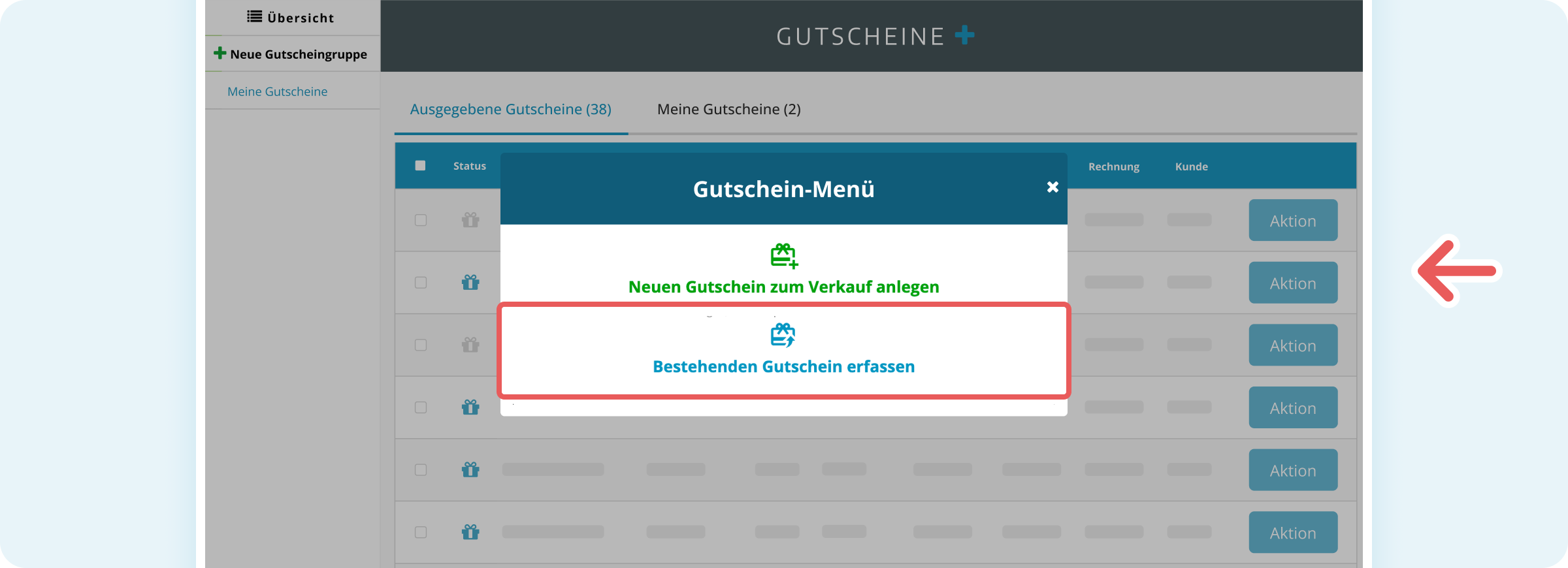
- Klicke im Dialog Gutschein-Menü auf Bestehenden Gutschein erfassen.
- Fülle die folgenden Felder aus:
- Gutscheingruppe: Wähle die passende Gruppe für den Gutschein.
- Code: Gib den Gutschein-Code ein (nur Ziffern möglich).
- Beschreibung: Optional – eine kurze Beschreibung des Gutscheins.
- Betrag: Der Wert des Gutscheins.
- USt: Falls der Gutschein bereits beim Verkauf versteuert wurde (Einzweckgutschein), gib hier den Steuersatz an. Falls nicht (Mehrzweckgutschein), lasse den Steuersatz auf 0 %.
- Ausgegeben am: Das Datum, an dem der Gutschein ursprünglich ausgestellt wurde.
- Gültig bis: Optional – falls der Gutschein ein Ablaufdatum hat. Wenn Du das Feld leer lässt, gilt der Gutschein unbegrenzt.
- Klicke unten im Dialog auf SPEICHERN.
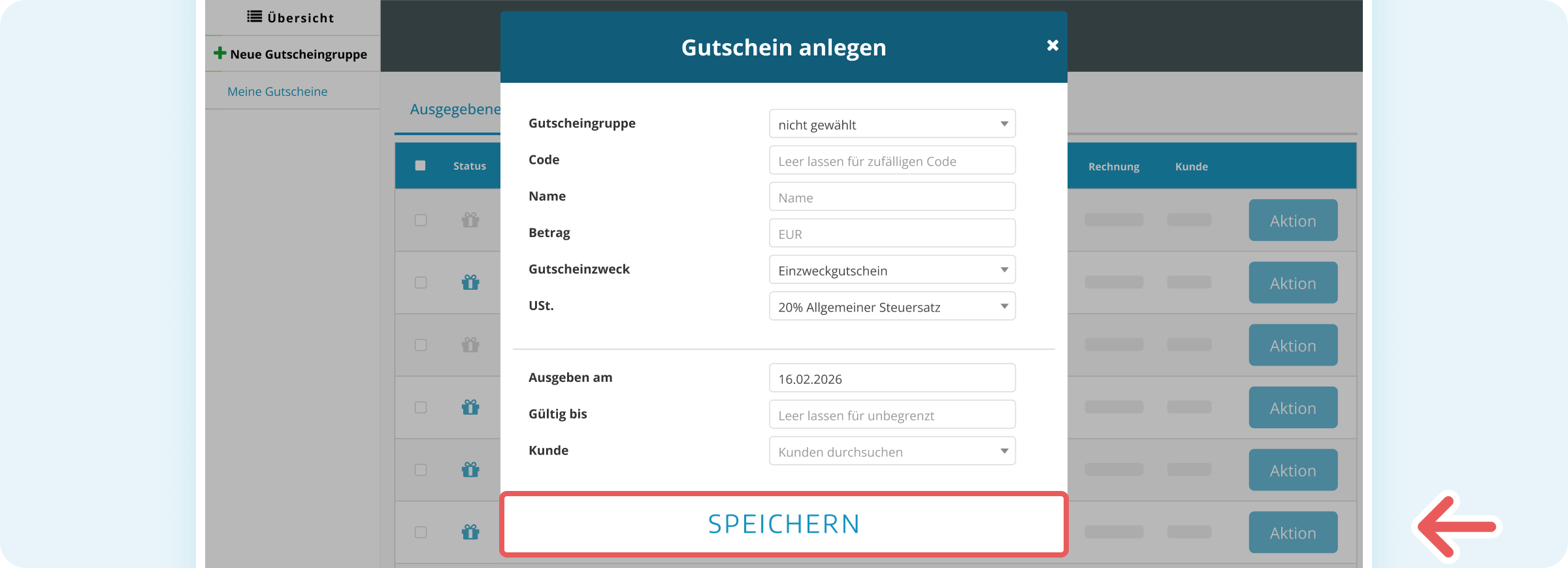
Der Gutschein ist jetzt im System erfasst und kann über die Kassenoberfläche eingelöst werden.
Gutscheinwert nachträglich ändern
Du kannst den Wert eines bestehenden Gutscheins jederzeit anpassen – zum Beispiel, wenn ein Kunde einen Teilbetrag eingelöst hat oder Du den Gutschein manuell korrigieren möchtest.
- Melde Dich in der Verwaltungsoberfläche an.
- Fahre mit der Maus in der Hauptnavigation auf Produkte und wähle im Dropdown-Menü Gutscheine aus.
- Klicke rechts neben dem Gutschein auf Aktion.
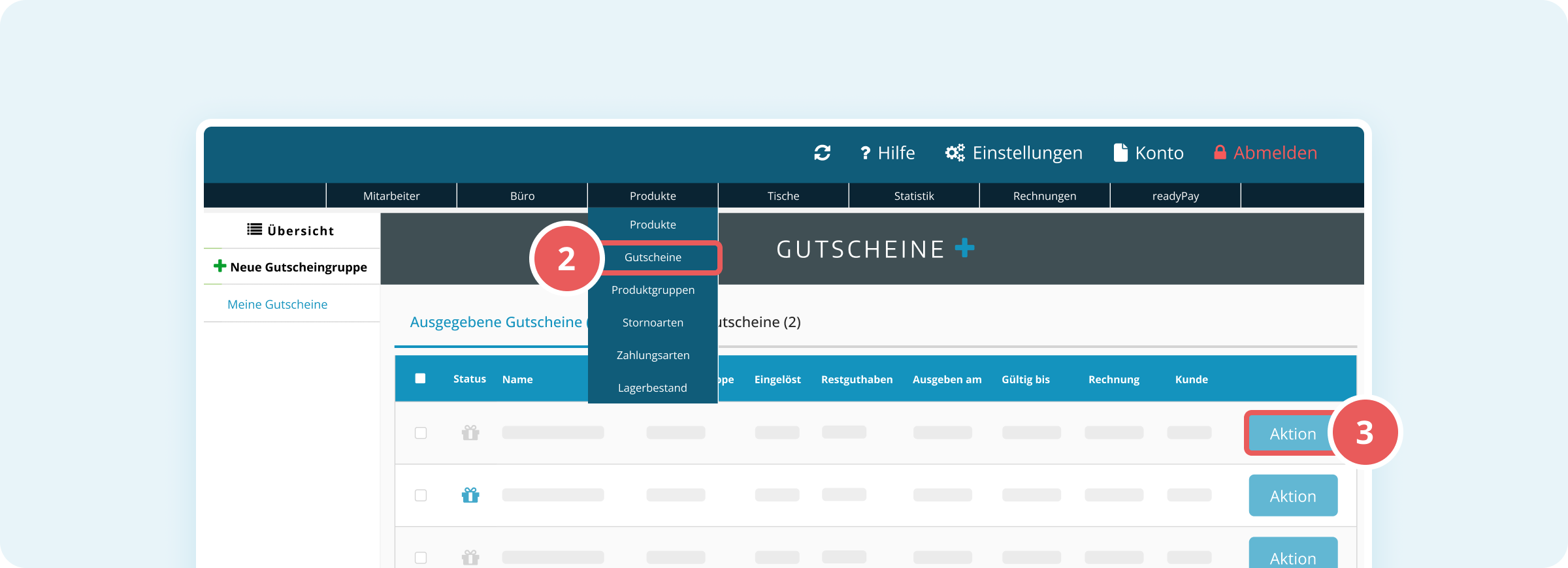
- Wähle Transaktion aus.
- Klicke auf das schwarze Plus-Symbol, um eine neue Transaktion hinzuzufügen.
- Gib den Betrag ein:
- Positiver Betrag: Erhöht den Gutscheinwert.
- Negativer Betrag: Verringert den Gutscheinwert.
- Klicke auf SPEICHERN um die Transaktion zu bestätigen.
Der neue Gutscheinwert wird sofort in der Übersicht angezeigt.
Barcode auf der Gutschein-Rechnung aktivieren
Standardmäßig wird auf der Rechnung nur der Gutschein-Code als Ziffernfolge gedruckt. Du kannst zusätzlich einen Barcode aktivieren, der das Einlösen per Scanner ermöglicht.
- Melde Dich in der Verwaltungsoberfläche an.
- Klicke oben rechts auf Einstellungen (Zahnräder-Symbol).
- Klicke in der linken Seitenleiste unter Grundeinstellungen auf Allgemein.
- Wechsle zum Tab Produkte.
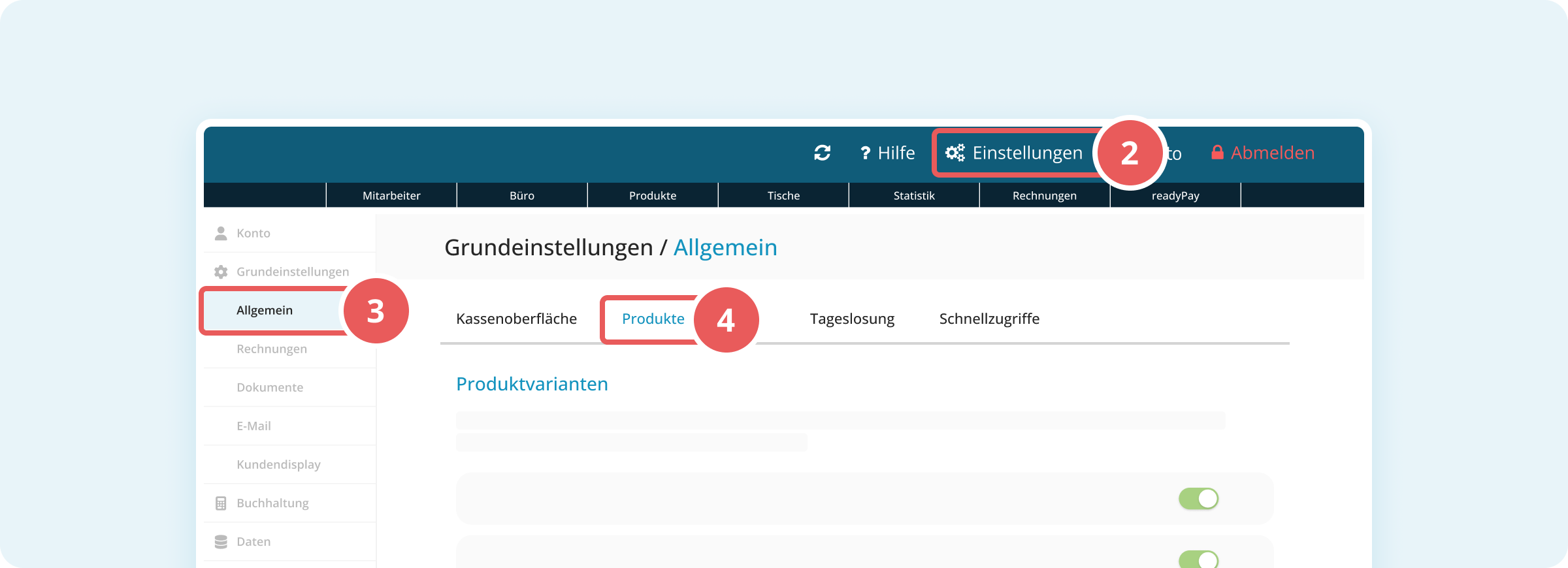
- Aktiviere den Schalter bei Barcode für Gutschein auf Rechnung drucken.
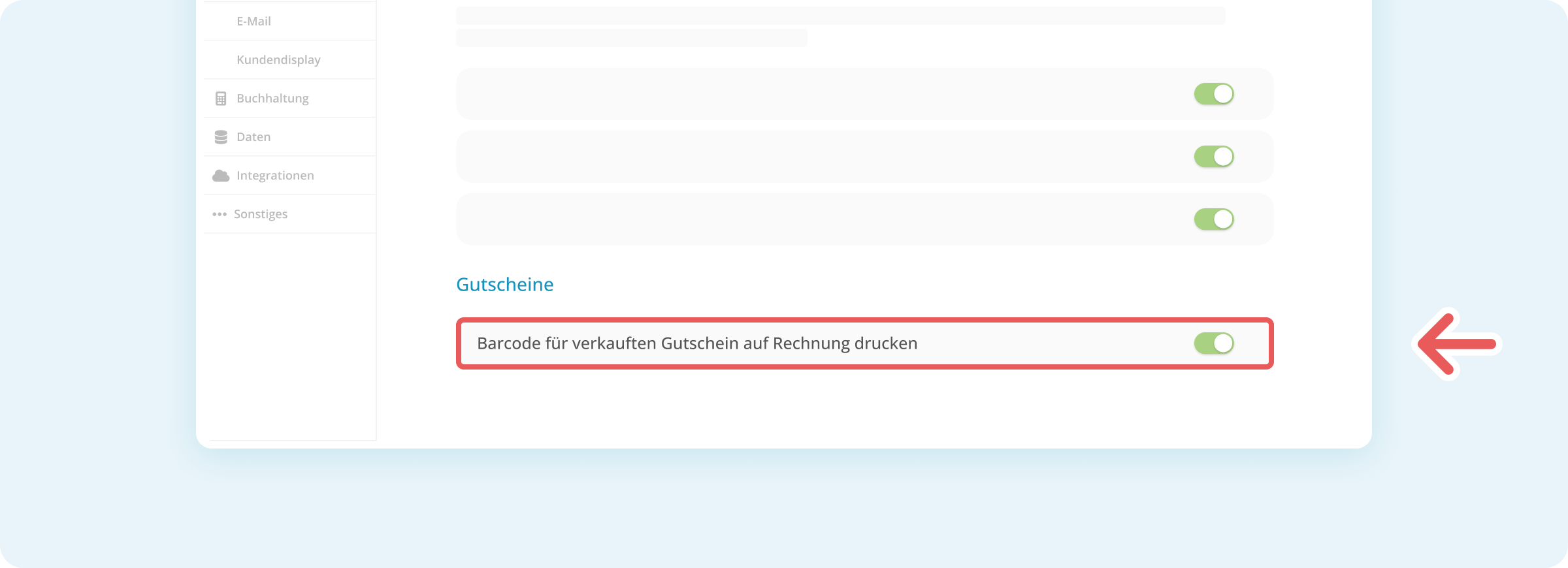
Die Änderung wird automatisch gespeichert. Ab sofort wird bei jedem Gutscheinverkauf ein Barcode auf der Rechnung gedruckt.
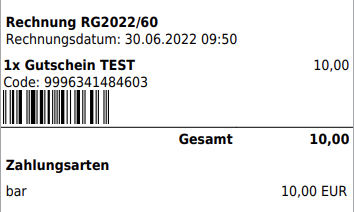
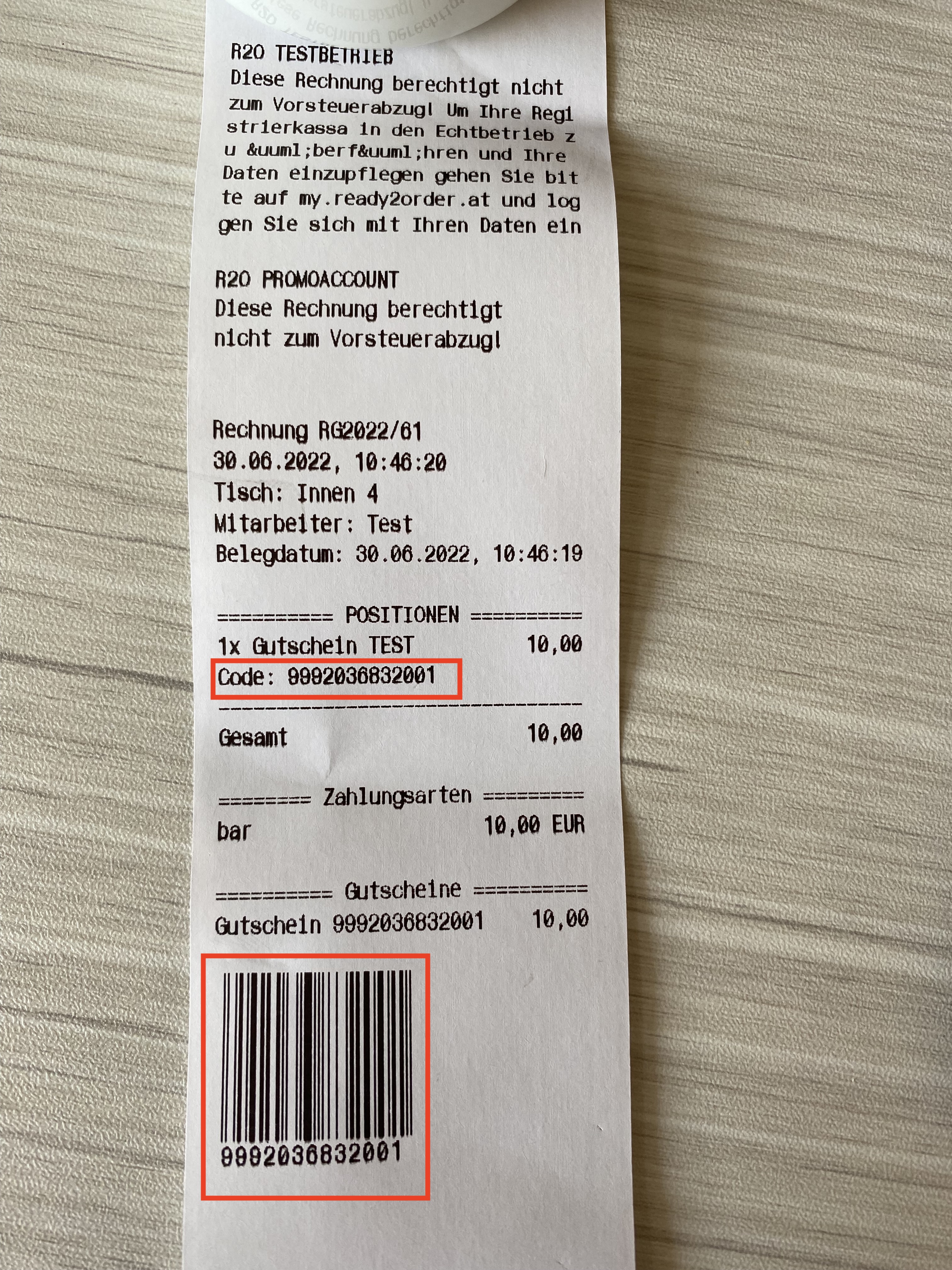
Wo finde ich den Gutschein-Code auf der Rechnung?
Nach dem Verkauf eines Gutscheins wird der Code auf der Rechnung angezeigt – entweder als Ziffernfolge oder zusätzlich als Barcode (falls aktiviert). Diesen Code benötigt der Kunde, um den Gutschein später einzulösen.
Eine Anleitung zum Einlösen von Gutscheinen findest Du im Artikel Wie kann ich einen Gutschein einlösen?
