Wie kann ich einstellen, was nach Rechnungsabschluss passiert?
Jeder Kassenvorgang endet mit dem Rechnungsabschluss – und danach kannst Du selbst festlegen, was automatisch passieren soll. Möchtest Du immer einen Bon drucken? Oder lieber per E-Mail versenden, um Papier zu sparen? Diese Einstellung hilft Dir, Deinen Workflow zu optimieren und für Deine Kunden den besten Service zu bieten. In dieser Anleitung zeigen wir Dir, wie Du die Standardaktion nach Rechnungsabschluss festlegst und wie Du eine Rechnung einmalig per E-Mail versendest.
Standardaktion nach Rechnungsabschluss festlegen
Mit dieser Einstellung bestimmst Du, was nach jedem Rechnungsabschluss automatisch passieren soll – zum Beispiel Bon drucken, PDF öffnen oder E-Mail versenden.
Schritt-für-Schritt-Anleitung:
- Melde Dich in der Kassenoberfläche (POS) an.
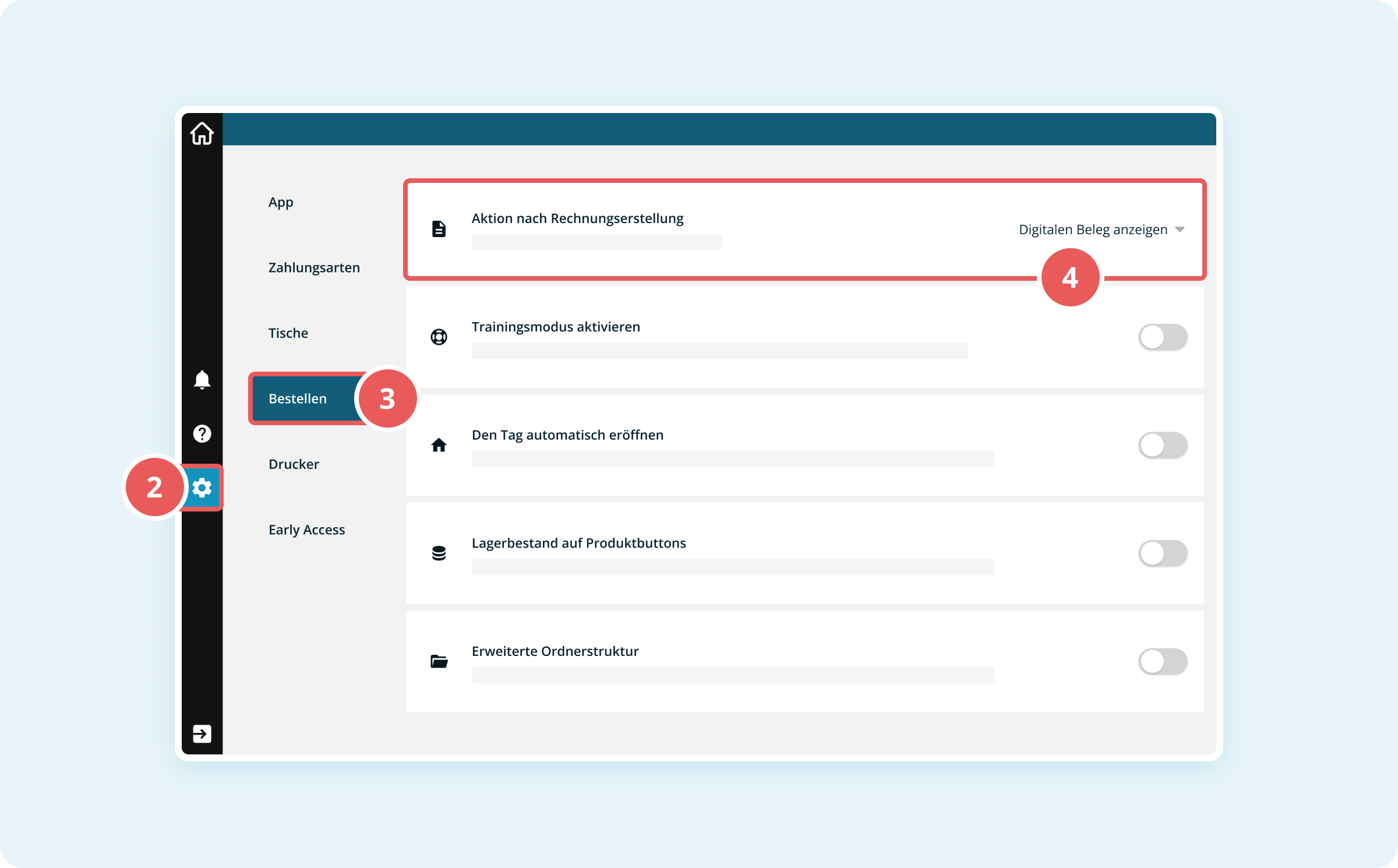
- Klicke links auf das weiße Zahnrad-Symbol, um die Einstellungen zu öffnen. Auf kleineren Geräten findest Du das Zahnrad unten rechts.
- Klicke in der linken Seitenleiste auf Bestellen.
- Wähle bei Aktion nach Rechnungserstellung die gewünschte Option aus dem Dropdown-Menü.
Erklärung der Optionen
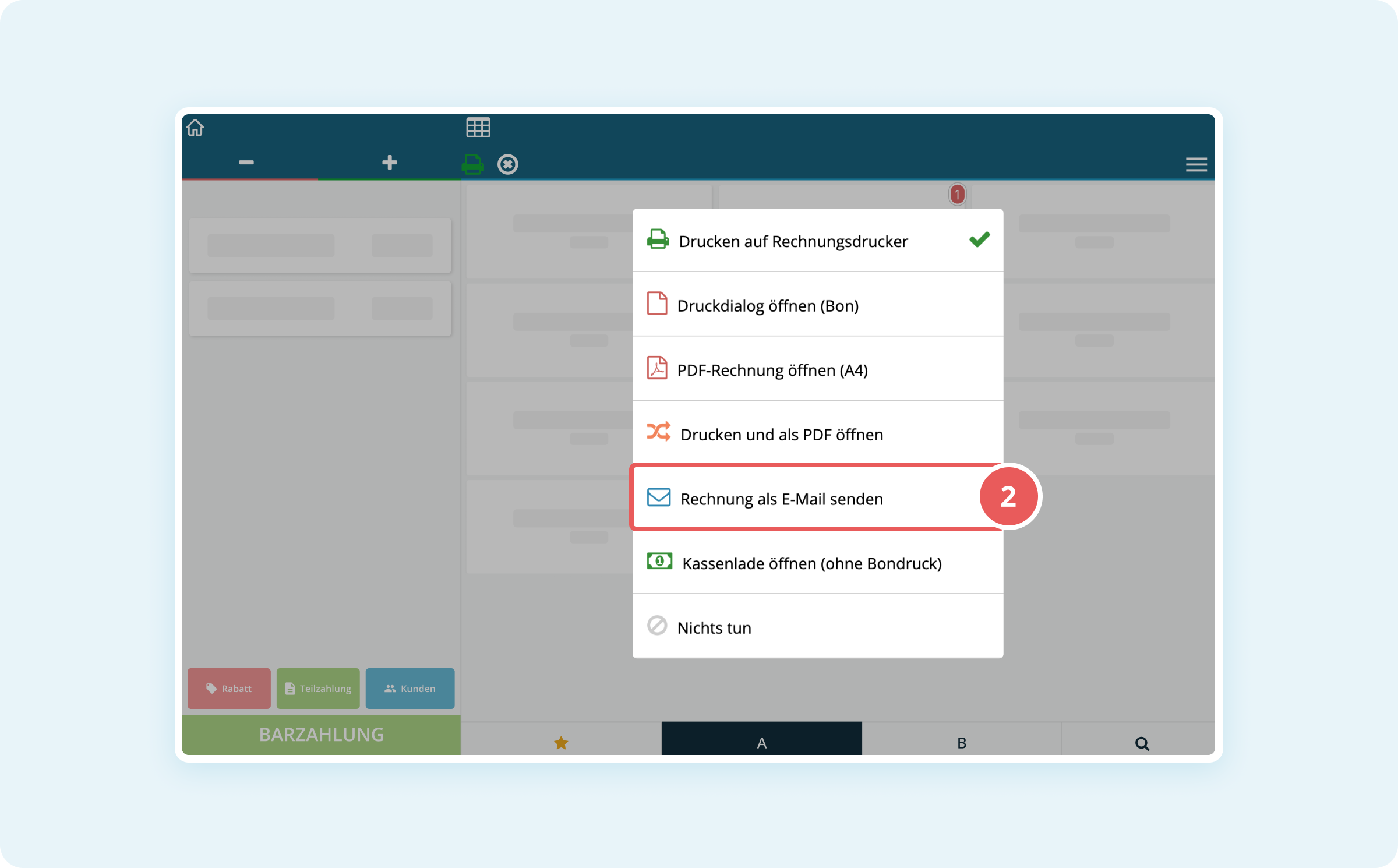
- Drucken auf Rechnungsdrucker: Die Rechnung wird direkt mit dem Bondrucker ausgedruckt
- Digitalen Beleg anzeigen: Die Rechnung wird als digitaler Beleg am Bildschirm angezeigt
- Digitalen Beleg drucken: Der digitale Beleg wird automatisch gedruckt
- Digitalen Beleg anzeigen und drucken: Der Beleg wird sowohl angezeigt als auch gedruckt
- Druckdialog öffnen (Bon): Es öffnet sich ein Dialog, in dem Du vor dem Drucken entscheiden kannst, ob ein Bon gedruckt werden soll
- PDF-Rechnung öffnen (A4): Die Rechnung wird als PDF im A4-Format geöffnet
- Rechnung als E-Mail senden: Die Rechnung wird automatisch per E-Mail versendet
- Drucken und als PDF öffnen: Die Rechnung wird auf dem Bondrucker gedruckt und zusätzlich als PDF (A4) geöffnet
- Kassenlade öffnen (ohne Bondruck): Die Kassenlade öffnet sich, ohne dass ein Bon gedruckt wird
- Nichts tun: Es passiert nichts automatisch nach dem Rechnungsabschluss
Rechnung einmalig per E-Mail versenden
Du kannst während des Bezahlvorgangs in der Kasse auch spontan entscheiden, dass eine einzelne Rechnung per E-Mail versendet werden soll – unabhängig von Deiner Standardeinstellung.
Schritt-für-Schritt-Anleitung:
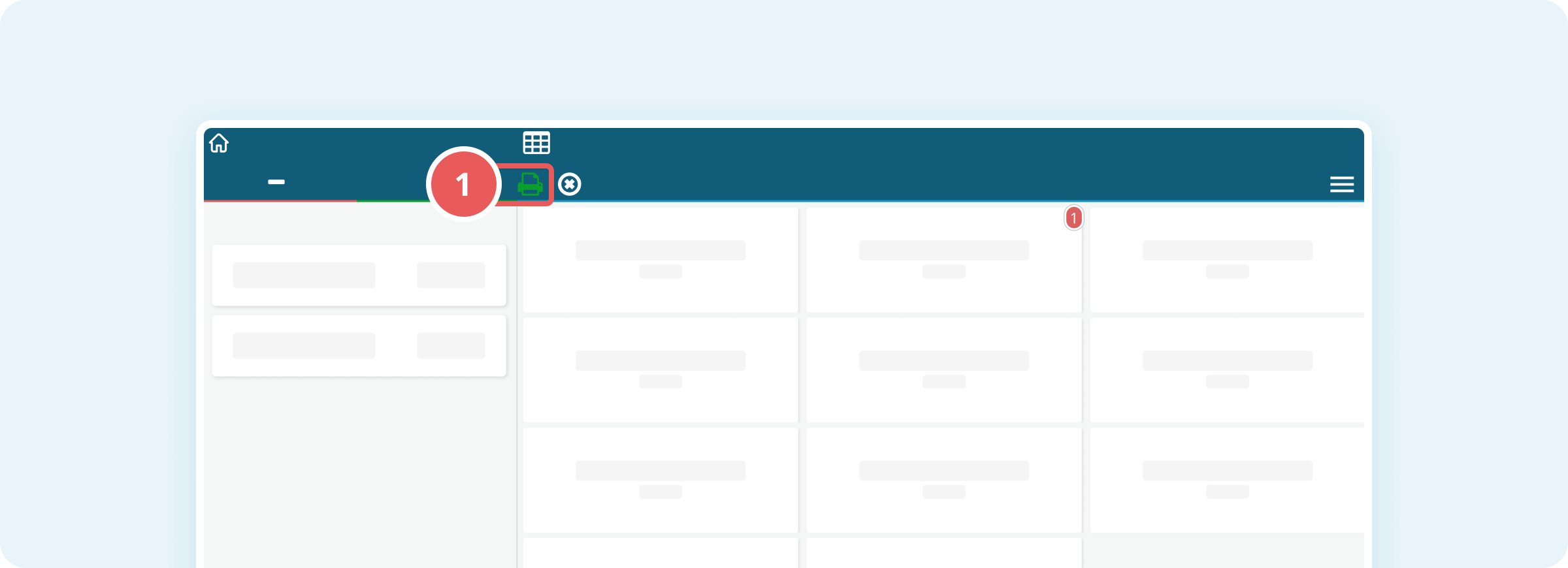
- Klicke während des Bezahlvorgangs auf das farbige Symbol links oben (welches Symbol dort angezeigt wird hängt von Deiner Standardeinstellung ab).
- Wähle Rechnung als E-Mail senden aus dem Menü.
- Leite den Bezahlvorgang ein, indem Du auf Barzahlung (oder eine andere Zahlungsart) klickst.
- Gib im Pop-up-Fenster die E-Mail-Adresse Deines Kunden ein.
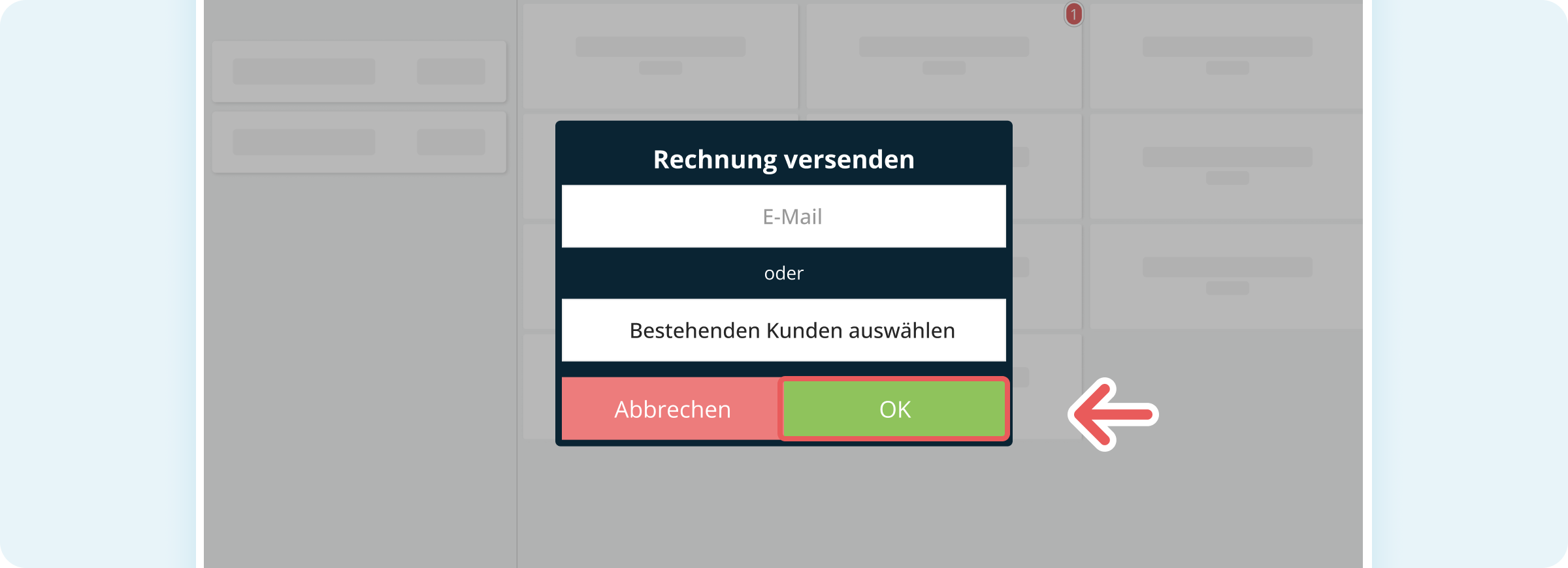
Die Rechnung wird sofort per E-Mail versandt.
