Wie kann ich Buchhaltungskonten importieren?

Wenn Du eine größere Anzahl an Buchhaltungskonten anlegen oder bestehende Konten aktualisieren möchtest, spart der Massenimport per Excel-Datei erheblich Zeit. Einzelne Konten kannst Du alternativ direkt in der Verwaltungsoberfläche anlegen. In dieser Anleitung zeigen wir Dir, wie Du eine Importvorlage herunterlädst, befüllst und erfolgreich hochlädst.
Schritt 1: Importvorlage herunterladen
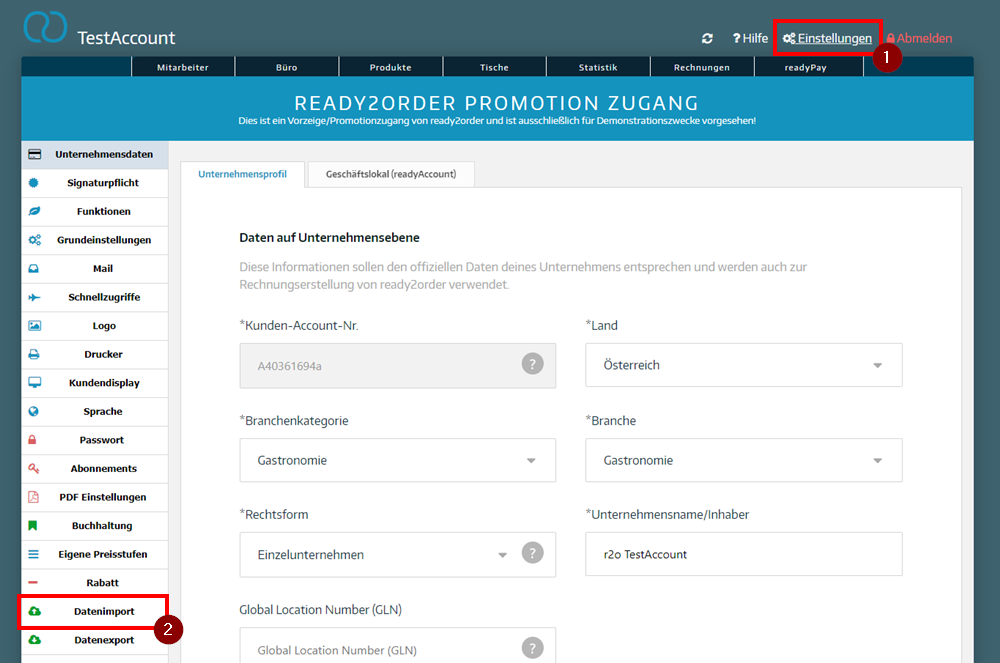
- Melde Dich in der Verwaltungsoberfläche an.
- Klicke oben rechts auf Einstellungen (Zahnräder-Symbol).
- Klicke in der linken Seitenleiste im Bereich Daten auf Datenimport.
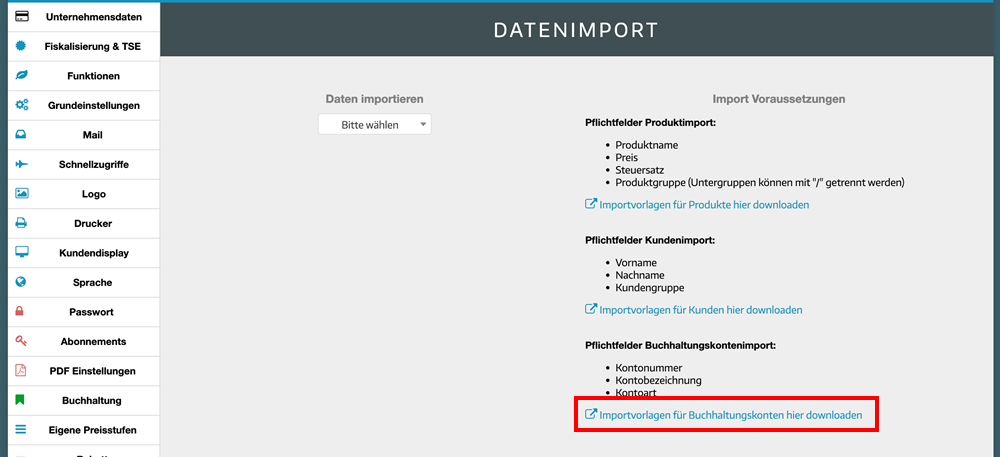
- Klicke auf der rechten Seite auf Importvorlagen für Buchhaltungskonten hier downloaden.
- Die Vorlage liegt nun als Excel-Datei in Deinem Download-Ordner.
Schritt 2: Importvorlage bearbeiten
Die Importvorlage enthält vordefinierte Spalten. Beginne mit Deinen Einträgen ab Zeile 16.
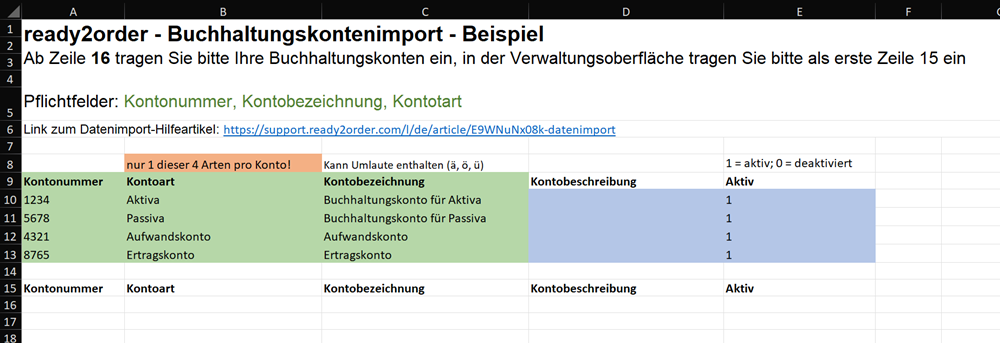
Speichere die fertig bearbeitete Datei.
Schritt 3: Importvorlage hochladen
- Gehe zurück zur Verwaltungsoberfläche und navigiere wieder zu Einstellungen > Daten > Datenimport.
- Wähle aus dem Dropdown-Menü Daten importieren links auf der Seite die Option Konten aus.
- Ziehe die gespeicherte Excel-Datei in das Drag-and-Drop-Feld in der Mitte oder klicke auf Choose Files und wähle die Datei aus.
- Sobald die Datei hochgeladen ist, klicke auf Buchhaltungskonten importieren.

- In der Vorschau siehst Du alle zu importierenden Konten. Prüfe die Daten und klicke auf Importieren.
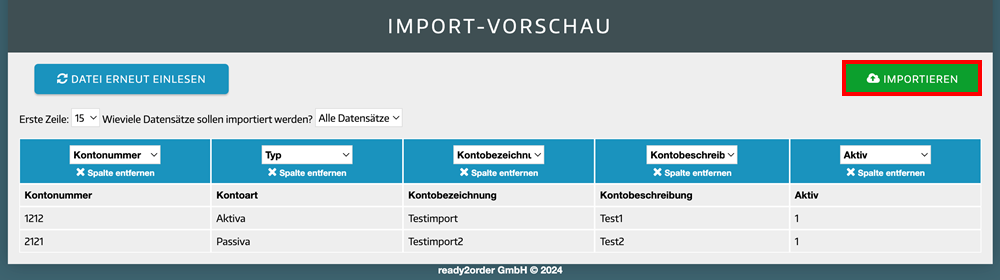
Die Konten sind jetzt importiert und in Deiner Verwaltungsoberfläche unter Einstellungen > Buchhaltung im Tab Konten verfügbar.
