Wie kann ich den Trainingsmodus für einzelne Mitarbeiter aktivieren?
Der Trainingsmodus ermöglicht es Dir, neue Mitarbeiter direkt in ready2order einzuschulen, ohne dass echte Umsätze erfasst werden – ideal für die erste Einarbeitung am Kassensystem. Alle Transaktionen im Trainingsmodus werden als Testdaten markiert und erscheinen nicht in Deinen Umsatzberichten oder der Buchhaltung. In dieser Anleitung zeigen wir Dir, wie Du den Trainingsmodus für einzelne Mitarbeiter in der Verwaltungsoberfläche aktivierst.
Hinweis: Du kannst den Trainingsmodus auch direkt in der Kassenoberfläche (POS) aktivieren. Eine Anleitung dazu findest Du hier.
Trainingsmodus in der Verwaltungsoberfläche aktivieren
Schritt-für-Schritt-Anleitung:
- Melde Dich in der Verwaltungsoberfläche an.
- Klicke oben in der Hauptnavigation auf Mitarbeiter.
- Klicke in der Mitarbeiterliste auf den Namen des Mitarbeiters, für den Du den Trainingsmodus aktivieren möchtest.
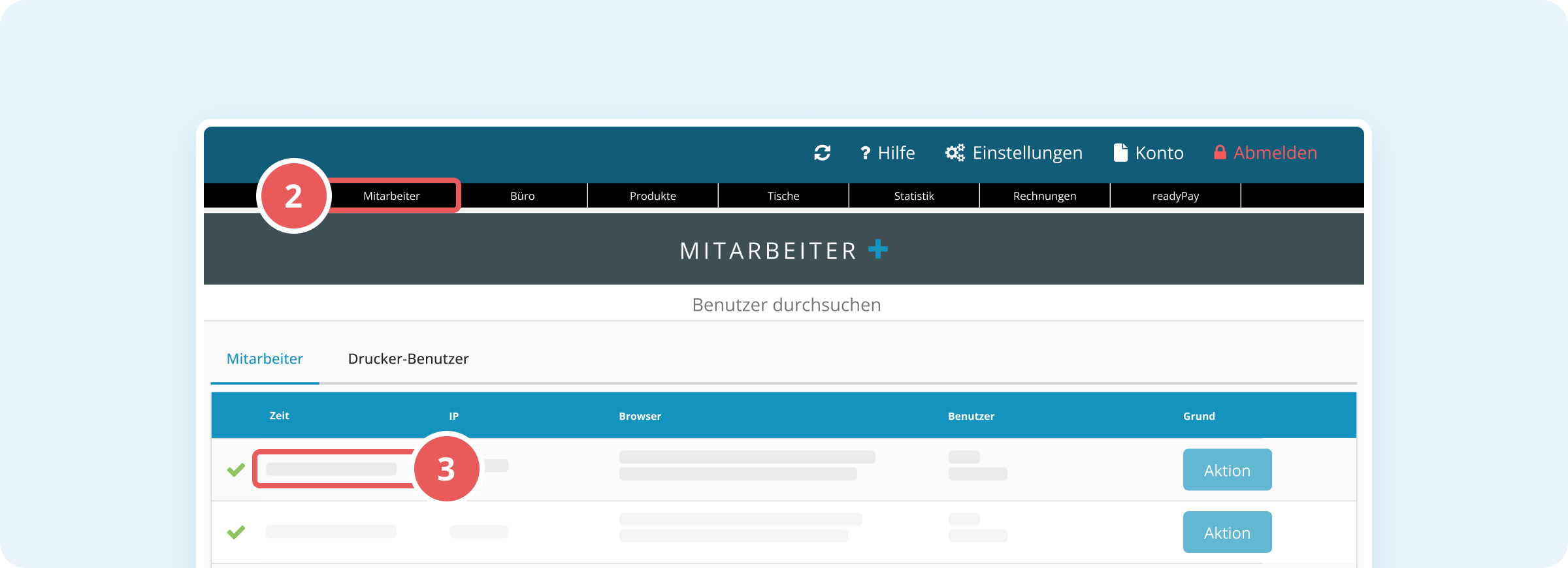
- Klicke oben im Dialog auf den Tab Einstellungen.
- Aktiviere den Toggle-Schalter bei Trainingsmodus.
- Klicke unten im Dialog auf SPEICHERN, um die Änderungen zu übernehmen.
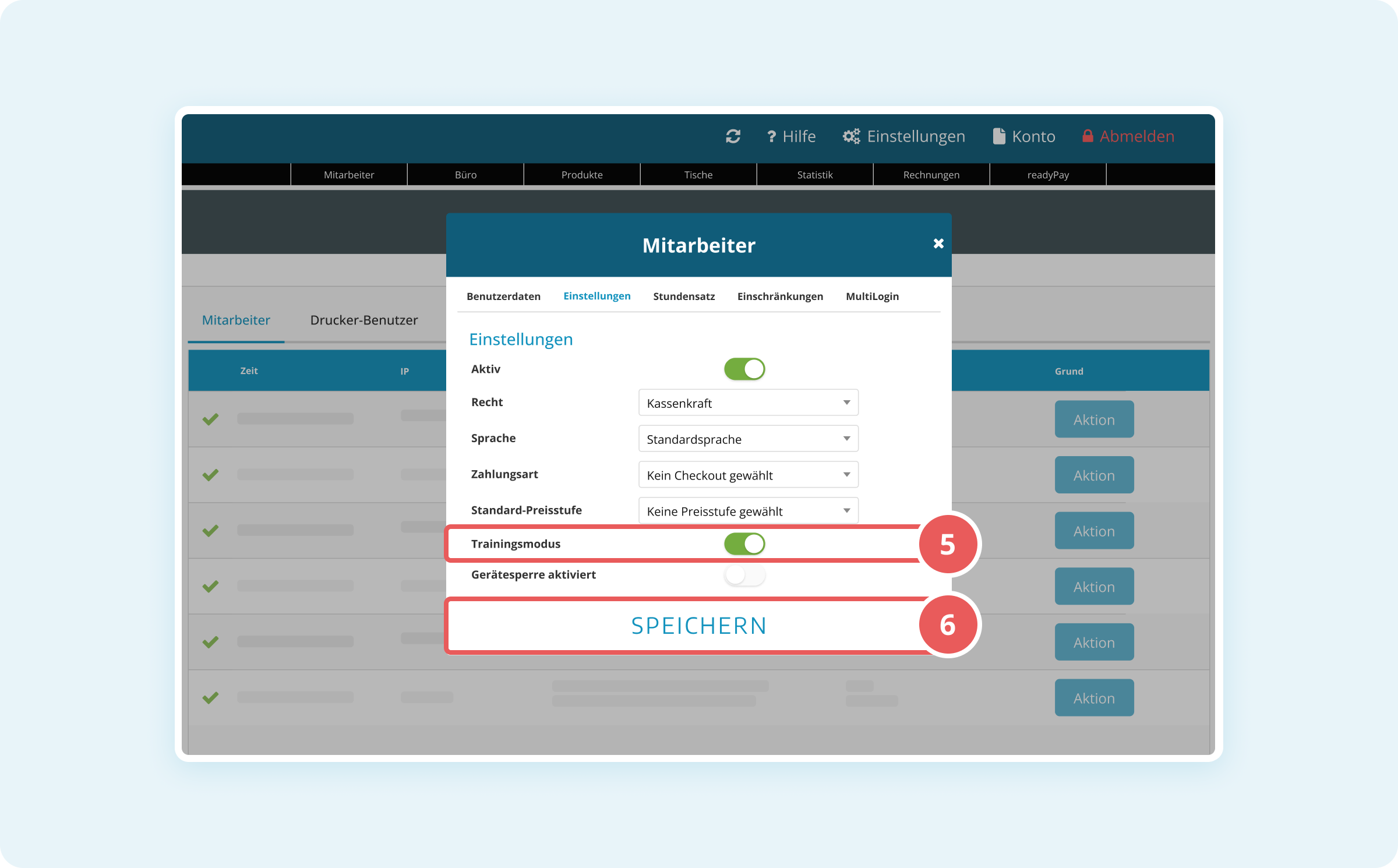
Der Trainingsmodus ist jetzt für diesen Mitarbeiter aktiviert.
So erkennst Du, dass der Trainingsmodus aktiv ist
Nach der Aktivierung siehst Du zwei deutliche Hinweise:
- In der Mitarbeiterliste: Unterhalb des Mitarbeiternamens erscheint das Wort "Trainingsmodus".
- In der Kassenoberfläche: Wenn sich der Mitarbeiter anmeldet, erscheint die gesamte Kassenoberfläche in gelber Farbe statt der normalen Farbe.
Tipp: Der Trainingsmodus bleibt aktiv, bis Du ihn manuell wieder ausschaltest. Denke daran, ihn nach Abschluss der Einschulung zu deaktivieren, damit der Mitarbeiter echte Umsätze erfassen kann.
