Wie lege ich Produktgruppen an?
Produktgruppen helfen Dir, Deine Produkte übersichtlich zu organisieren – das ist besonders wichtig, wenn Du viele verschiedene Artikel verkaufst. Sie strukturieren Deine Produktverwaltung, erleichtern die Navigation in der Kassenoberfläche und ermöglichen Dir bessere Auswertungen nach Warengruppen. In dieser Anleitung zeigen wir Dir, wie Du Produktgruppen anlegst, bearbeitest und verwaltest.
Produktgruppe anlegen
Schritt-für-Schritt:
- Melde Dich in der Verwaltungsoberfläche an.
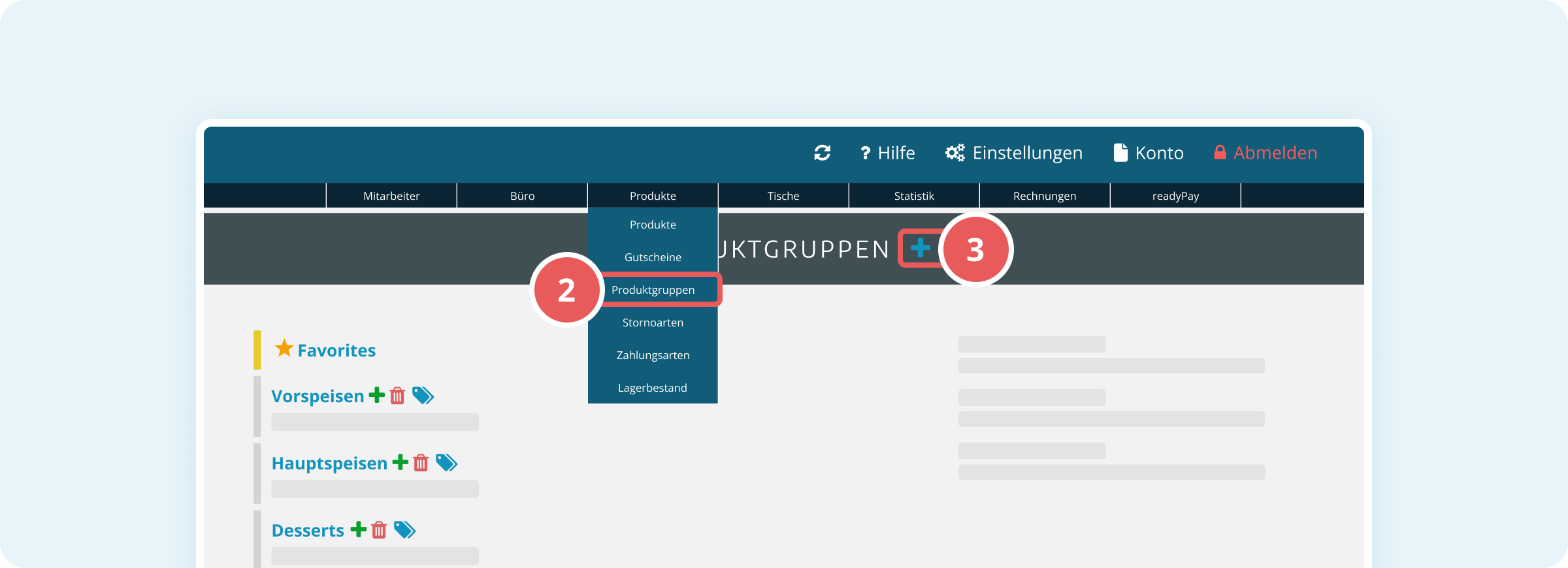
- Fahre mit der Maus oben in der Navigationsleiste auf Produkte und wähle im Dropdown-Menü Produktgruppen aus.
- Klicke rechts neben der Überschrift "PRODUKTGRUPPEN" auf das Plus-Symbol (+), um eine neue Produktgruppe anzulegen.
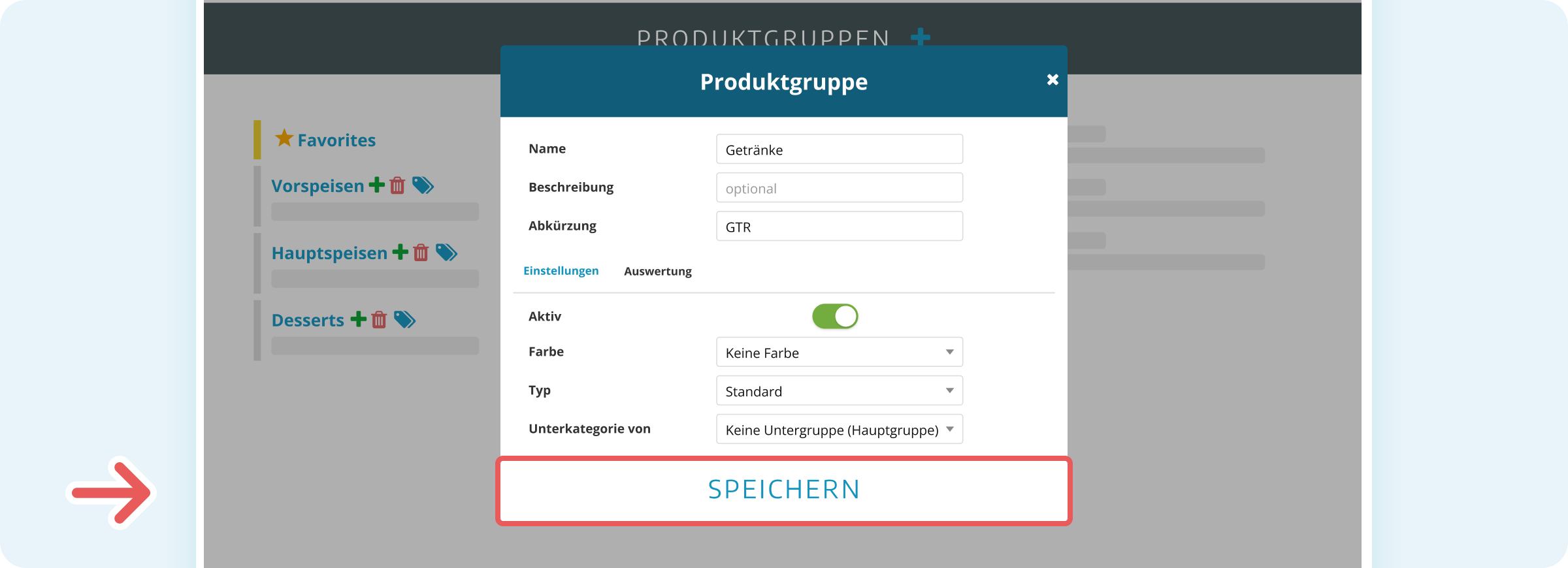
- Gib im Dialog folgende Informationen ein:
- Name: Die Bezeichnung Deiner Produktgruppe (z.B. "Getränke", "Hauptgerichte")
- Beschreibung (optional): Eine genauere Beschreibung der Gruppe
- Abkürzung: Maximal 3 Zeichen, die in der Kassenoberfläche angezeigt werden (z.B. "GTR" für Getränke)
- Aktiv: Aktiviere den Schalter, damit die Gruppe in der Kassenoberfläche erscheint
- Farbe: Wähle eine Farbe zur besseren Orientierung in der Kassenoberfläche
- Typ: Wähle den Produkttyp aus dem Dropdown-Menü (z.B. "Varianten" für Produkte mit Optionen)
- Druckprofil: Wähle bei Bedarf ein Druckprofil aus
- Unterkategorie von: Falls diese Gruppe eine Untergruppe sein soll, wähle hier die übergeordnete Gruppe aus
- Klicke unten im Dialog auf SPEICHERN.
Die neue Produktgruppe erscheint sofort in der Übersicht und kann in der Kassenoberfläche genutzt werden.
Produktgruppe bearbeiten
- Melde Dich in der Verwaltungsoberfläche an.
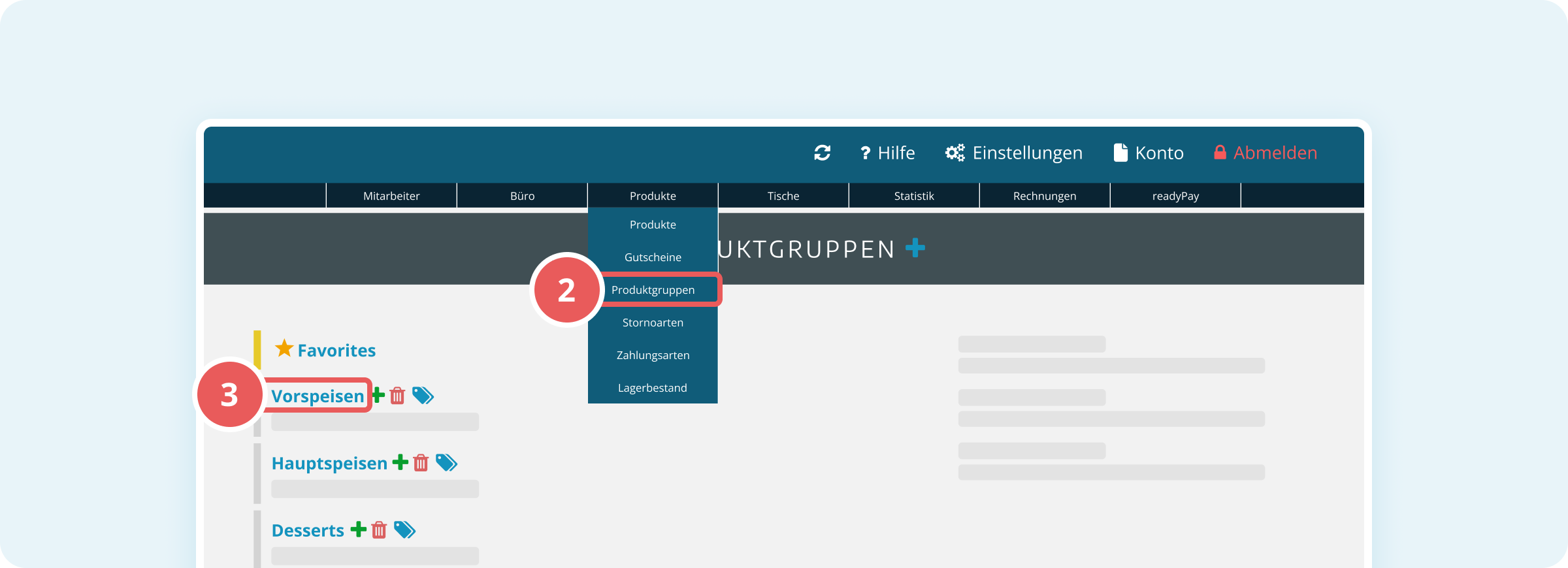
- Fahre mit der Maus oben in der Navigationsleiste auf Produkte und wähle im Dropdown-Menü Produktgruppen aus.
- Klicke direkt auf den Namen der Produktgruppe, die Du bearbeiten möchtest.
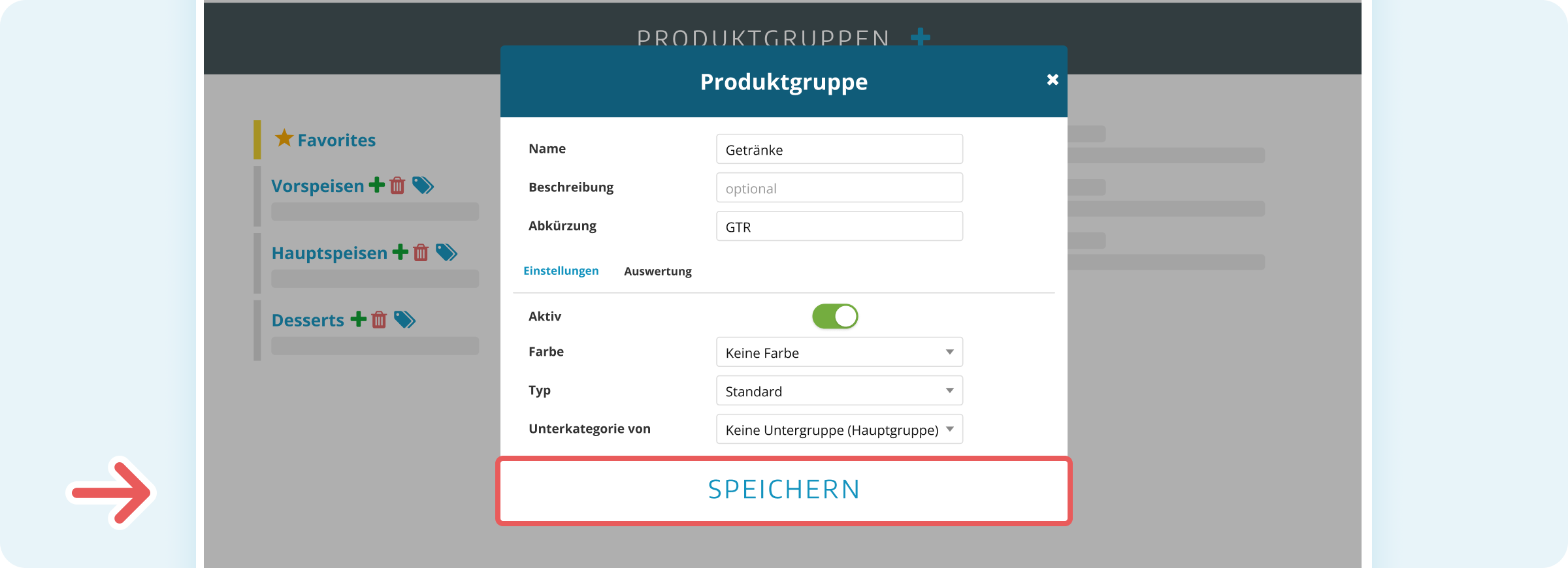
- Nimm im Dialog die gewünschten Änderungen vor.
- Klicke unten im Dialog auf SPEICHERN.
Unterkategorie hinzufügen
Du kannst innerhalb einer Produktgruppe weitere Untergruppen erstellen – das ist besonders praktisch bei umfangreichen Sortimenten.
- Klicke in der Produktgruppen-Übersicht neben der gewünschten Produktgruppe auf das grüne Plus-Symbol (+).
- Fülle die Felder wie beim Anlegen einer neuen Produktgruppe aus.
- Das Feld Unterkategorie von ist automatisch mit der übergeordneten Gruppe befüllt.
- Klicke unten im Dialog auf SPEICHERN.
Die Unterkategorie wird nun unter der Hauptgruppe angezeigt und kann selbst wieder Untergruppen enthalten.
Produkt direkt zur Produktgruppe hinzufügen
Du kannst Produkte direkt in einer Produktgruppe erstellen. Das spart Zeit, wenn Du mehrere Produkte derselben Gruppe anlegen möchtest.
- Klicke in der Produktgruppen-Übersicht neben der gewünschten Produktgruppe auf das blaue Produktsymbol.
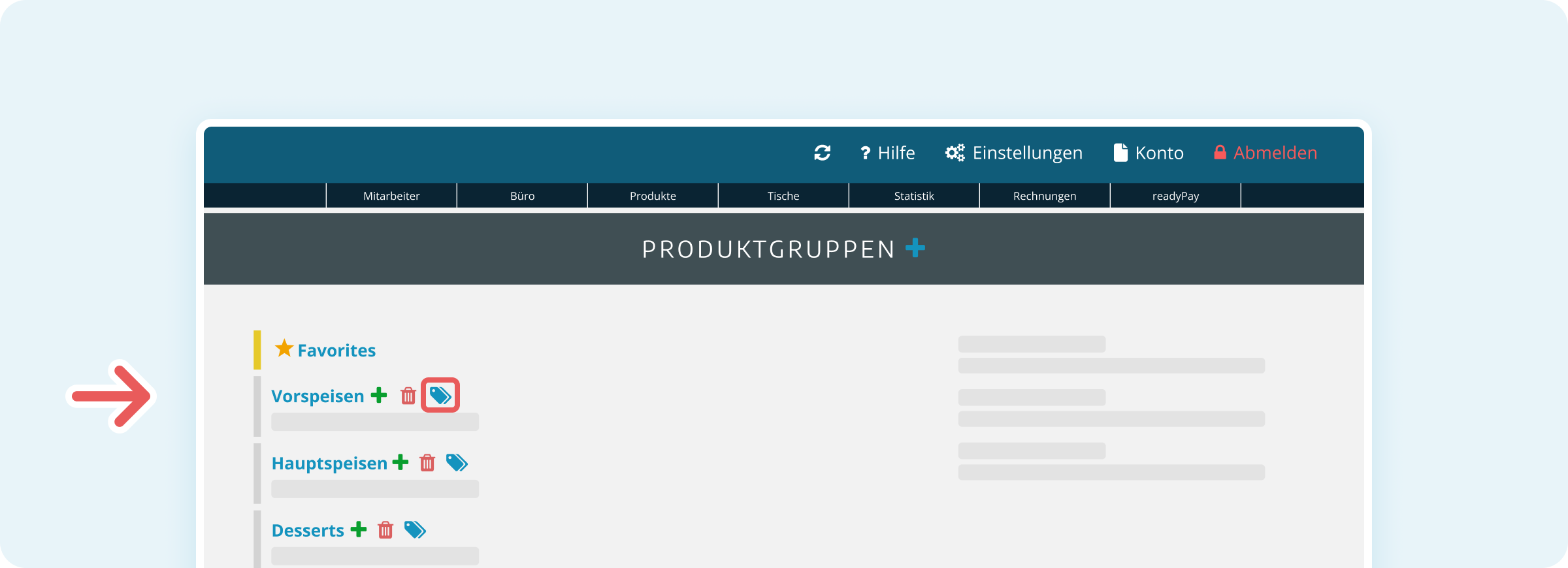
- Der Produkt-Anlegen-Dialog öffnet sich mit der ausgewählten Produktgruppe bereits vorausgewählt.
- Fülle die Produktdaten aus
- Speichere das neue Produkt.
Produktgruppe löschen
- Klicke in der Produktgruppen-Übersicht neben der gewünschten Produktgruppe auf das rote Papierkorb-Symbol.
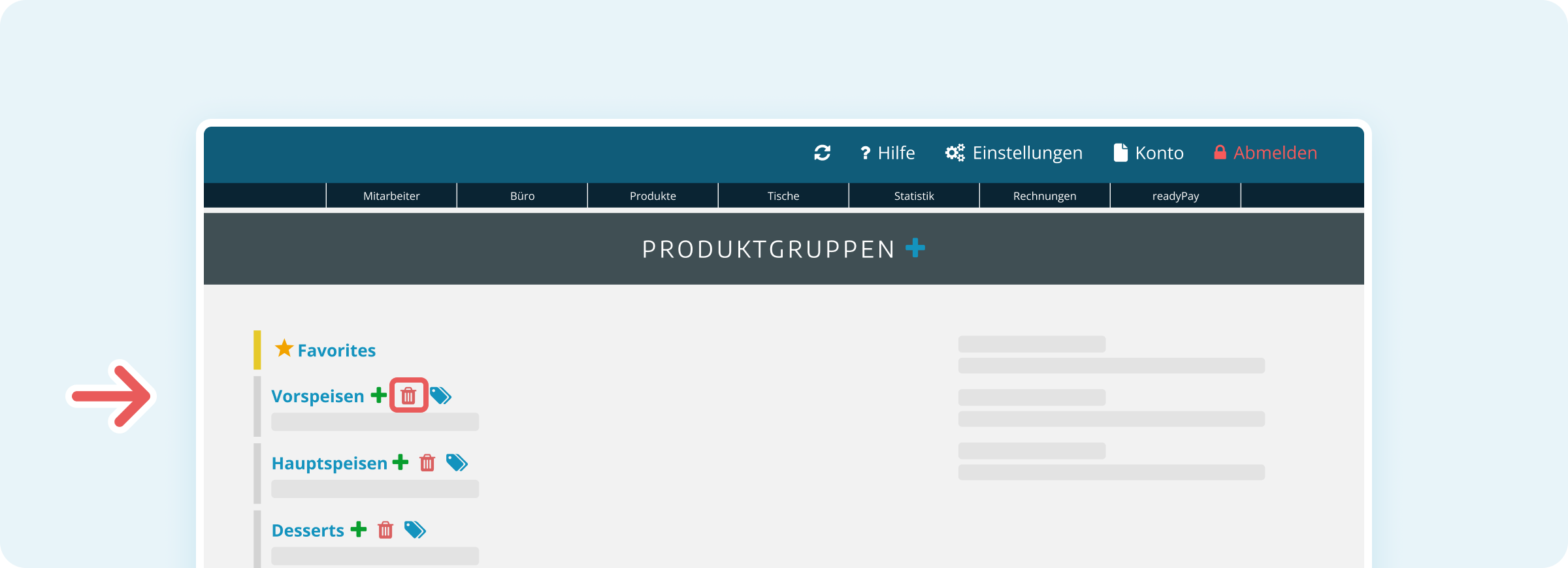
- Bestätige die Sicherheitsabfrage.
1. Fahre mit der Maus oben in der Navigationsleiste auf Produkte und wähle Produkte aus.
2. Die Produkte sind in der linken Seitenleiste unter nicht zugeteilt zu finden.
Weiterführende Informationen
Nachdem Du Deine Produktgruppen angelegt hast, kannst Du nun Produkte erstellen und diesen Gruppen zuordnen. Eine Anleitung dazu findest Du in unserem Artikel zur Produkterstellung.
