Wie kann ich ein Konto hinzufügen?
Individuelle Buchhaltungskonten helfen Dir, Deine Finanzstruktur genau auf Dein Unternehmen und Deinen Kontenrahmen (z.B. SKR03 oder SKR04) abzustimmen. So kannst Du Umsätze und Ausgaben präzise kategorisieren und die Zusammenarbeit mit Deinem Steuerberater vereinfachen. In dieser Anleitung zeigen wir Dir, wie Du in wenigen Schritten ein neues Konto anlegst.
Schritt-für-Schritt-Anleitung
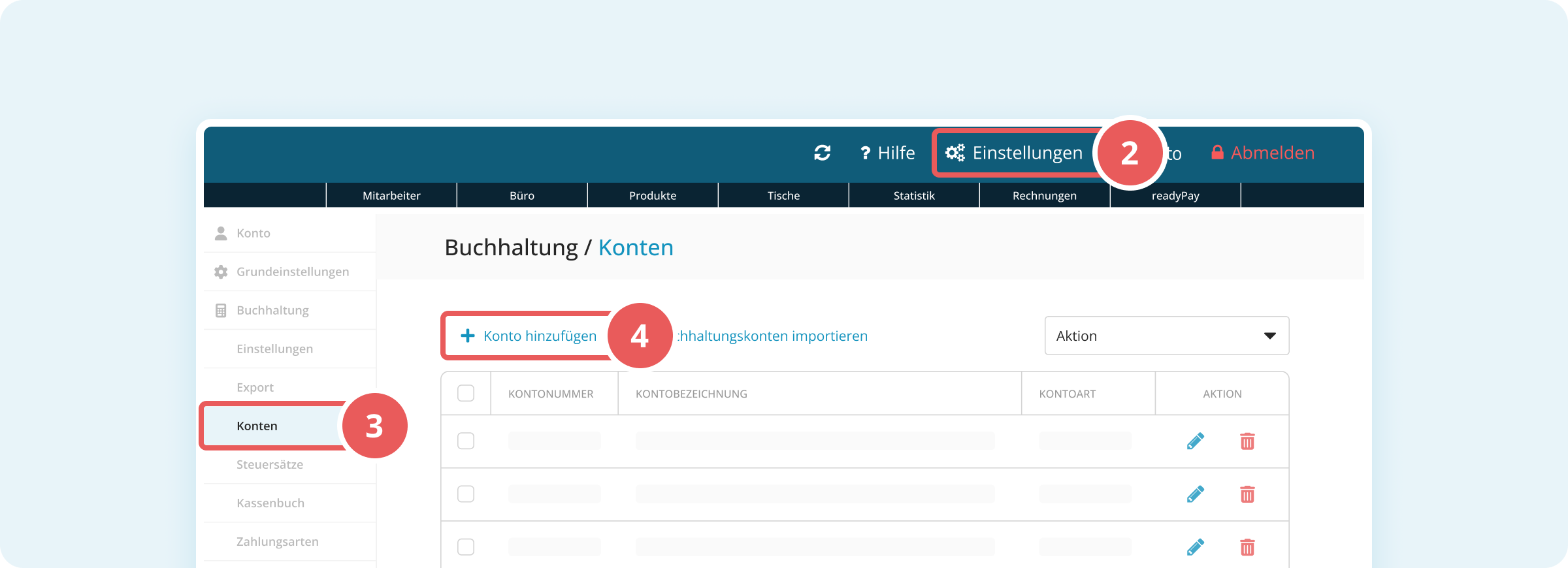
- Melde Dich in der Verwaltungsoberfläche an.
- Klicke oben rechts auf Einstellungen (Zahnräder-Symbol).
- Klicke im linken Menü im Bereich Buchhaltung auf Konten.
- Klicke oben links auf Konto hinzufügen (Plus-Symbol).
- Wähle aus dem Dropdown-Menü Kontoart oben im Dialog die passende Option aus:
- Aktiva: Vermögenswerte (z.B. Kasse, Bank, Forderungen)
- Passiva: Verbindlichkeiten und Eigenkapital
- Aufwandskonto: Betriebsausgaben (z.B. Miete, Material, Löhne)
- Ertragskonto: Einnahmen und Umsätze
- Gib im Feld Kontonummer die gewünschte Kontonummer ein.
- Diese sollte zu Deinem Kontenrahmen passen (z.B. SKR03 oder SKR04).
- Gib im Feld Kontobezeichnung darunter eine aussagekräftige Bezeichnung ein (z.B. "Erlöse 19% USt" oder "Büromaterial").
- Optional: Gib im Feld Beschreibung zusätzliche Informationen zum Konto ein.
- Falls das Buchhaltungskonto ein Automatikkonto ist, aktiviere den Schieberegler. (Das Feature ist noch nicht verfügbar)
- Bei Automatikkonten wird der Steuerschlüssel/BU-Schlüssel (Buchungsschlüssel) in der Zeile, wo dieses Konto verwendet wird ausgelassen, da der Steuersatz bereits über das Konto übergeben wird. Mehr Infos zum Automatikkonto findest Du weiter unten.
- Klicke auf SPEICHERN, um das Konto zu erstellen.
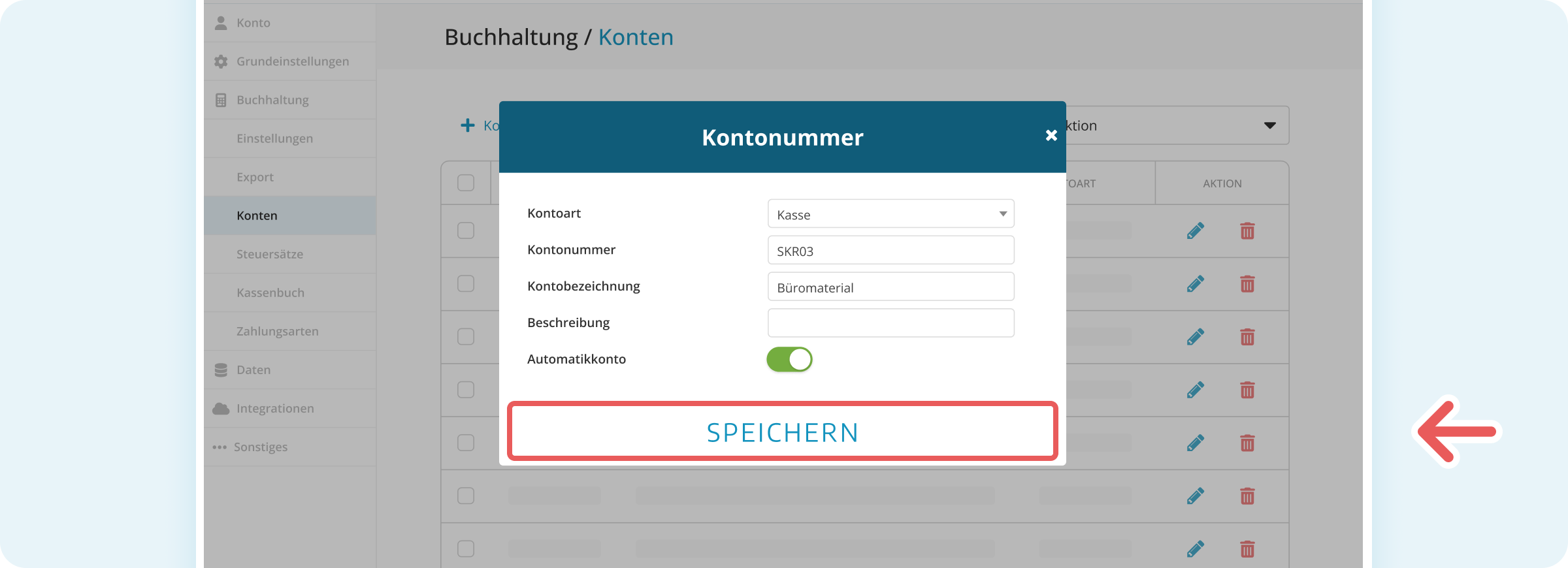
Das neue Konto erscheint sofort in der Konten-Übersicht und kann bei Buchungen verwendet werden.
Tipp: Du kannst bestehende Konten jederzeit bearbeiten, indem Du in der Konten-Übersicht auf das Stift-Symbol neben dem gewünschten Konto klickst.
Wie funktioniert ein Automatikkonto?
- Das Buchhaltungssystem (z.B. DATEV) bucht den Bruttobetrag (inkl. Steuer) auf das Automatikkonto.
- Das System rechnet automatisch die Umsatzsteuer aus dem Bruttobetrag heraus.
- Der Nettobetrag wird auf das eigentliche Sachkonto (z. B. Erlöse oder Aufwand) gebucht.
- Steuerschlüssel/BU-Schlüssel (Buchungsschlüssel) werden bei Automatikkonten nicht angezeigt
