Wie kann ich eine Teilzahlung durchführen?
Möchte ein Kunde seine Rechnung mit verschiedenen Zahlungsarten begleichen – zum Beispiel einen Teil bar und den Rest mit Karte – ist die Teilzahlungsfunktion die ideale Lösung. In dieser Anleitung zeigen wir Dir, wie Du eine Teilzahlung in der Kassenoberfläche durchführst und wie Du eine Zahlungsart ausschließlich für Teilzahlungen einrichten kannst.
Je nachdem, welche Schnellzugriffe Du in Deiner Kassenoberfläche konfiguriert hast, gibt es zwei Wege, eine Teilzahlung durchzuführen.
Voraussetzung: Schnellzugriff für Teilzahlung einrichten
Damit Du eine Teilzahlung durchführen kannst, muss der entsprechende Schnellzugriff in der Verwaltungsoberfläche konfiguriert sein:
So richtest Du einen Schnellzugriff ein:
- Melde Dich in der Verwaltungsoberfläche an.
- Klicke oben rechts auf Einstellungen (Zahnräder-Symbol).
- Klicke in der linken Seitenleiste im Bereich Grundeinstellungen auf Allgemein.
- Wechsle zum Tab Schnellzugriffe.
- Wähle aus den Dropdown-Menüs bei einem der Buttons Teilzahlung (Gastronomie) bzw. Optionen (Standard/Checkout) aus.
Deine Änderungen werden automatisch gespeichert.
Teilzahlung über den Schnellzugriff „Teilzahlung“ (Gastronomie-Modus)
- Melde Dich in der Kassenoberfläche (POS) an.
- Klicke im Hauptmenü auf die Kachel Kasse (blaues Kassen-Symbol).
- Wähle die gewünschten Produkte aus dem Produktbereich rechts aus.
- Klicke links auf den Schnellzugriff Teilzahlung.
- Gib im Pop-up-Fenster den ersten Teilzahlungsbetrag ein und wähle die Zahlungsart aus.
- Beispiel: Der Kunde zahlt 20€ in bar. Gib 20€ ein und wähle Barzahlung. Der Restbetrag wird unten im Pop-up angezeigt.
- Nach der ersten Teilzahlung siehst Du links den bereits bezahlten Betrag, die verwendete Zahlungsart und den noch offenen Restbetrag.Tipp: Du kannst die Zahlung auch auf mehr als zwei Teile aufteilen, indem Du die Schritte 4–5 mehrmals wiederholst.
- Klicke links auf den großen grünen Abrechnen-Button, um den Restbetrag mit einer weiteren Zahlungsart zu begleichen, und wähle im Pop-up die nächste Zahlungsart aus.
Die Rechnung ist nun beglichen und die Transaktion abgeschlossen.
Teilzahlung über den Schnellzugriff „Optionen“ (Standard-Modus)
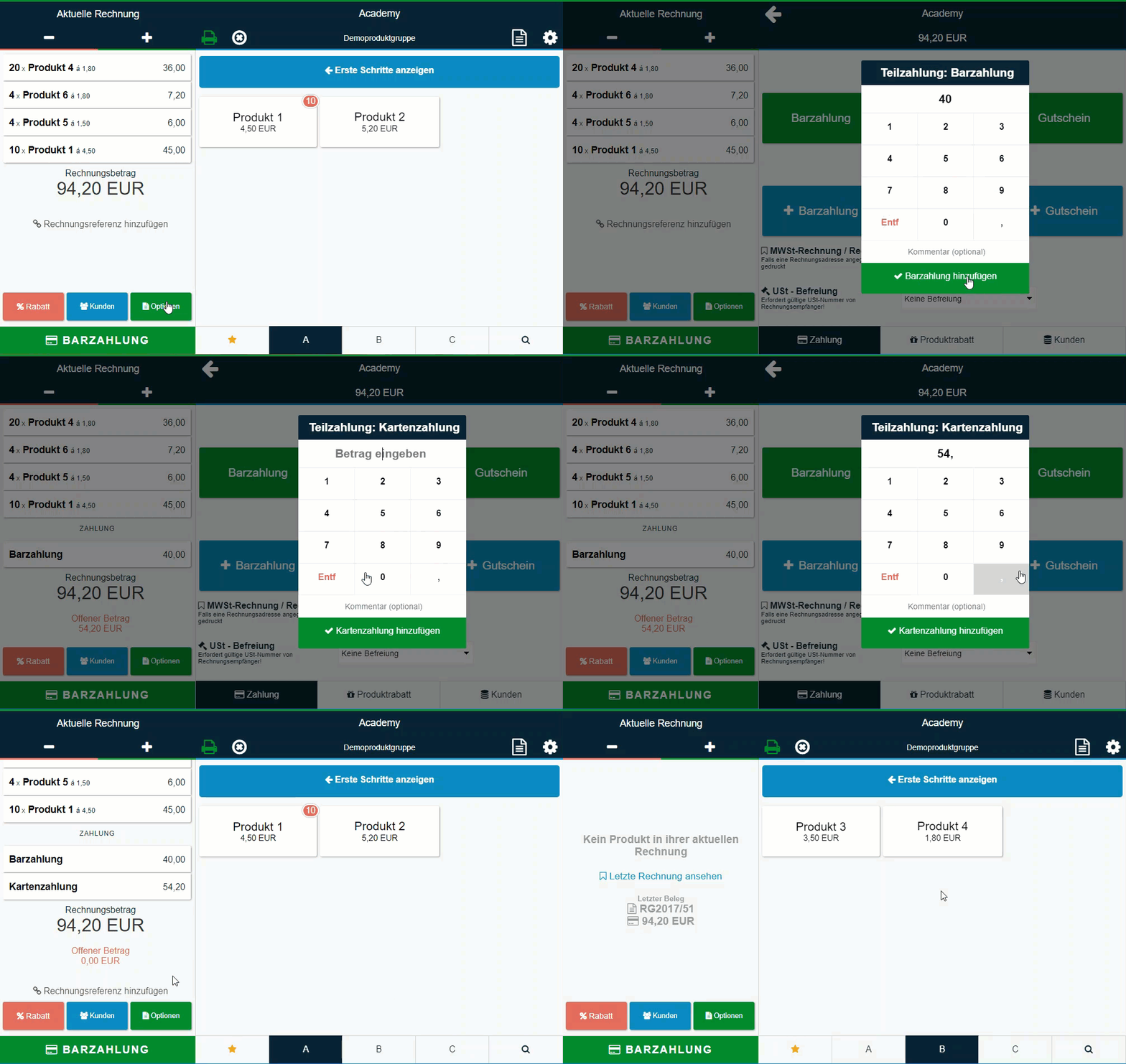
- Melde Dich in der Kassenoberfläche (POS) an.
- Klicke im Hauptmenü auf die Kachel Kasse (blaues Kassen-Symbol).
- Wähle die gewünschten Produkte aus dem Produktbereich rechts aus.
- Klicke links auf den Schnellzugriff Optionen.
- Wähle rechts unter Teilzahlung die gewünschte Zahlungsart aus – diese sind blau gekennzeichnet.
- Gib den Teilbetrag ein und bestätige mit dem Zahlung hinzufügen.
- Nach der Teilzahlung siehst Du links den noch offenen Restbetrag.
- Klicke erneut links auf den Schnellzugriff Optionen und wähle für den Restbetrag die nächste Zahlungsart unter den grünen Kacheln aus.
Die Rechnung ist nun beglichen und die Transaktion abgeschlossen.
Eine Zahlungsart ausschließlich für Teilzahlungen einrichten
Möchtest Du eine bestimmte Zahlungsart nur bei Teilzahlungen anzeigen lassen, kannst Du das in der Verwaltungsoberfläche einrichten.
- Melde Dich in der Verwaltungsoberfläche an.
- Fahre mit der Maus in der oberen Hauptnavigation auf den Tab Produkte und klicke im aufklappenden Menü auf Zahlungsarten.
- Klicke rechts neben der gewünschten Zahlungsart auf den blauen Aktion-Button mit dem Zahnrad-Symbol und wähle dann Bearbeiten.
- Klicke oben auf den Tab Einstellungen.
- Aktiviere den Schalter bei Zahlung nur als Teilzahlungsart verwenden.
- Klicke unten auf Speichern, um die Änderungen zu übernehmen.
Die Zahlungsart wird ab sofort nur noch unter der Teilzahlungsauswahl angezeigt.
