Beilagen für alle Speisen anlegen
Wenn Du in Deinem Gastronomiebetrieb Beilagen wie Pommes Frites, Reis oder Salat anbietest, möchtest Du diese oft nicht einzeln jedem Produkt zuordnen müssen. Mit universellen Beilagen kannst Du eine zentrale Liste erstellen, aus der Deine Mitarbeiter bei jeder Speise flexibel wählen können – das spart Zeit und vermeidet Fehler bei der Produktanlage. In dieser Anleitung zeigen wir Dir, wie Du solche universellen Beilagen für alle Speisen anlegst.
Schritt-für-Schritt-Anleitung
1. Produktgruppe für Beilagen erstellen
Falls Du noch keine Produktgruppe für Beilagen hast, erstelle diese zuerst:
- Melde Dich in der Verwaltungsoberfläche an.
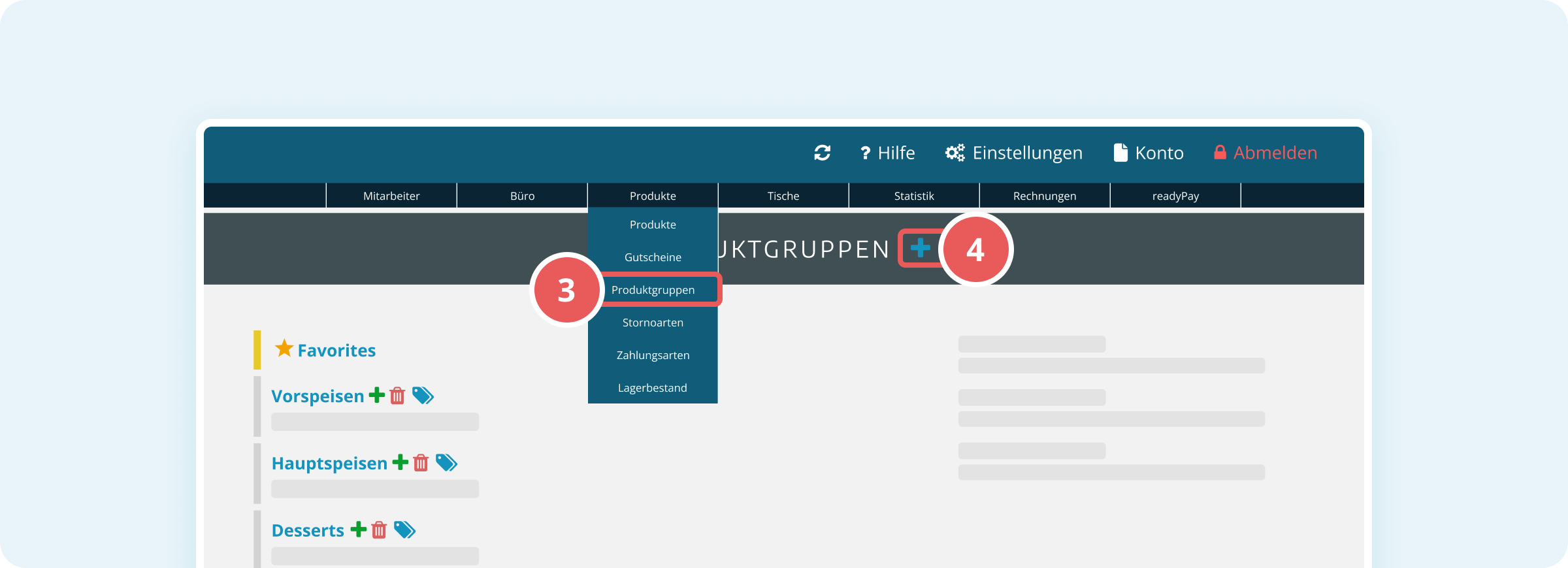
- Klicke in der Menüleiste oben auf Produkte.
- Klicke im Dropdown-Menü auf Produktgruppen.
- Klicke oben rechts auf das Plus-Symbol neben "PRODUKTGRUPPEN", um eine neue Produktgruppe anzulegen.
- Gib im Feld Name den Namen "Beilagen" (oder einen anderen passenden Namen) ein.
- Wähle aus dem Dropdown-Menü Typ die Option "Varianten - z.B.: Pommes, Reis, Ketchup" aus.
- Klicke unten im Dialog auf SPEICHERN, um die Produktgruppe zu erstellen.
Die Produktgruppe "Beilagen" ist jetzt angelegt und als Varianten-Gruppe markiert.
2. Beilagen zur Produktgruppe hinzufügen
Jetzt fügst Du die einzelnen Beilagen (z.B. Pommes Frites, Reis, Salat) zur neuen Produktgruppe hinzu:
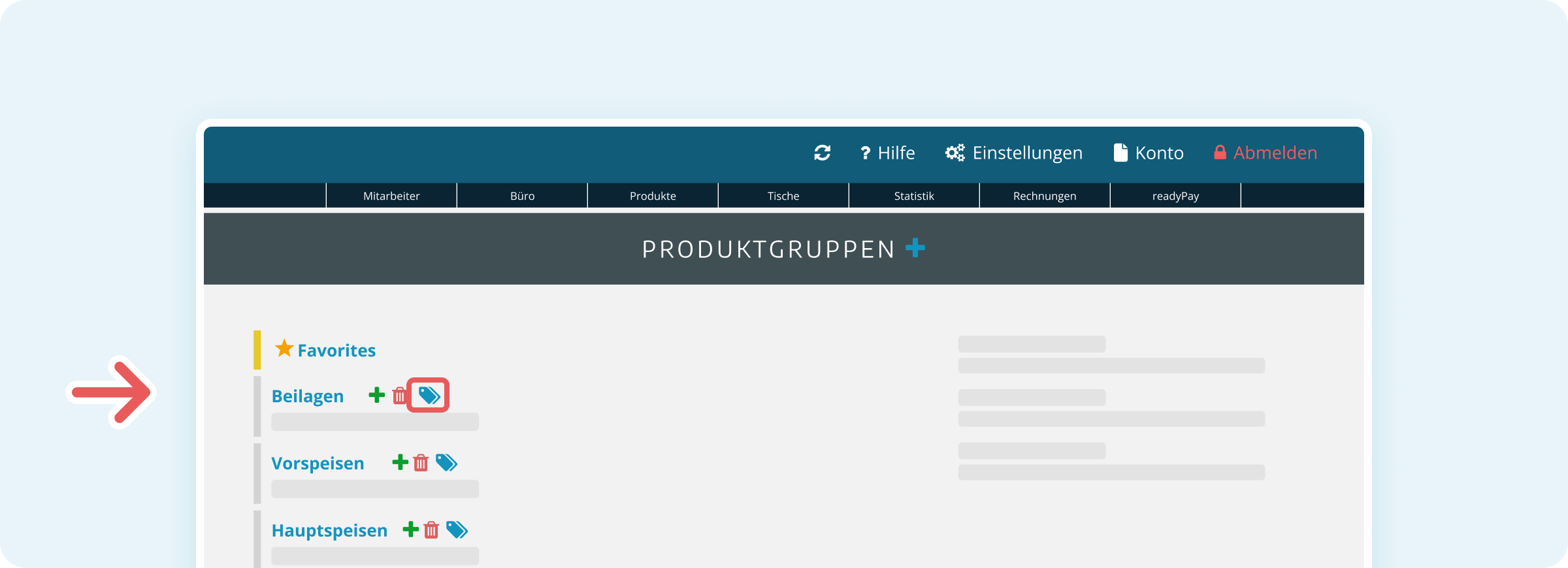
- Klicke in der Produktgruppen-Übersicht auf das blaue Preisschild-Symol neben der Produktgruppe "Beilagen".
- Lege nun die gewünschten Beilagen als einzelne Produkte an (z.B. "Pommes Frites", "Reis", "Salat", "Kartoffelpüree").
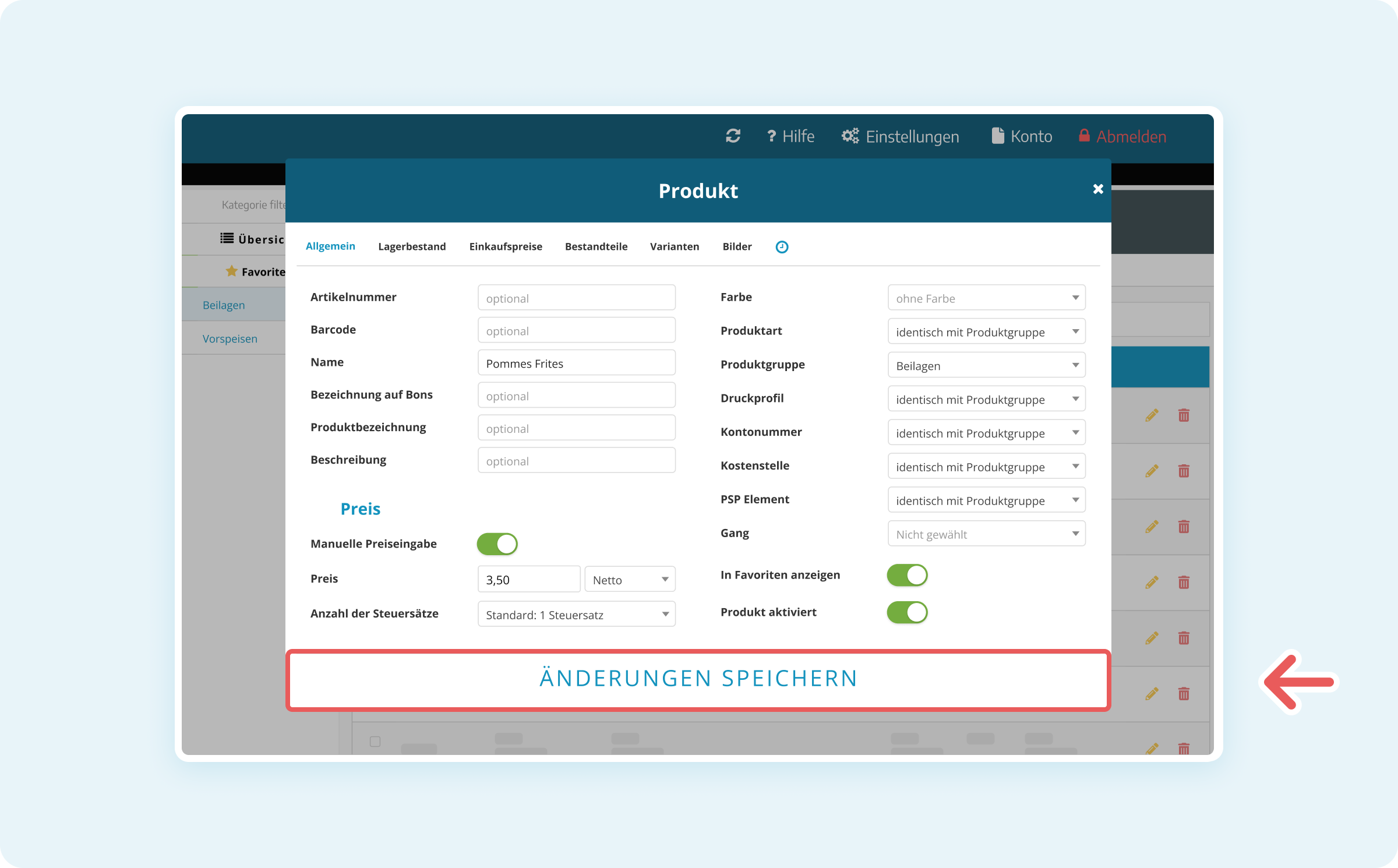
- Gib jeweils einen Namen, Preis und weitere Details ein.
- Speichere jedes Produkt.
Alle Beilagen sind jetzt in der Produktgruppe "Beilagen" verfügbar.
3. Varianten bei Hauptprodukten aktivieren
Damit Deine Hauptprodukte (z.B. Schnitzel, Burger) die Beilagen nutzen können, musst Du die Varianten-Funktion bei diesen Produkten aktivieren:
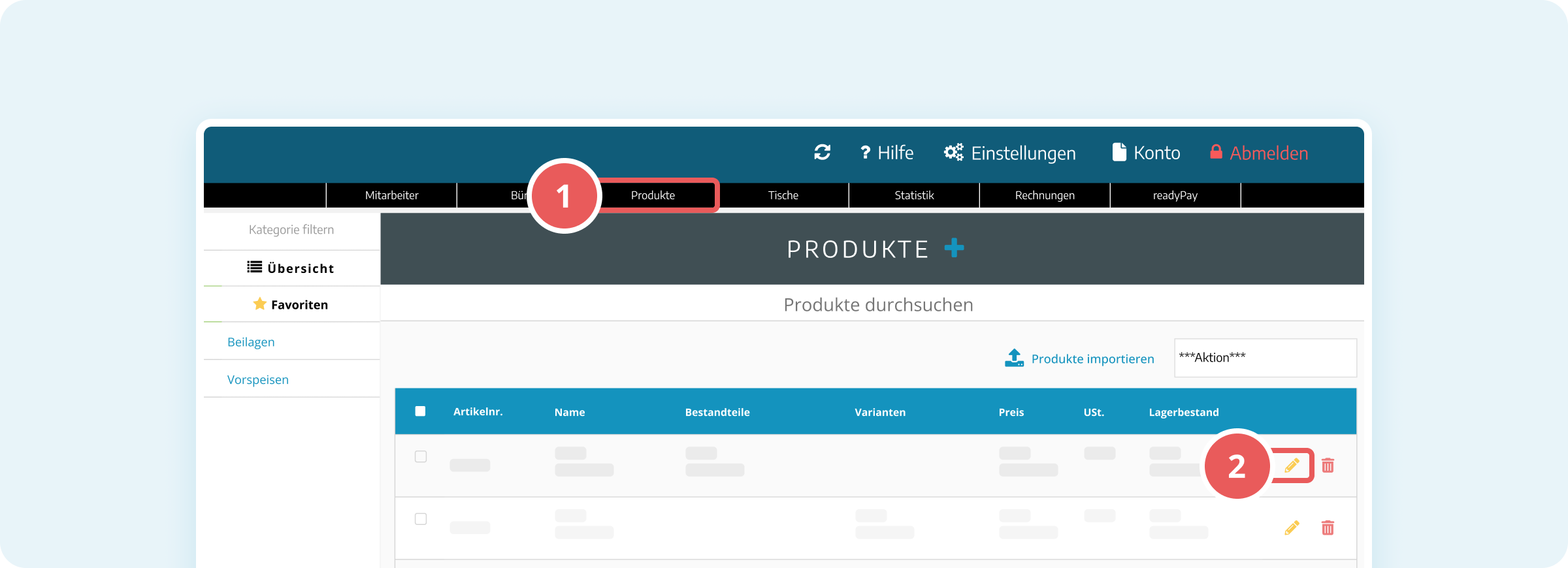
- Klicke in der Menüleiste oben auf Produkte.
- Klicke auf das Stift-Symbol neben dem Hauptprodukt (z.B. "Schnitzel"), das Du bearbeiten möchtest.
- Klicke oben im Dialog auf den Tab Varianten.
- Aktiviere den Schalter bei Varianten aktivieren.
- Klicke unten im Dialog auf ÄNDERUNGEN SPEICHERN, um die Einstellungen zu übernehmen.
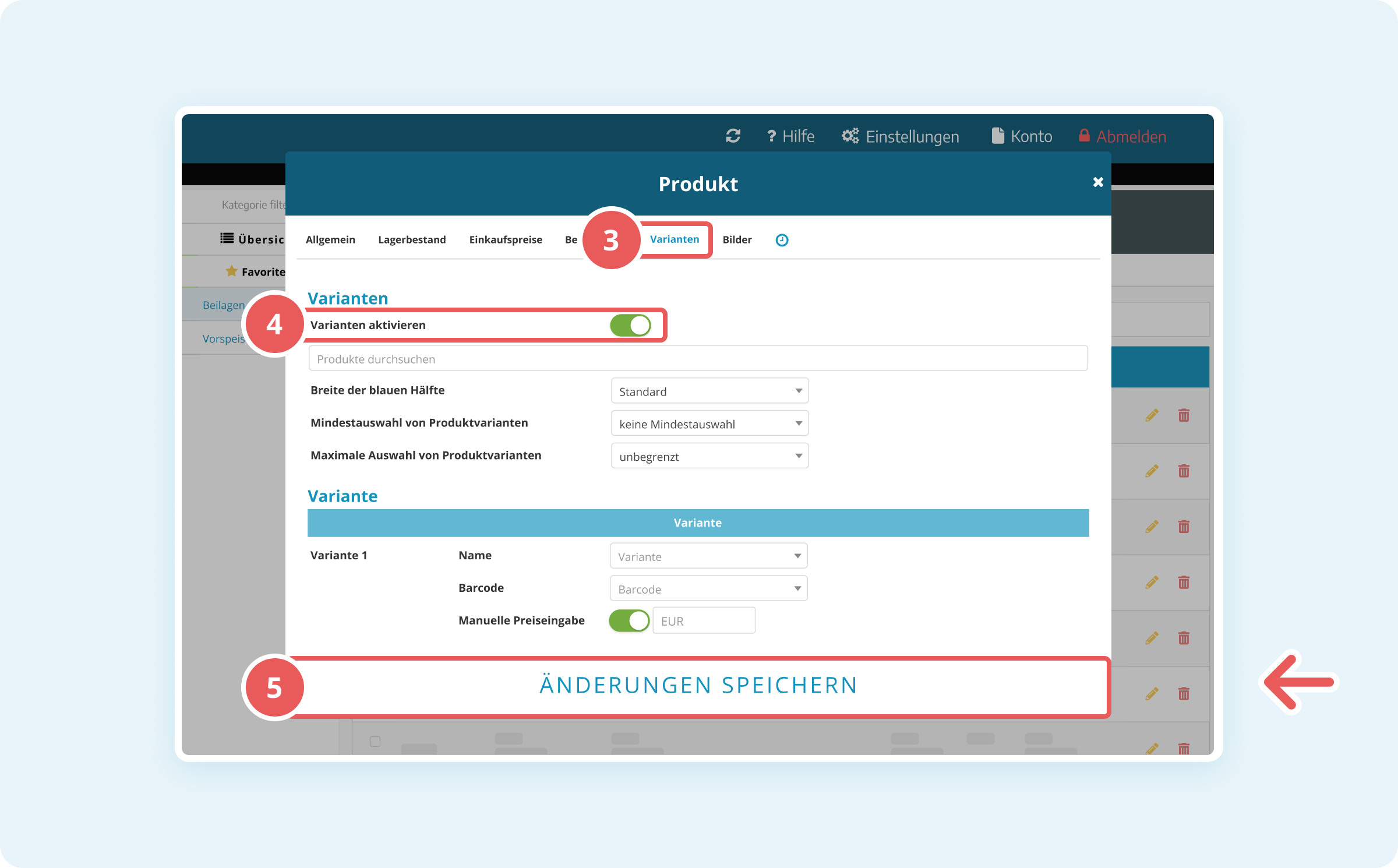
Das Hauptprodukt kann jetzt Varianten/Beilagen nutzen.
4. Beilagen in der Kassenoberfläche auswählen
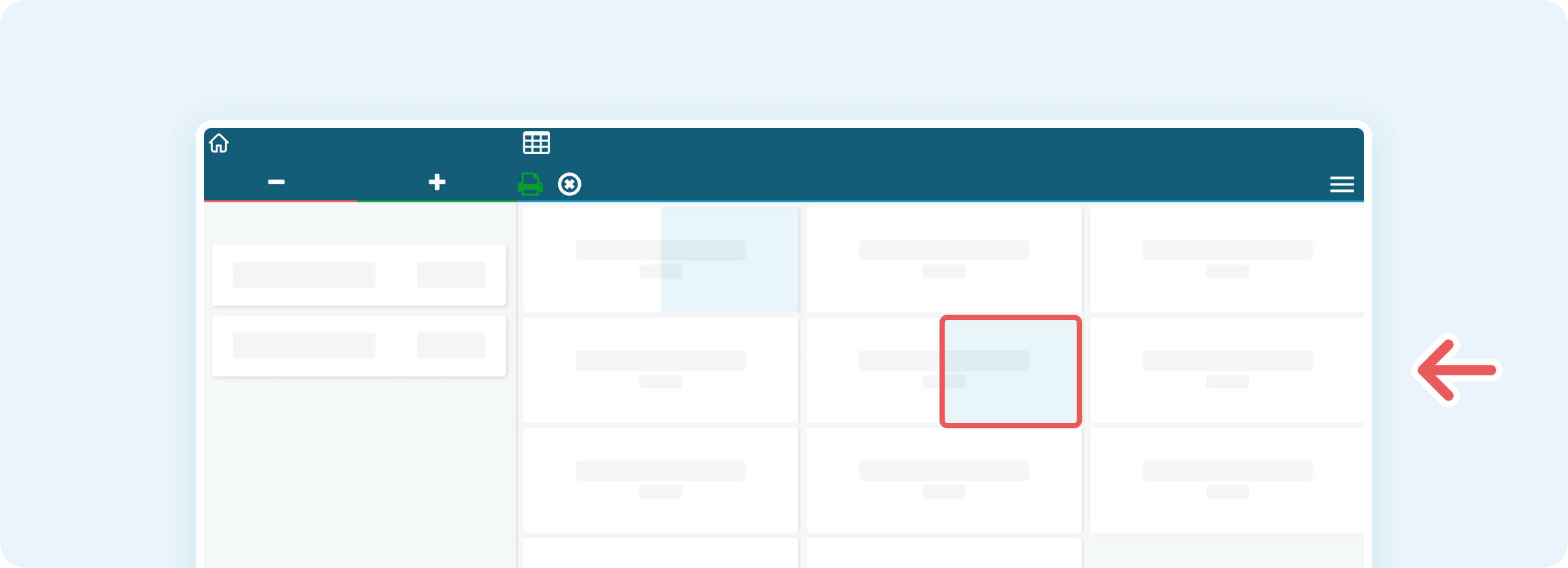
Nach der Aktivierung siehst Du in der Kassenoberfläche bei Produkten mit aktivierten Varianten, dass die Hälfte der Produktkachel mit blauer Farbe hinterlegt ist:
- Mit einem Klick auf die blaue Fläche kannst Du eine Beilage auswählen oder hinzufügen.
- Die verfügbaren Beilagen aus der Produktgruppe "Beilagen" werden automatisch angezeigt.
Deine Mitarbeiter können jetzt bei jeder Speise flexibel die passende Beilage wählen.