Wie kann ich den readyMax über Bluetooth mit einem externen Drucker verbinden?
Wenn Du einen externen Bluetooth-Drucker mit Deinem readyMax nutzen möchtest, musst Du ihn zunächst über die Bluetooth-Einstellungen des Geräts koppeln und anschließend in der Kassenoberfläche als Druckprofil einrichten. In dieser Anleitung zeigen wir Dir, wie Du das in wenigen Schritten erledigst.
Hinweis: Eine Liste aller kompatiblen Drucker findest Du hier.
Schritt-für-Schritt-Anleitung
Bevor Du beginnst: Schalte den Bluetooth-Drucker ein und aktiviere gegebenenfalls Bluetooth direkt am Drucker.
Bluetooth am readyMax aktivieren und Drucker koppeln
- Wische auf dem Bildschirm des readyMax von oben nach unten, um das Schnelleinstellungsmenü zu öffnen.
- Tippe unten links auf das Bluetooth-Symbol, um die Bluetooth-Einstellungen zu öffnen, und aktiviere Bluetooth.
- Suche in der Liste der verfügbaren Geräte den gewünschten Drucker und tippe darauf, um ihn zu verbinden.
Druckprofil in der Kassenoberfläche einrichten
- Melde Dich in der Kassenoberfläche (POS) an.
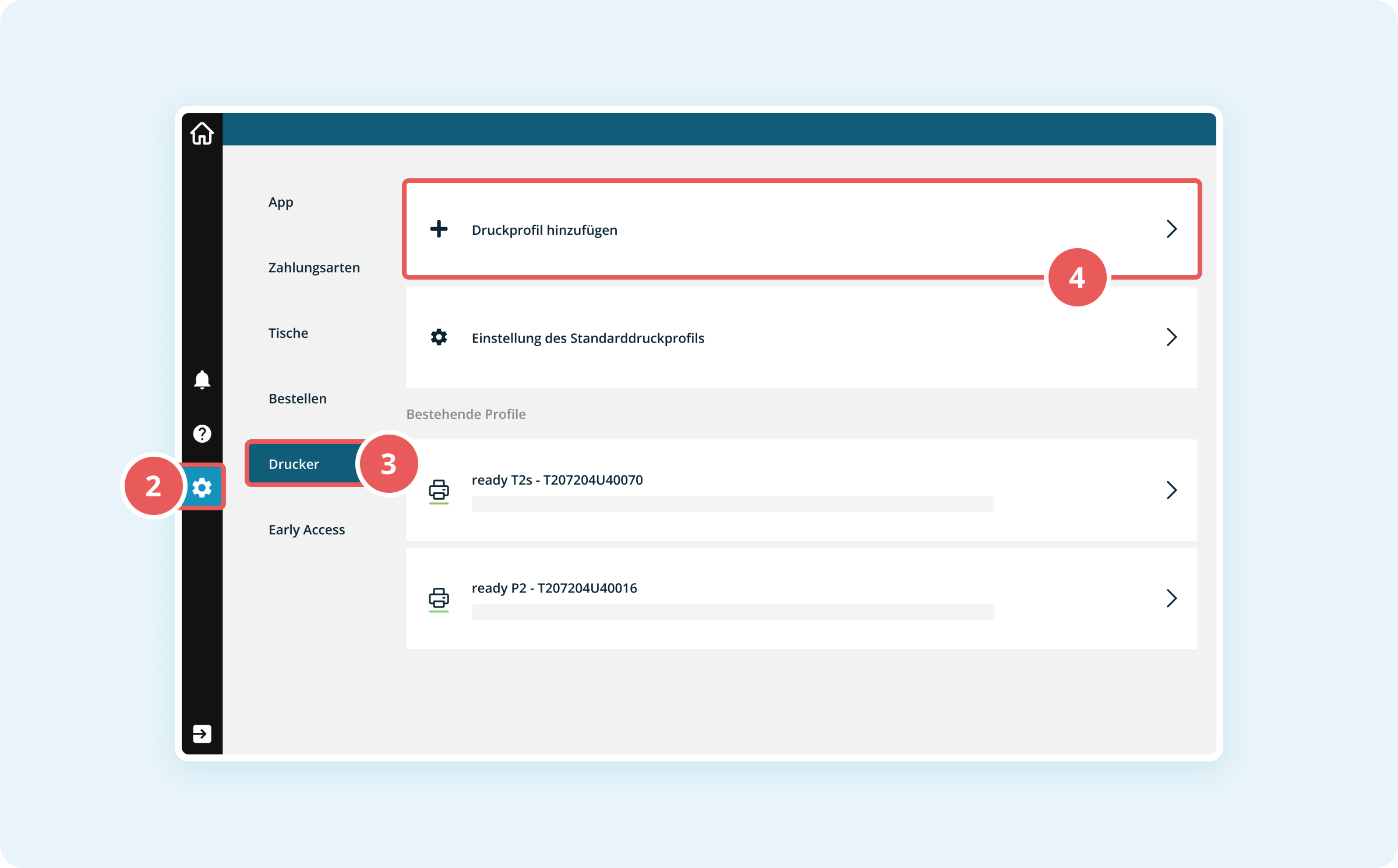
- Klicke links auf das weiße Zahnrad-Symbol, um die Einstellungen zu öffnen. Auf kleineren Geräten findest Du das Zahnrad unten rechts.
- Klicke in der linken Seitenleiste auf Drucker.
- Klicke auf Druckprofil hinzufügen.
- Klicke auf Los geht’s — die App sucht nun nach verfügbaren Druckern.
- Tippe neben Deinem Bluetooth-Drucker auf Verbinden.
- Gib im Feld Name einen Namen für den Drucker ein.
- Warte auf den automatischen Testdruck und klicke anschließend auf Abschließen.
- Klicke in der linken Seitenleiste erneut auf Drucker.
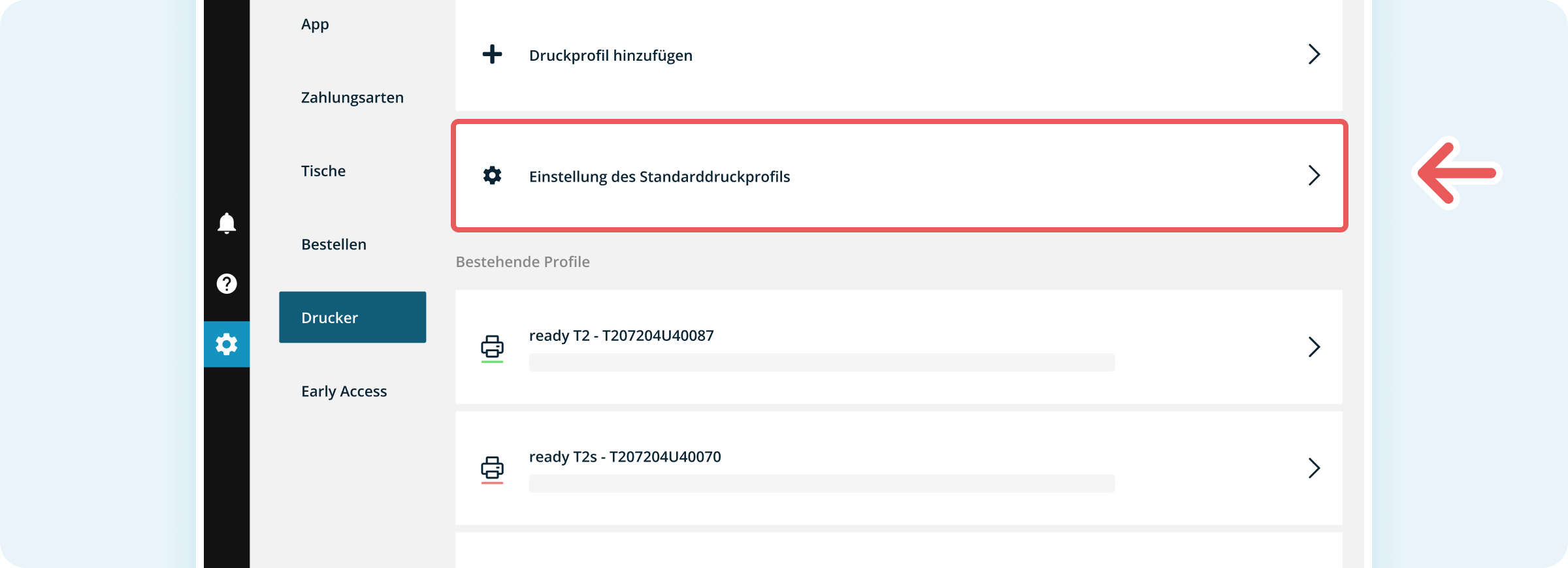
- Wähle unter Bestehende Profile das soeben angelegte Druckprofil aus.
- Weise dem Profil unter Einstellung des Standarddruckprofils den gewünschten Druckauftrag zu (z.B. Rechnungen und Tagesberichte).
Der Bluetooth-Drucker ist jetzt eingerichtet und einsatzbereit.
Hinweis: Der readyMax ist der Nachfolger des readyT2.
