Wie verwende ich den Barcode-Scanner auf meinem readyGo?
Der Kamera-Scanner am readyGo hilft Dir dabei, Bestellungen schnell zu erfassen, Produkte zu scannen und Gutscheincodes direkt einzulesen – ohne manuelles Eintippen. Das spart Zeit beim Kassieren und reduziert Fehler bei der Produkterfassung. Der Scanner unterstützt die Barcode-Standards EAN und UPC. In dieser Anleitung zeigen wir Dir, wie Du den Kamera-Scanner aktivierst und verwendest.
Voraussetzung: Kamera-Scanner aktivieren
Bevor Du den Kamera-Scanner nutzen kannst, musst Du ihn in den Einstellungen aktivieren.
Schritt-für-Schritt:
- Melde Dich in der Kassenoberfläche (POS) an.
- Klicke rechts unten auf das weiße Zahnrad-Symbol, um die Einstellungen zu öffnen.
- Klicke auf den Menüpunkt Bestellen.
- Aktiviere den Schalter bei Kamera Scanner.
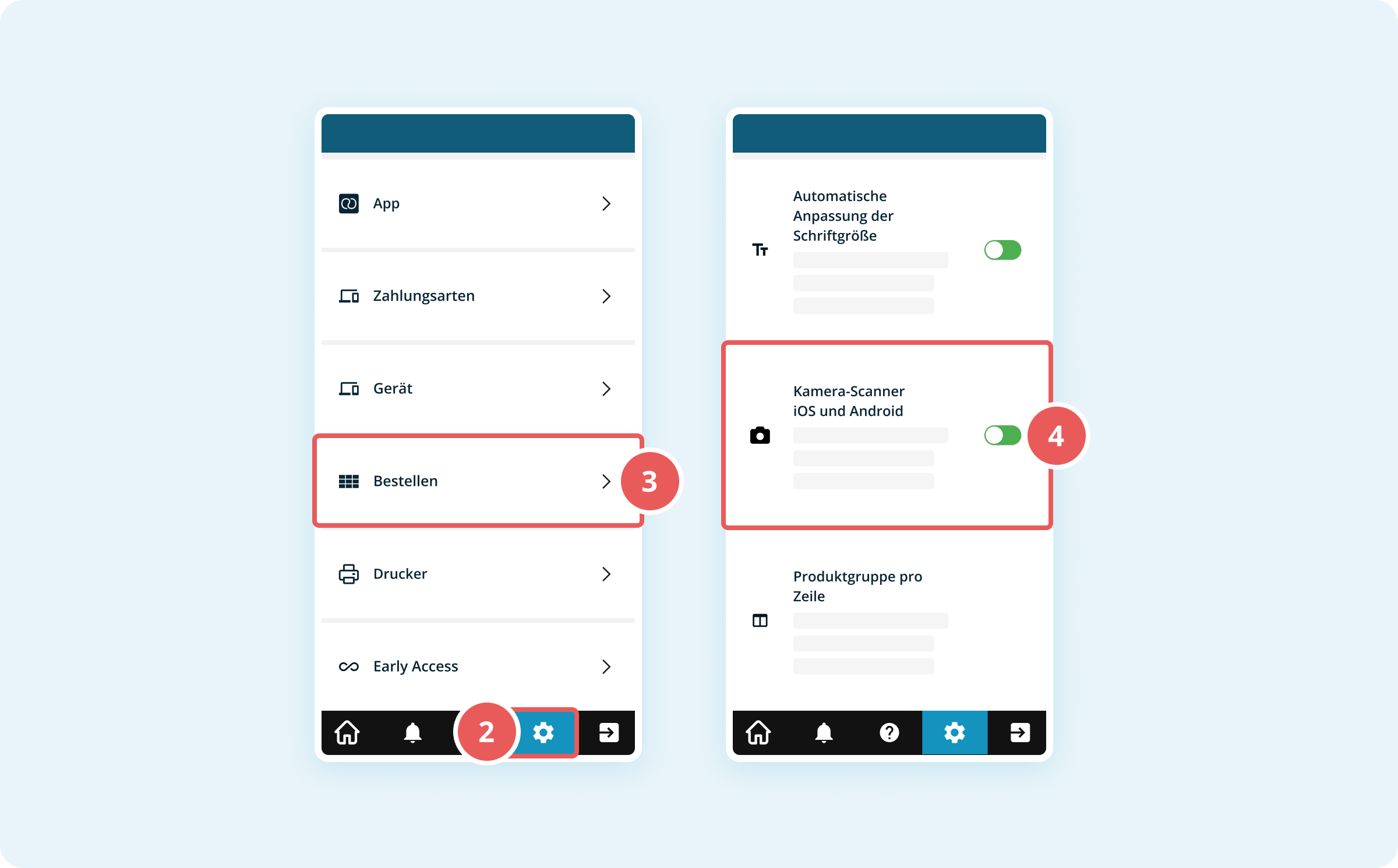
Der Kamera-Scanner ist jetzt aktiviert und kann in der Kassenoberfläche genutzt werden.
Kamera-Scanner verwenden
Sobald Du den Kamera-Scanner aktiviert hast, kannst Du ihn direkt in der Kasse verwenden:
- Melde Dich in der Kassenoberfläche (POS) an.
- Klicke auf die blaue Kachel Kasse, um die Kasse zu öffnen.
- Klicke rechts oben auf das Barcode-Symbol.
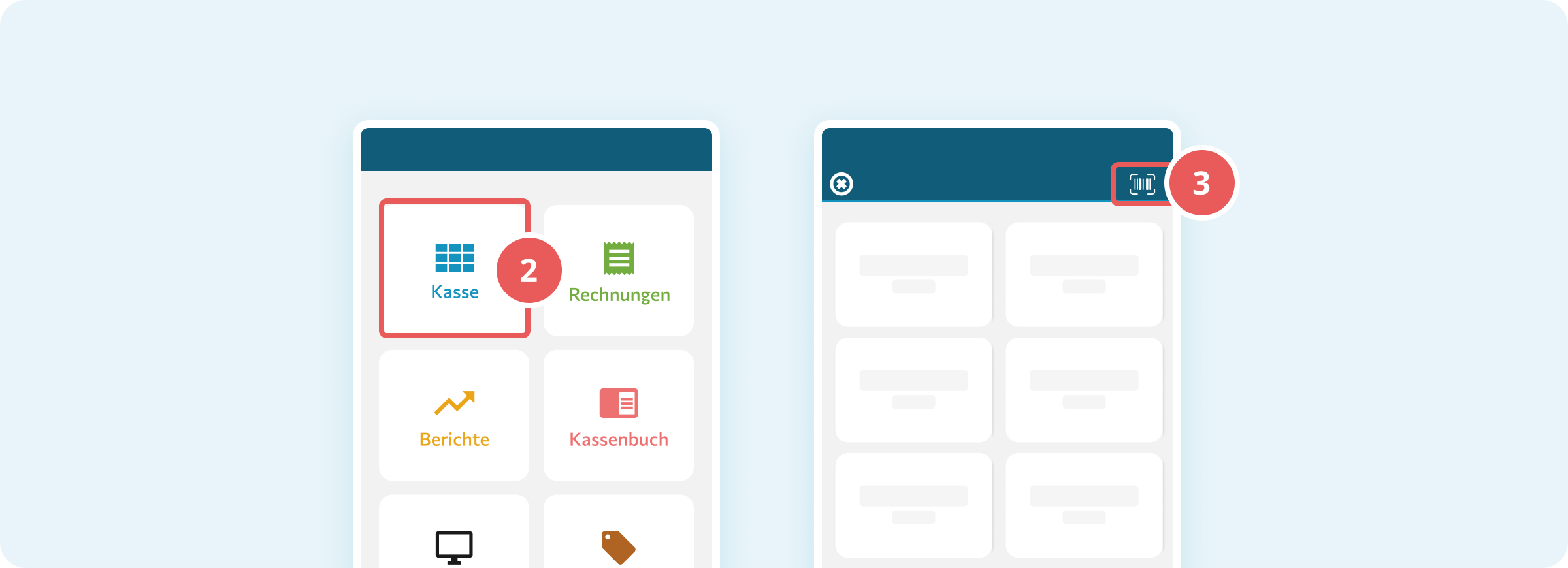
- Die Kamera des Geräts öffnet sich automatisch – halte den Barcode vor die Kamera, um ihn zu scannen.
Das gescannte Produkt oder der Gutscheincode wird automatisch zur Bestellung hinzugefügt.
