Wie kann ich Verbindungsprobleme mit meinem Bluetooth-Drucker beheben?

Wenn Dein Bluetooth-Drucker plötzlich nicht mehr druckt oder sich nicht mit ready2order verbindet, liegt das meist an einer von wenigen häufigen Ursachen – und lässt sich in den meisten Fällen ohne Support-Kontakt selbst lösen. Diese Anleitung zeigt Dir, wie Du die Ursachen systematisch ausschließt und Deinen Drucker in ready2order neu einrichtest.
Mögliche Ursachen und Lösungen
1. Drucker ist nicht eingeschaltet oder nicht angesteckt
Die häufigste Ursache ist eine fehlende Stromversorgung. Überprüfe, ob der Drucker angesteckt ist, die Stromversorgung aktiv ist und die Status-LED leuchtet.
2. Bluetooth am Drucker nicht aktiviert
Viele Belegdrucker unterstützen sowohl Bluetooth als auch WLAN. Beim Einschalten aktiviert der Drucker je nach Konfiguration automatisch WLAN statt Bluetooth – in diesem Fall ist er für Dein Gerät über Bluetooth nicht sichtbar.
Lösung: Stelle sicher, dass der Drucker explizit im Bluetooth-Modus betrieben wird. Wie das geht, steht in der Bedienungsanleitung Deines Druckers.
3. Bluetooth-Pairing fehlt oder ist unterbrochen
ready2order nutzt die Bluetooth-Verbindung, die Dein Betriebssystem verwaltet. Ist der Drucker nicht gepairt oder wurde die Verbindung unterbrochen – zum Beispiel nach einem OS-Update, einem Geräteneustart oder längerem Nichtgebrauch – kann die App nicht drucken.
Lösung: Öffne die Einstellungen Deines Geräts, navigiere zu Bluetooth und prüfe, ob der Drucker dort als verbunden angezeigt wird. Falls nicht, trenne die bestehende Verbindung und stelle sie neu her. Geräte-spezifische Schritt-für-Schritt-Anleitungen findest Du am Ende dieses Artikels.
4. Drucker bereits mit einem anderen Gerät verbunden
Bluetooth Classic – das Protokoll, das die meisten Belegdrucker verwenden – erlaubt in der Regel nur eine aktive Verbindung gleichzeitig. Ist Dein Drucker noch mit einem anderen Tablet, Smartphone oder Computer verbunden, kann er sich nicht gleichzeitig mit Deinem POS-Gerät verbinden.
Lösung: Trenne die Verbindung am anderen Gerät oder schalte den Drucker kurz aus und wieder ein, damit er sich neu verbinden kann.
5. Bluetooth-Berechtigung für ready2order fehlt (iOS)
Auf iPhone und iPad fragt iOS beim ersten App-Start explizit nach der Berechtigung, Bluetooth zu nutzen. Wurde diese Berechtigung verweigert oder später entzogen, kann ready2order nicht auf Bluetooth-Geräte zugreifen – ohne Fehlermeldung.
Lösung: Öffne auf Deinem iOS-Gerät die Einstellungen → scrolle zu ready2order → stelle sicher, dass Bluetooth aktiviert ist.
6. Drucker im Standby-Modus
Einige Drucker wechseln nach einer gewissen Inaktivität automatisch in den Standby-Modus und trennen dabei die Bluetooth-Verbindung. Ein kurzes Aus- und Einschalten des Druckers bringt ihn in der Regel wieder in den aktiven Zustand.
Drucker in ready2order einrichten oder neu verbinden
Sobald Du alle oben genannten Punkte geprüft hast und der Drucker in den Bluetooth-Einstellungen Deines Geräts als verbunden angezeigt wird, richte das Druckprofil in ready2order ein oder aktualisiere es:
- Melde Dich in der Kassenoberfläche (POS) an.
- Klicke links auf das weiße Zahnrad-Symbol, um die Einstellungen zu öffnen. Auf kleineren Geräten findest Du das Zahnrad unten rechts.
- Klicke in der linken Seitenleiste auf Drucker.
- Wähle eine der folgenden Optionen:
- Druckprofil hinzufügen: Erstelle ein neues Profil und weise den Bluetooth-Drucker zu → Wie lege ich Druckprofile an?
- Bestehendes Profil bearbeiten: Klicke unter Bestehende Profile auf das gewünschte Profil und ändere den Drucker → Wie nehme ich Änderungen im Druckprofil vor?
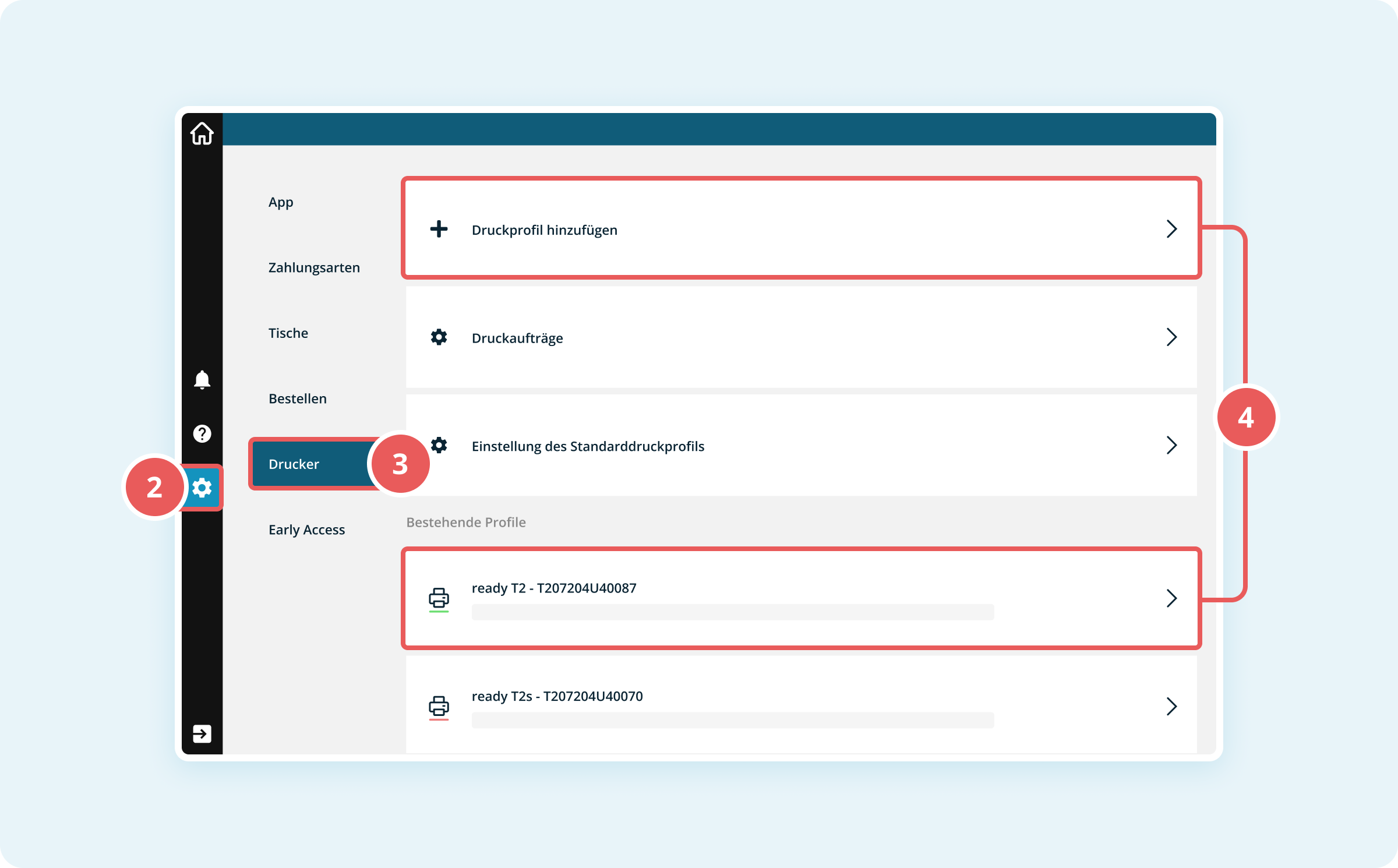
Der Drucker wird sofort im Druckprofil gespeichert und steht für den Bondruck bereit.
Weiterführende Artikel
Falls Du den Drucker noch nicht mit Deinem Gerät verbunden hast, helfen Dir diese Anleitungen beim Pairing auf Betriebssystem-Ebene:
