Wie verbinde ich meinen readyGo über Bluetooth mit einem externen Drucker?

Wenn Du auf Deinem readyGo 2 Belege oder Berichte drucken möchtest, kannst Du einen kompatiblen Bluetooth-Drucker direkt über die Kassenoberfläche einrichten. In dieser Anleitung zeigen wir Dir, wie Du Deinen readyGo 2 mit einem externen Drucker über Bluetooth verbindest und ein Druckprofil erstellst.
Hinweis: Eine Liste aller kompatiblen Drucker findest Du hier.
Schritt-für-Schritt-Anleitung
- Schalte Deinen Drucker ein. Stelle sicher, dass Bluetooth am Drucker aktiv ist.
- Stelle sicher, dass auf Deinem readyGo 2 Bluetooth aktiviert ist.
- Wische dazu auf dem readyGo 2 zwei Mal von oben nach unten und tippe auf Bluetooth, sofern der Bluetooth-Button nicht aktiv (orange) angezeigt wird.
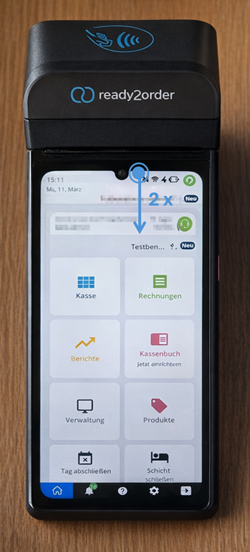
- Wische dazu auf dem readyGo 2 zwei Mal von oben nach unten und tippe auf Bluetooth, sofern der Bluetooth-Button nicht aktiv (orange) angezeigt wird.
- Melde Dich in der Kasse am readyGo 2 an, sofern Du noch nicht angemeldet bist.
- Tippe in der Kasse (am Home Screen) unten rechts auf das Einstellungen-Symbol (Zahnrad).
- TIppe auf Drucker.
- Tippe nun auf Druckprofil hinzufügen und dann auf Los geht's. Der readyGo 2 sucht nun automatisch nach verfügbaren Bluetooth-Druckern in der Nähe.
- Sobald eine Kopplungsanfrage erscheint, tippe auf KOPPELN. Den Zugriff auf Kontakte und die Anrufliste musst Du nicht gewähren.
- Wähle Deinen Drucker aus der Liste Verfügbaren Drucker aus und tippe auf Verbinden.
- Gib im Feld Name einen Namen für das Druckprofil ein und tippe unten auf Weiter.
- Passe optional die Druckeinstellungen an oder führe einen Testdruck durch.
- Tippe unten auf Abschließen, um das Druckprofil zu speichern.
Dein Drucker ist jetzt verbunden und das Druckprofil wurde erfolgreich erstellt. Weise dem Profil nun noch Aufgaben wie zum Beispiel den Rechnungdruck zu. Du kannst ab sofort Belege und Berichte über diesen Drucker ausgeben.
