Wie kann ich Druckerprobleme in der Kassenoberfläche beheben?

Wenn Dein Drucker in ready2order nicht reagiert, Druckaufträge fehlschlagen oder der Statusindikator dauerhaft rot bleibt, gibt es je nach Fehlerursache unterschiedliche Lösungsschritte. In diesem Artikel zeigen wir Dir, wie Du die häufigsten Druckerprobleme schnell beheben kannst.
Drucker wird beim Erstellen eines neuen Druckprofils nicht gefunden
Wenn beim Einrichten eines neuen Druckprofils kein Drucker angezeigt wird, liegt das häufig daran, dass der Drucker bereits einem anderen Profil zugewiesen ist – jeder Drucker kann nur einem Profil gleichzeitig zugeordnet sein.
- Stelle sicher, dass der Drucker eingeschaltet und mit dem Gerät verbunden ist.
- Melde Dich in der Kassenoberfläche (POS) an.
- Klicke links auf das weiße Zahnrad-Symbol, um die Einstellungen zu öffnen. Auf kleineren Geräten findest Du das Zahnrad unten rechts.
- Du bist nun direkt im Bereich Drucker.
- Prüfe alle bestehenden Druckprofile, ob der gewünschte Drucker bereits dort hinterlegt ist.
- Falls der Drucker bereits einem anderen Profil zugewiesen ist: Klicke auf das betreffende Druckprofil und wähle dort einen anderen Drucker aus – oder lösche das Profil.
Der Drucker sollte nun beim Erstellen eines neuen Profils gefunden werden.
Statusindikator bei einem Druckprofil ist rot
Der Statusindikator zeigt den Status des letzten Druckauftrags an – nicht den aktuellen Verbindungsstatus des Druckers. Ist der Indikator grün, wurde der letzte Druckauftrag erfolgreich abgeschlossen. Ist er rot, ist beim letzten Druckauftrag ein Fehler aufgetreten.
Den Statusindikator findest Du so:
- Melde Dich in der Kassenoberfläche (POS) an.
- Klicke links auf das weiße Zahnrad-Symbol, um die Einstellungen zu öffnen. Auf kleineren Geräten findest Du das Zahnrad unten rechts.
- Du bist nun direkt im Bereich Drucker und siehst alle Druckprofile mit ihren Statusindikatoren.
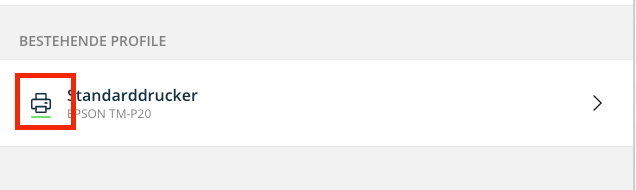
Wenn Du auf ein Druckprofil mit rotem Indikator klickst, wird die jeweilige Fehlermeldung angezeigt.
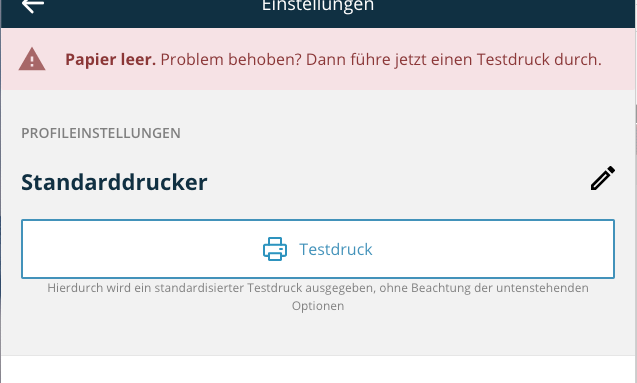
Folgende Fehlermeldungen können auftreten:
- Rollenpapierabdeckung offen
- Papier leer
- Batteriestand niedrig
- Kein Gerät hat den Drucker gefunden
- Letzter Druckauftrag ist aufgrund von „printer_not_found" oder „connection_timeout" fehlgeschlagen
Fehlermeldungen 1–3: Druckaufträge nachholen
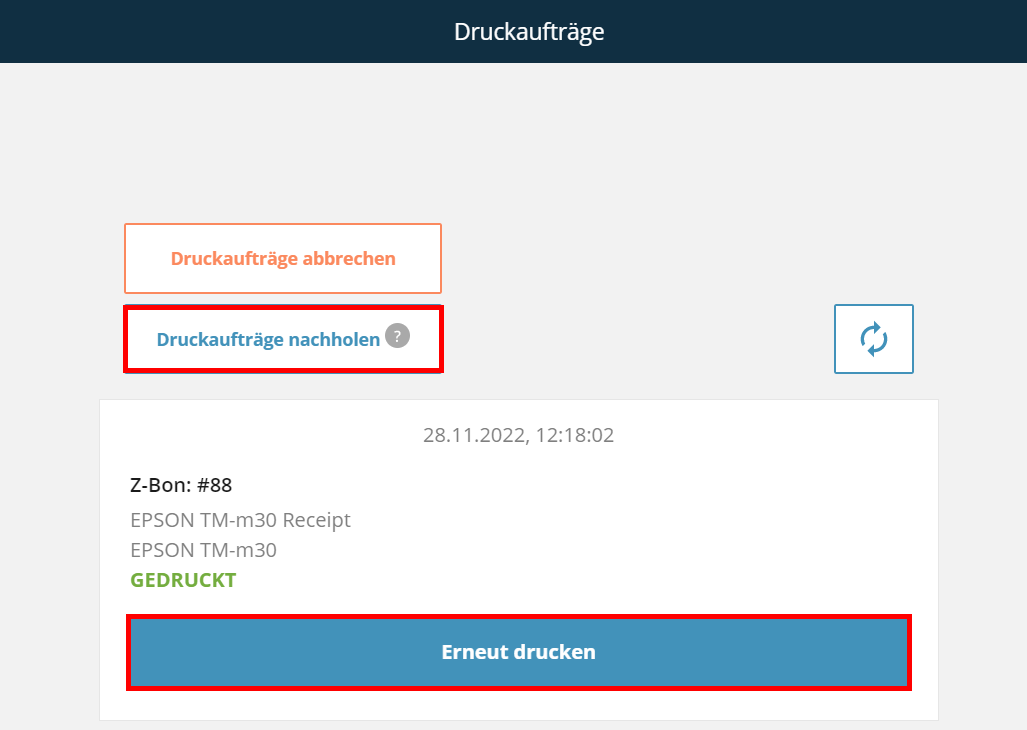
Werden die Ursachen der Fehlermeldungen 1–3 innerhalb von 15 Minuten behoben, werden die ausstehenden Druckaufträge automatisch gedruckt. Nach diesen 15 Minuten musst Du die Druckaufträge manuell nachholen:
- Melde Dich in der Kassenoberfläche (POS) an.
- Klicke links auf das weiße Zahnrad-Symbol, um die Einstellungen zu öffnen. Auf kleineren Geräten findest Du das Zahnrad unten rechts.
- Klicke in der Druckerübersicht auf Druckaufträge.
- Klicke oben auf Druckaufträge nachholen, um alle fehlgeschlagenen Aufträge auf einmal erneut zu drucken – oder klicke beim gewünschten einzelnen Druckauftrag auf Erneut drucken.
Fehlermeldungen 4–5: Drucker neu suchen
Bei den Fehlermeldungen 4 und 5 (Drucker nicht gefunden oder Verbindungsabbruch) erscheint folgende Meldung in der Kassenoberfläche:

- Stelle sicher, dass der verknüpfte Drucker eingeschaltet und installiert ist.
- Klicke in der Fehlermeldung auf Drucker suchen, um erneut nach dem Drucker zu suchen.
Interner Drucker beim readyGo, readyMax oder readyTAB wird nicht mehr erkannt
Wenn der interne Drucker Deines readyGo, readyMax oder readyTAB nicht mehr erkannt wird, hilft in den meisten Fällen ein Neustart des Geräts, gefolgt von einer erneuten Druckerzuweisung.
- Halte die Ein-/Ausschalttaste Deines Geräts gedrückt und wähle Reboot.
- Melde Dich nach dem Neustart in der Kassenoberfläche (POS) an.
- Klicke links auf das weiße Zahnrad-Symbol, um die Einstellungen zu öffnen. Auf kleineren Geräten findest Du das Zahnrad unten rechts.
- Klicke in der Einstellungsübersicht auf Drucker.
- Klicke auf Dein Druckprofil.
- Klicke auf Zugehörigen Drucker ändern [TODO (User): Position des Buttons „Zugehörigen Drucker ändern" im Druckprofil].
- Wähle Deinen Drucker aus der Liste aus.
Der interne Drucker sollte nun wieder erkannt und zugewiesen werden.
