Wie nutze ich Gruppen an einem Tisch?
In der Gastronomie kommt es oft vor, dass mehrere unabhängige Gästegruppen an einem gemeinsamen Tisch sitzen. Mit der Gruppen-Funktion kannst Du für jede Gruppe getrennte Bestellungen aufnehmen und diese später separat abrechnen, auch wenn sie am gleichen Tisch sitzen. So behältst Du den Überblick und Deine Gäste können bequem getrennt zahlen. In dieser Anleitung zeigen wir Dir, wie Du die Gruppen-Funktion optimal nutzt.
Voraussetzung: Für diese Anleitung benötigst Du ein aktives Gastro-Paket, das Du in der Kontoübersicht erwerben kannst.
Bestellungen für verschiedene Gruppen aufnehmen
So nimmst Du getrennte Bestellungen für verschiedene Gruppen an einem Tisch auf:
- Melde Dich in der Kassenoberfläche (POS) an.
- Klicke im Hauptmenü auf die blaue Kachel Kasse.
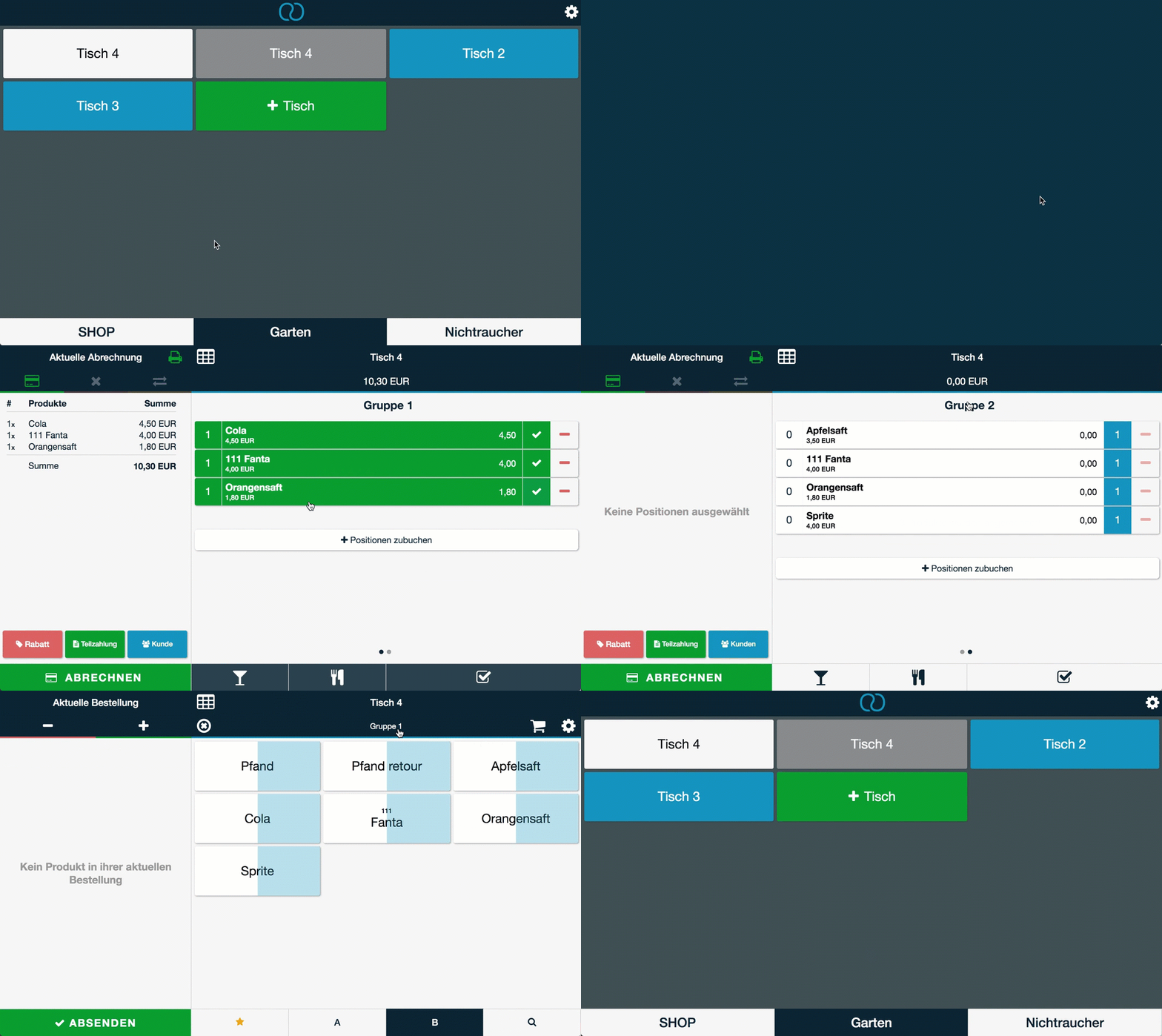
- Klicke in der Tischübersicht auf einen leeren Tisch um die Bestellansicht zu öffnen.
- Nimm die erste Bestellung auf, indem Du Produkte auswählst.
- Die Bestellung wird automatisch auf Gruppe 1 gebucht (die Gruppenbezeichnung findest Du oben rechts direkt unter dem Tischnamen).
- Klicke links unten auf den grünen Button ABSENDEN.
- Um eine Bestellung für eine weitere Gruppe anzulegen, klicke erneut in der Tischübersicht auf den Tisch (Tischkachel).
- Jetzt hat der Tisch bereits eine Bestellung – ein Kontextmenü öffnet sich mit verschiedenen Optionen.
- Klicke im Kontextmenü auf Bestellen (oberster Button, weiß).
- Klicke oben recht direkt unter dem Tischnamen auf Gruppe 1.
- Die Ansicht wechselt zu Gruppe 2.
- Nimm die Bestellung für Gruppe 2 auf, indem Du ganz normal Produkte auswählst.
- Klicke links unten auf ABSENDEN (grüner Button mit Häkchen-Symbol).
Du kannst diesen Vorgang für bis zu fünf verschiedene Gruppen an einem Tisch wiederholen. Jede Gruppe hat ihre eigene Bestellung.
Gruppen getrennt abrechnen
So rechnest Du verschiedene Gruppen an einem Tisch separat ab:
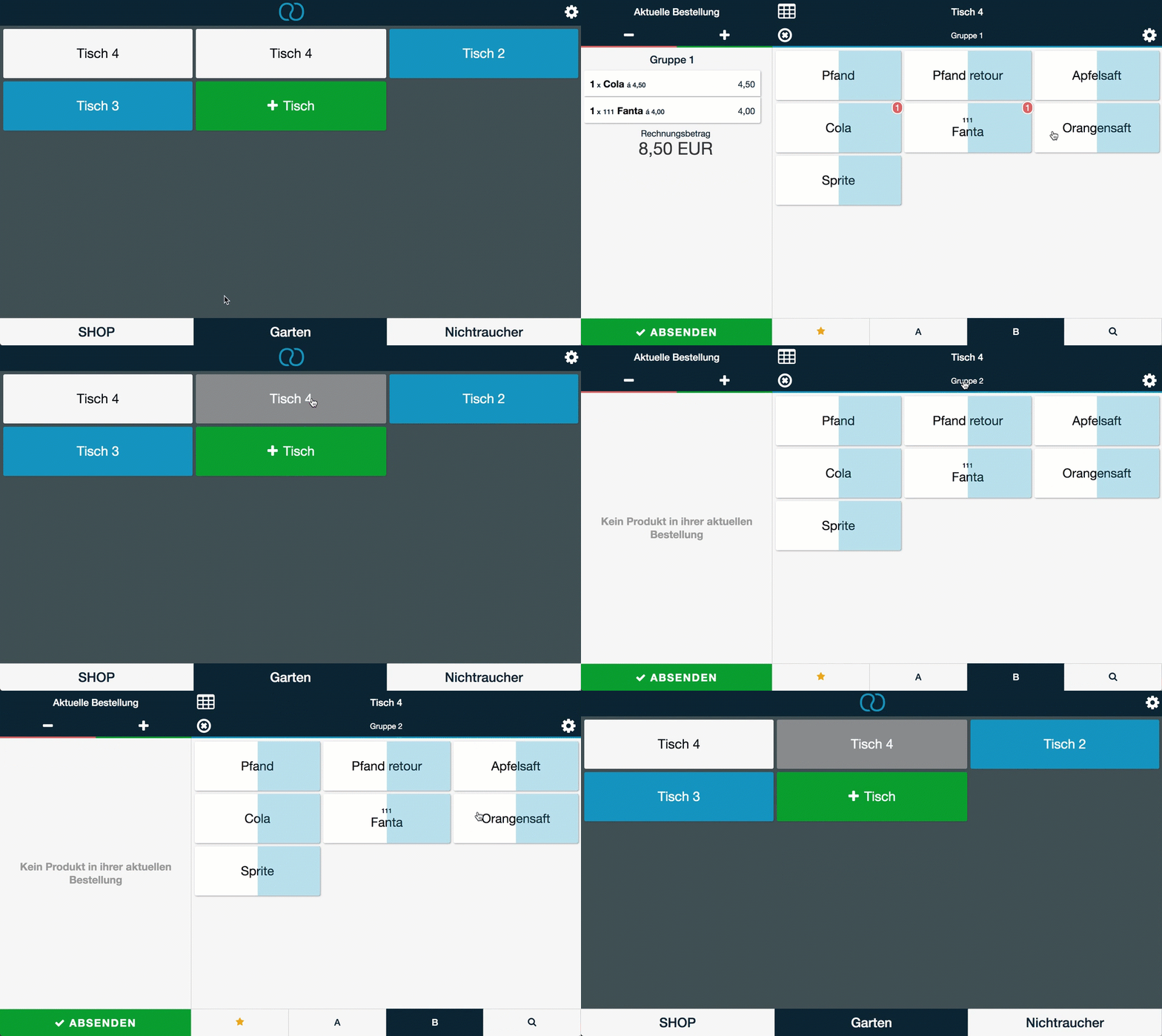
- Klicke in der Tischübersicht auf den Tisch (Tischkachel), an dem verschiedene Gruppen sitzen.
- Ein Kontextmenü öffnet sich mit verschiedenen Optionen.
- Klicke im Kontextmenü unten auf Abrechnen (grüner Button).
- Die Abrechnungsansicht öffnet sich. Wähle die Gruppe aus, die zahlen möchte, indem Du auf den Gruppennamen klickst (z.B. Gruppe 1 oder Gruppe 2).
- Klicke links unten auf den grünen Button ABRECHNEN.
- Wähle die gewünschte Zahlungsart aus dem Zahlungsarten-Dialog.
- Schließe die Zahlung ab.
Die abgerechnete Gruppe wird vom Tisch entfernt. Die anderen Gruppen bleiben aktiv und Du kannst für sie weiterhin Bestellungen aufnehmen oder später abrechnen.
Hinweis: Wenn nur noch eine Gruppe am Tisch sitzt (z.B. Gruppe 2), kannst Du für diese alle Aktionen durchführen, die Du auch bei separaten Tischen hast – die Gruppe verhält sich wie ein eigenständiger Tisch.