Wie verwende ich den Barcode-Scanner auf meinem readyTab?

Der Barcode-Scanner am readyTab hilft Dir dabei, Produkte schnell zu erfassen oder Bestellungen zu scannen – ohne manuelles Eintippen. Das spart Zeit beim Kassieren und reduziert Fehler bei der Produkterfassung. Der Scanner funktioniert sowohl in der Kassenoberfläche als auch in der Verwaltungsoberfläche. In dieser Anleitung zeigen wir Dir zwei Möglichkeiten, wie Du den Scanner verwenden kannst.
Scanner mit physischer Taste verwenden
Der readyTab verfügt über eine Scanner-Taste auf der Rückseite des Geräts. Diese Methode ist standardmäßig aktiv und erfordert keine Konfiguration.
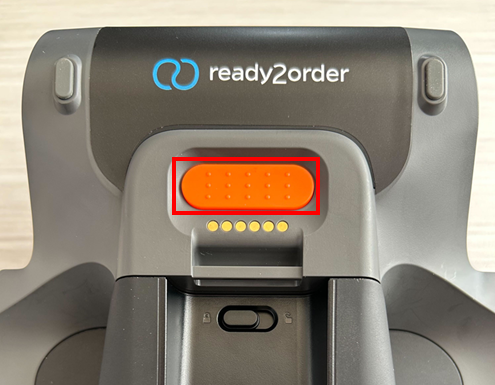
So verwendest Du die physische Scanner-Taste:
- Halte die Scanner-Taste auf der Rückseite des readyTab gedrückt.
- Der Laser-Scanner rechts oben am Gerät wird aktiv.
- Richte den Laser auf den Barcode, um ihn zu scannen.
- Lasse die Taste los, nachdem der Barcode gescannt wurde.
Das gescannte Produkt wird automatisch zur Bestellung hinzugefügt oder der Barcode wird im entsprechenden Feld angezeigt.
Virtuellen Scanner-Button aktivieren (optional)
Falls die physische Taste schwer erreichbar ist (z.B. wenn das Gerät flach liegt oder auf einem Ständer montiert ist) oder Du lieber einen Button auf dem Display verwenden möchtest, kannst Du einen virtuellen Scanner-Button aktivieren.
Schritt-für-Schritt:
- Wische am Display von unten nach oben, um die Navigationsleiste anzuzeigen.
- Klicke links unten auf die drei Punkte, um das Menü zu öffnen.
- Klicke im Popup auf Einstellungen.
- Scrolle in der linken Seitenleiste nach unten und klicke auf System.
- Klicke auf der rechten Seite auf Scanner Setting.
- Klicke auf der linken Seite auf App Settings.
- Aktiviere den Schieberegler bei Virtual floating button.

Der virtuelle Scanner-Button wird nun auf dem Display angezeigt. Du kannst ihn frei auf dem Bildschirm verschieben, indem Du ihn gedrückt hältst und an die gewünschte Position ziehst.
