Wie lösche ich Druckprofile?

Manchmal ist es notwendig, ein Druckprofil zu löschen – etwa wenn Du einen Drucker nicht mehr verwendest, ein Profil fehlerhaft konfiguriert ist oder Du Deine Drucker-Verwaltung aufräumen möchtest. Wichtig dabei: Beim Löschen eines Profils verlieren alle damit verbundenen Produkte, Produktgruppen und Geräte ihre Drucker-Zuweisung. In dieser Anleitung zeigen wir Dir, wie Du ein Druckprofil sicher löschst und worauf Du achten musst.
Wichtige Hinweise vor dem Löschen
Schritt-für-Schritt-Anleitung
- Melde Dich in der Kassenoberfläche (POS) an.
- Klicke links auf das weiße Zahnrad-Symbol, um die Einstellungen zu öffnen. Auf kleineren Geräten findest Du das Zahnrad unten rechts.
- Klicke in der linken Seitenleiste auf Drucker.
- Scrolle nach unten zum Abschnitt Bestehende Profile und klicke auf das Druckprofil, das Du löschen möchtest.
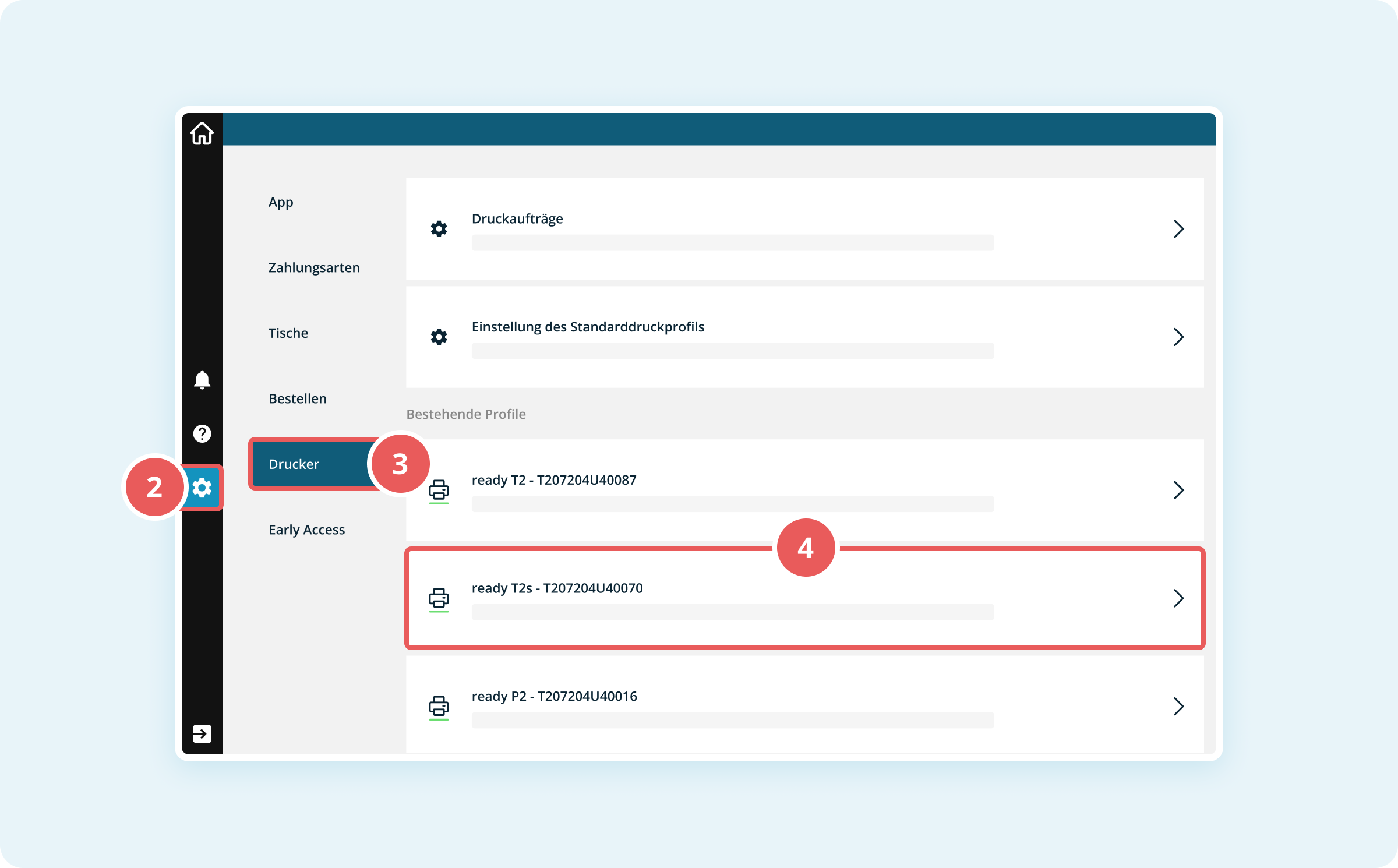
- Du befindest Dich nun in den Profileinstellungen des ausgewählten Druckprofils.
- Klicke unten auf den roten Button Dieses Profil löschen.
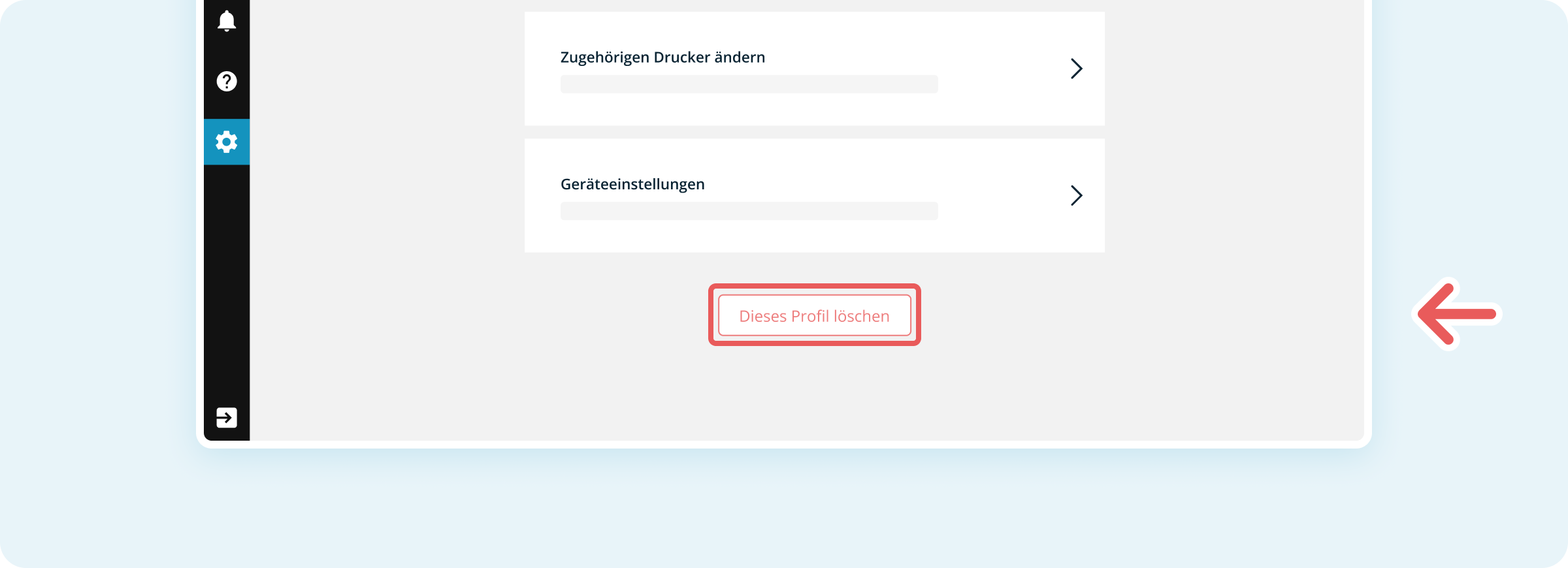
- Es erscheint ein Bestätigungsdialog mit dem Titel "[Profilname] löschen?".
- Der Dialog warnt Dich: "Alle Produkte, Produktgruppen, Geräte usw., die derzeit mit diesem Profil verbunden sind, verlieren ihren Drucker." Gib im weißen Textfeld das Wort löschen ein (klein geschrieben, ohne Anführungszeichen).Hinweis: Die genaue Schreibweise "löschen" ist erforderlich – nicht "Löschen" oder andere Varianten.
- Klicke auf Bestätigen (blauer Button rechts), um das Löschen zu bestätigen.
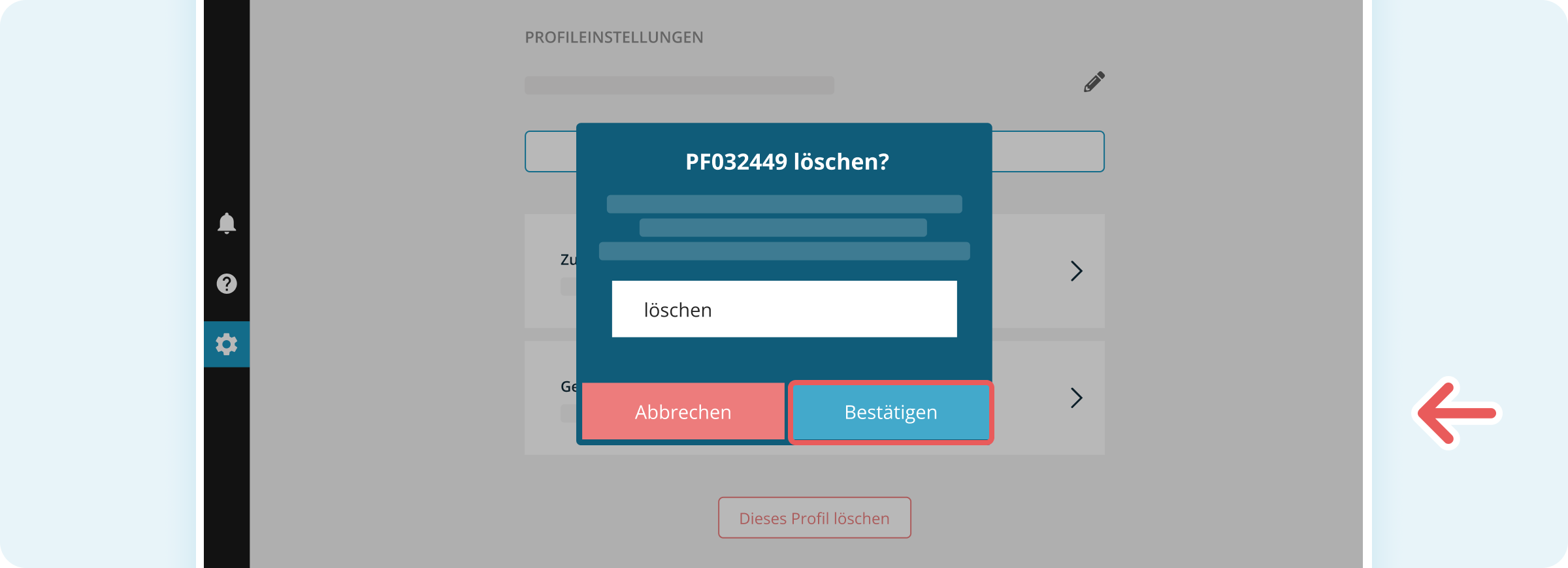
Das Druckprofil ist nun gelöscht und wird nicht mehr in der Liste "Bestehende Profile" angezeigt.
