Wie kann ich einen Barcode-Scanner mit meinem readyMax verbinden?
Hinweis: Der readyMax ist der Nachfolger des readyT2.
Mit einem Barcode-Scanner kannst Du Produkte an der Kasse blitzschnell erfassen, ohne sie manuell zu suchen – das spart Zeit beim Kassieren und reduziert Fehler. Der readyMax unterstützt Barcode-Scanner sowohl per Bluetooth als auch per USB. In dieser Anleitung zeigen wir Dir, wie Du Deinen Scanner verbindest und was Du bei Verbindungsproblemen tun kannst.
Barcode-Scanner per Bluetooth verbinden
Schritt 1: Scanner aus der Bluetooth-Liste entfernen
Falls der Scanner bereits gekoppelt war und Probleme auftreten, entferne ihn zunächst und füge ihn neu hinzu.
- Melde Dich in der Kassenoberfläche (POS) an.
- Klicke links auf das weiße Zahnrad-Symbol, um die Einstellungen zu öffnen. Auf kleineren Geräten findest Du das Zahnrad unten rechts.
- Klicke in der linken Seitenleiste auf Gerät.
- Klicke im Hauptbereich auf Android Einstellungen.
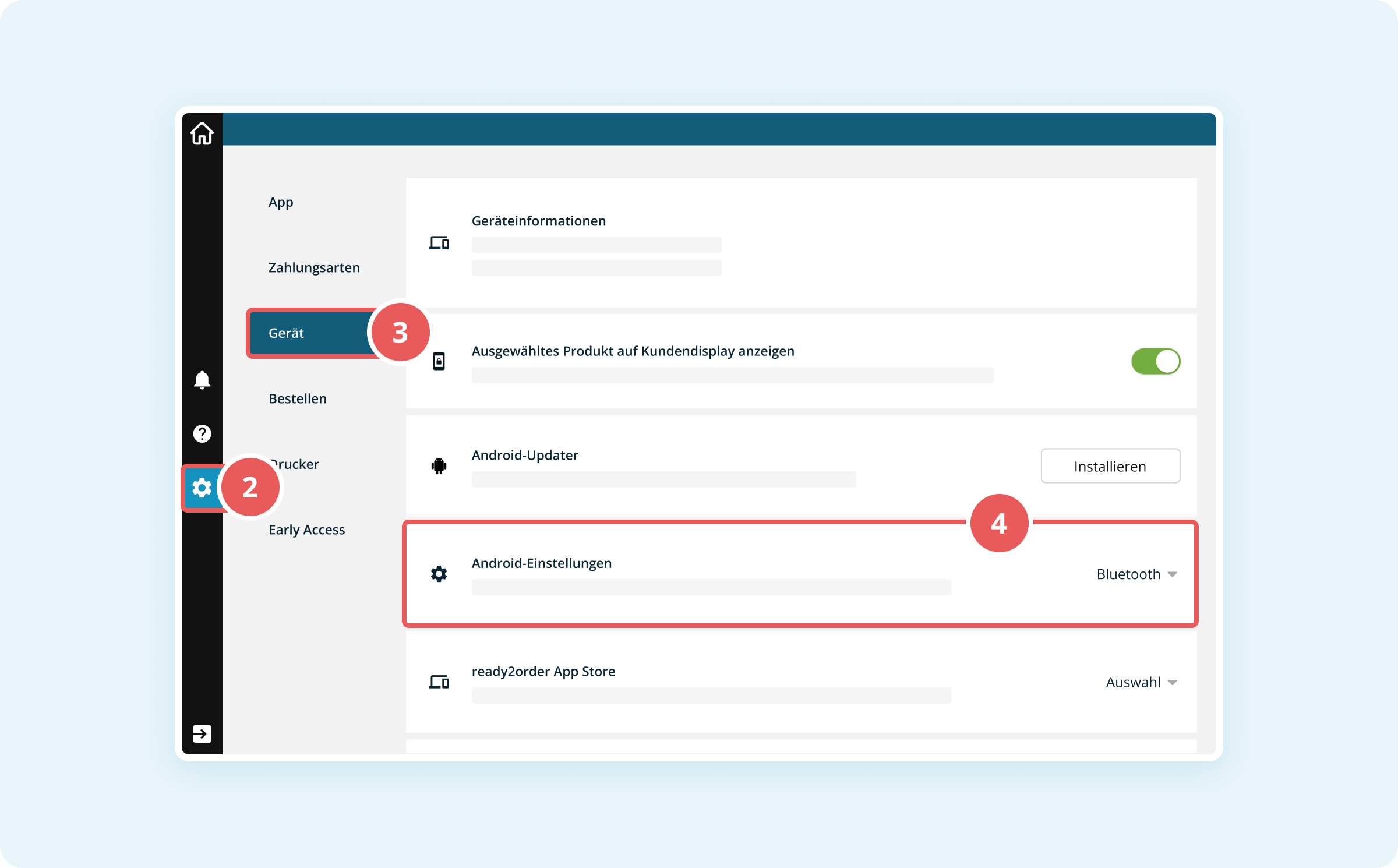
- Klicke im Flyout-Menü rechts neben Android Einstellungen auf Bluetooth.
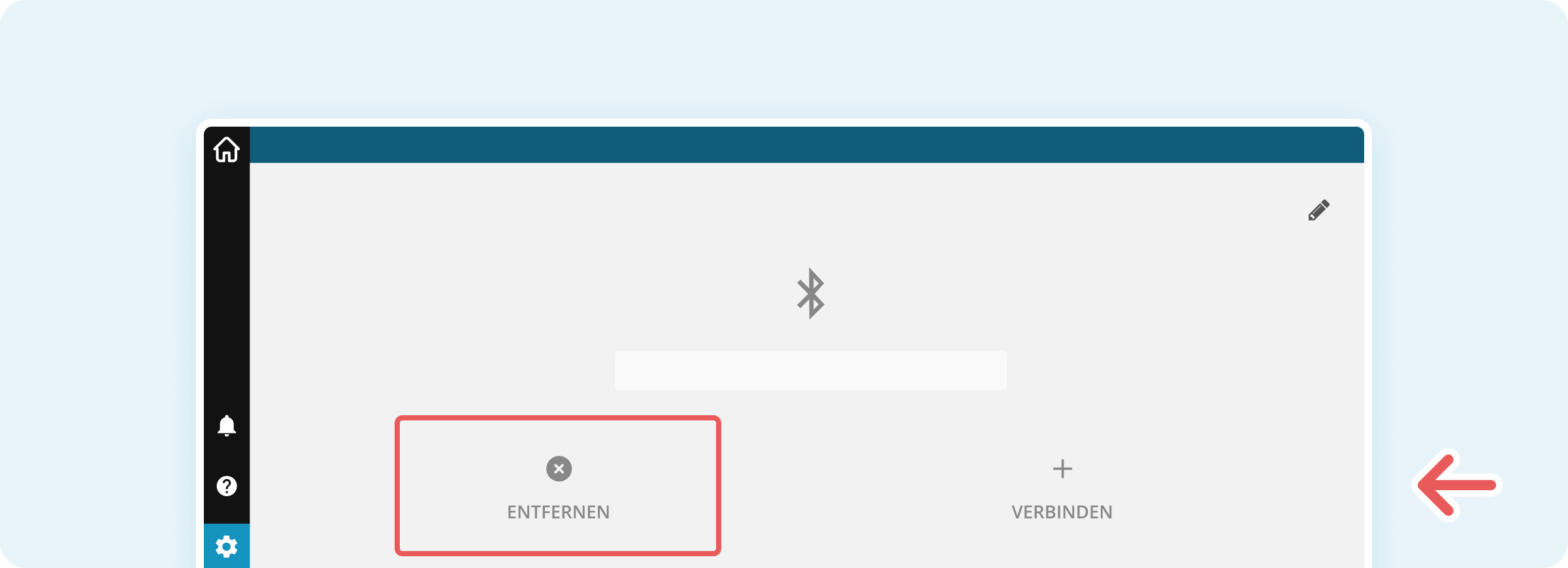
- Wähle das blaue Zahnrad-Symbol neben dem Scanner aus.
- Klicke auf Forget/Entfernen.
Schritt 2: Scanner neu hinzufügen
- Schalte den Scanner aus und wieder ein.
- Befolge Seite 30 der Bedienungsanleitung des BCST-70, um den Kopplungsmodus zu aktivieren.
- Schalte am readyMax oben rechts Bluetooth aus und wieder ein.
- Wähle den Scanner in der Liste unter Available Devices aus.
Der Scanner ist jetzt mit Deinem readyMax verbunden und einsatzbereit.
Wenn kein Strichcode gelesen werden kann
- Entferne den Scanner aus der Bluetooth-Liste (wie in Schritt 1 beschrieben) und füge ihn erneut hinzu.
- Aktiviere den Kopplungsmodus erneut gemäß Seite 30 der Bedienungsanleitung.
- Überprüfe, ob der Scanner eingeschaltet und korrekt verbunden ist.
Barcode-Scanner per USB verbinden
Der readyMax verfügt über 5 USB-Anschlüsse, die Du für einen Barcode-Scanner verwenden kannst.
- Wähle einen der USB-Anschlüsse am readyMax aus.
- Stecke den Scanner an den gewählten Anschluss an.
Der Scanner wird automatisch erkannt und ist sofort einsatzbereit.
Wenn der Scanner per USB nicht funktioniert
- Stecke den Scanner aus und wieder ein.
- Setze den Scanner zurück mithilfe von Seite 11 der Bedienungsanleitung.
Der Scanner sollte jetzt funktionieren.
Tipp: Die vollständige Bedienungsanleitung des BCST-70 findest Du hier: Bedienungsanleitung BCST-70 (PDF)
