MacOS Gerät über USB mit Drucker verbinden

Die USB-Verbindung ist die direkteste und zuverlässigste Methode, um Deinen Drucker mit ready2order zu verbinden. Sie eignet sich besonders, wenn Dein Drucker direkt neben Deinem Mac steht und Du keine Netzwerkverbindung benötigst. In dieser Anleitung zeigen wir Dir Schritt für Schritt, wie Du einen Epson-Drucker über USB mit Deinem Mac verbindest und in ready2order einrichtest.
Drucker physisch anschließen
Bevor Du den Treiber installierst, muss der Drucker mit Deinem Mac verbunden werden.
- Stecke das USB-Kabel in den Drucker.
- Stecke das andere Ende des USB-Kabels in einen freien USB-Anschluss an Deinem Mac.
- Schließe den Drucker mit dem Netzkabel an den Strom an.
- Schalte den Drucker ein.
Der Drucker ist jetzt physisch mit Deinem Mac verbunden.
Druckertreiber herunterladen
Damit macOS mit dem Drucker kommunizieren kann, benötigst Du den passenden Treiber von Epson.
- Wähle den passenden Treiber für Dein Drucker-Modell aus:
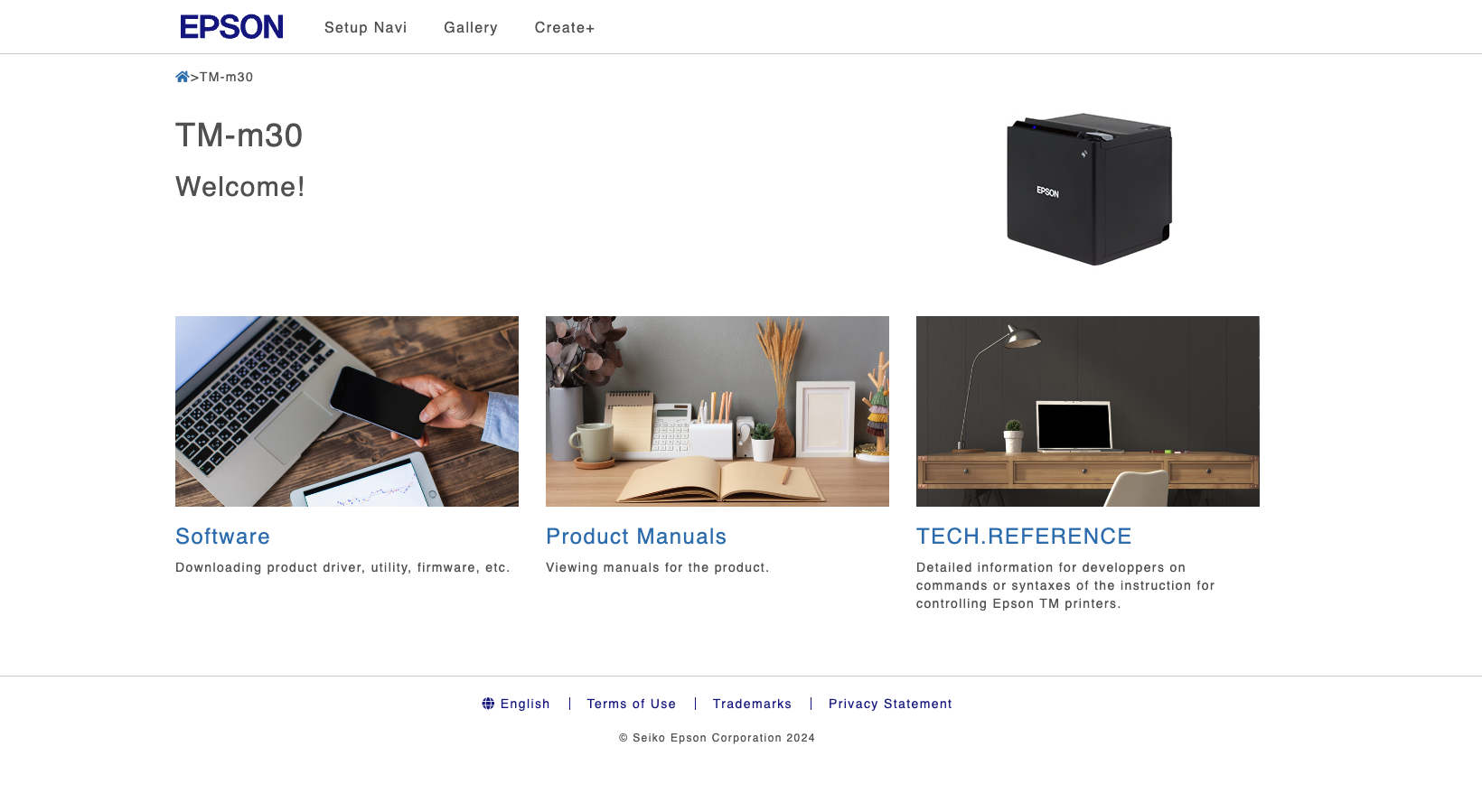
- Du wirst zur Epson-Treiberseite weitergeleitet.
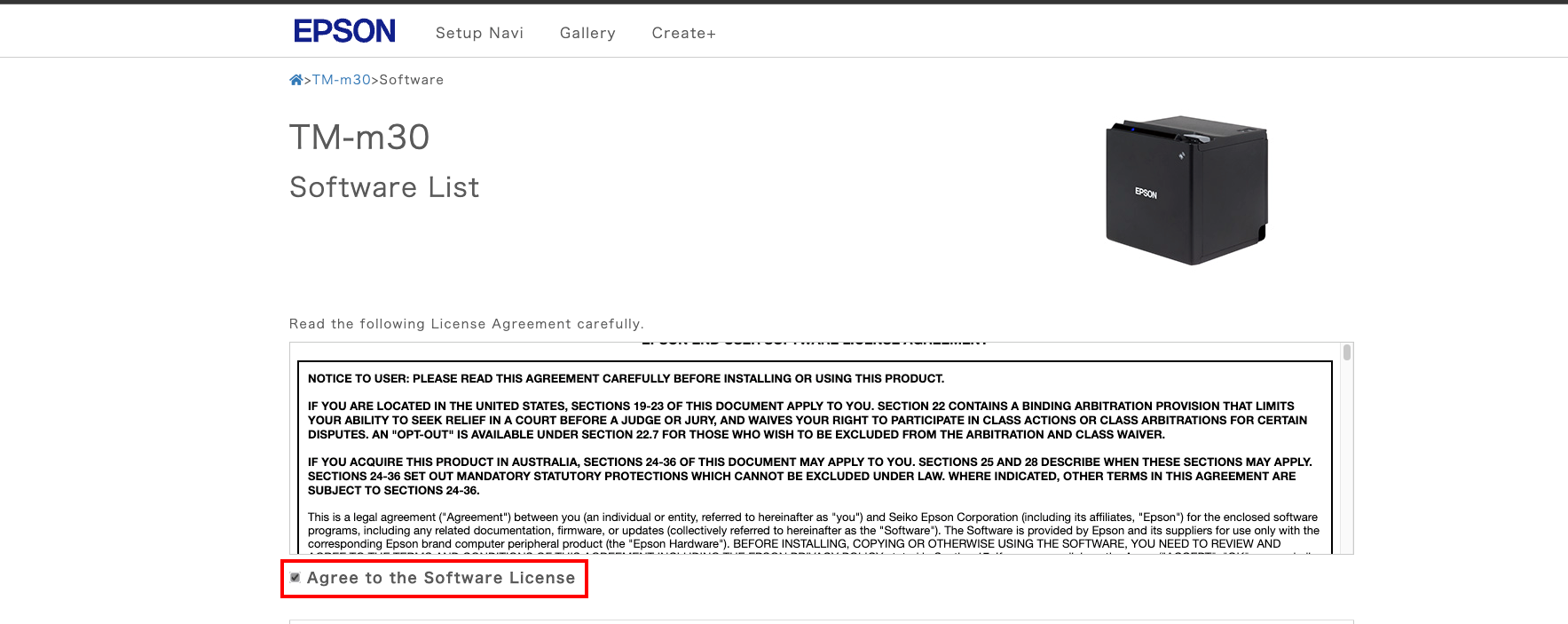
- Aktiviere die Checkbox Agree to the Software License auf der Epson-Seite.
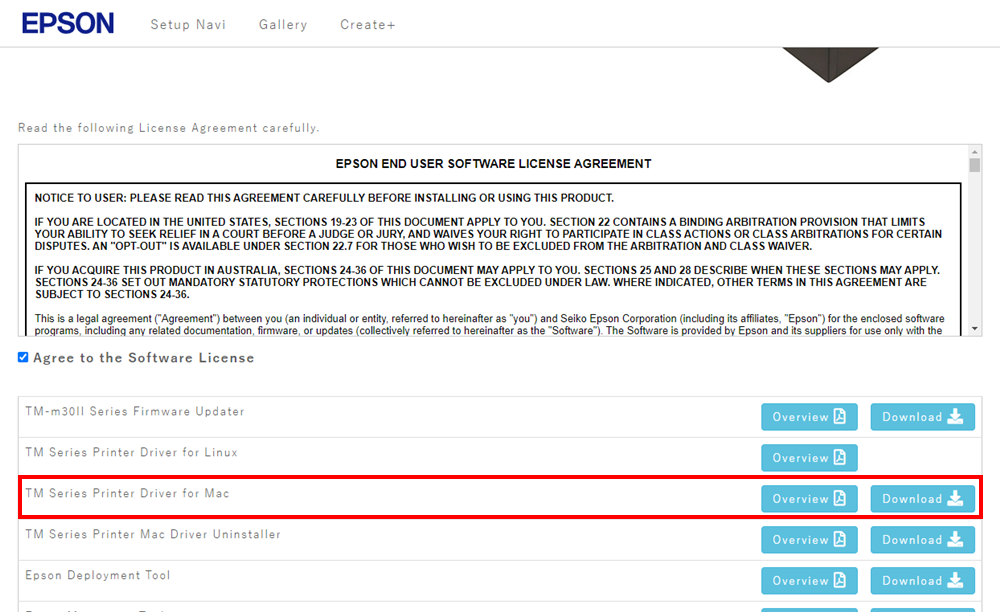
- Klicke beim TM Series Printer Driver for Mac auf Download.
- Die Datei wird in Deinen Download-Ordner heruntergeladen.
- Öffne Deinen Download-Ordner und suche die heruntergeladene Datei TMPrinterInstaller_301_41.

- Falls ein Extraktions-Dialog erscheint: Klicke auf Ja, extrahieren.
- Öffne die extrahierte Datei TMPrinterInstaller.pkg mit einem Doppelklick.
Druckertreiber installieren
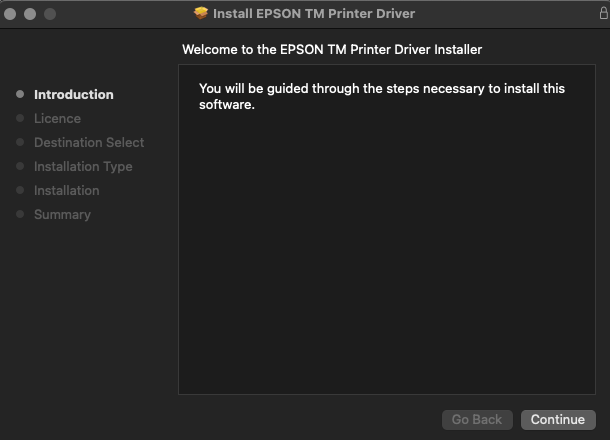
Nun startet der macOS-Installationsassistent, der Dich durch die Treiberinstallation führt.
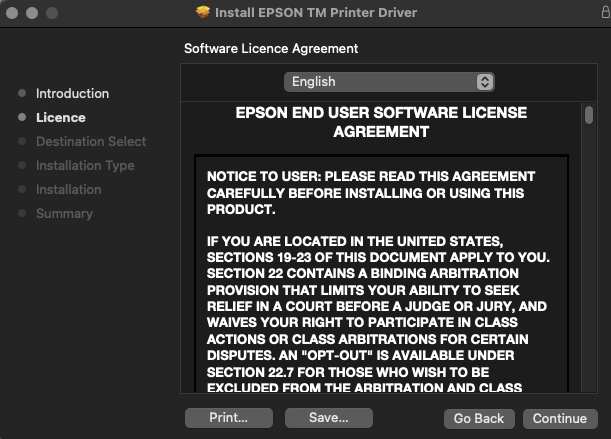
- Klicke auf Fortfahren (oder Continue) im Installationsassistenten.
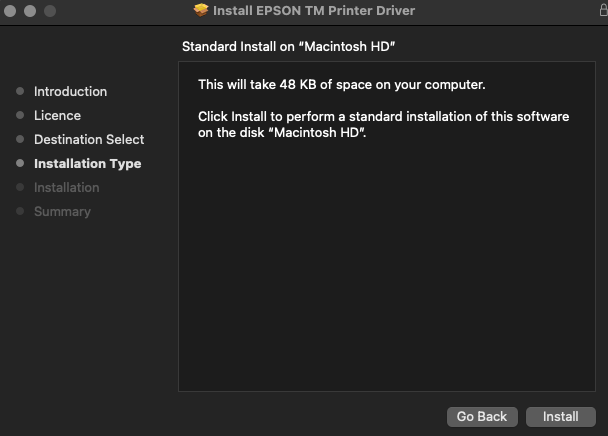
- Klicke auf Installieren, um die Installation zu starten.
- Warte, während die Installation ausgeführt wird.
- Dies kann einige Minuten dauern.
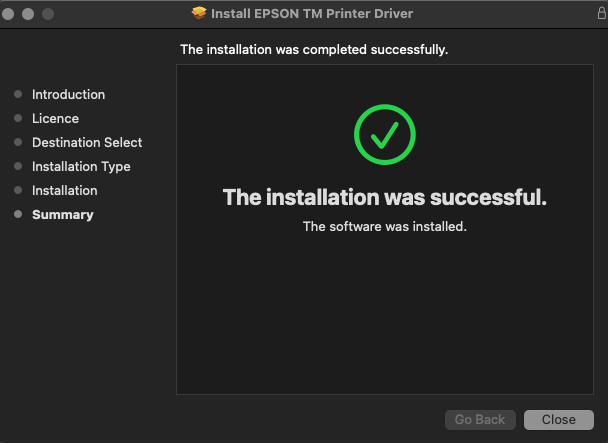
- Klicke auf Schließen, um die Installation abzuschließen.
Die Treiberinstallation ist nun abgeschlossen. Dein Drucker ist in macOS eingerichtet und bereit für ready2order.
Drucker in ready2order einbinden
Jetzt musst Du den Drucker noch in der ready2order Mac Desktop App konfigurieren.
- Öffne die ready2order Mac Desktop App.
- Melde Dich mit Deinen Unternehmensdaten an.
- Klicke links unten auf das Zahnrad-Symbol, um die Einstellungen zu öffnen.
- Klicke in der linken Seitenleiste auf Drucker.
- Weise Deinen neuen Drucker einem Druckprofil zu:
- Für ein neues Druckprofil: Klicke auf Druckprofil hinzufügen
- Für ein bestehendes Druckprofil: Wähle das gewünschte Profil aus der Liste aus
Dein Drucker ist jetzt vollständig eingerichtet und kann in ready2order verwendet werden.
