Wie kann ich mehrere Produkte gleichzeitig bearbeiten?
Wenn Du Preise anpassen, Steuersätze ändern oder andere Einstellungen für viele Produkte auf einmal vornehmen möchtest, sparst Du mit Massenaktionen viel Zeit. Statt jedes Produkt einzeln zu bearbeiten, kannst Du Änderungen für beliebig viele Produkte in einem Schritt durchführen. In dieser Anleitung zeigen wir Dir, wie Du Massenaktionen nutzt und welche Optionen Dir zur Verfügung stehen.
Massenaktionen durchführen
- Melde Dich in der Verwaltungsoberfläche an.
- Klicke in der Hauptnavigation oben auf Produkte.
- Aktiviere in der Produktliste die Checkboxen links neben den Produkten, die Du bearbeiten möchtest (oder klicke auf die Checkbox in der Kopfzeile der Tabelle, um alle angezeigten Produkte auszuwählen).Tipp: Du kannst die Produktliste vor der Massenbearbeitung mit der Suche filtern, um schneller die gewünschten Produkte zu finden. Oder nutze dafür die Produktgruppenauswahl in der linken Seitenleiste.
- Klicke oben rechts über der Produktliste auf das Dropdown-Menü Aktion.
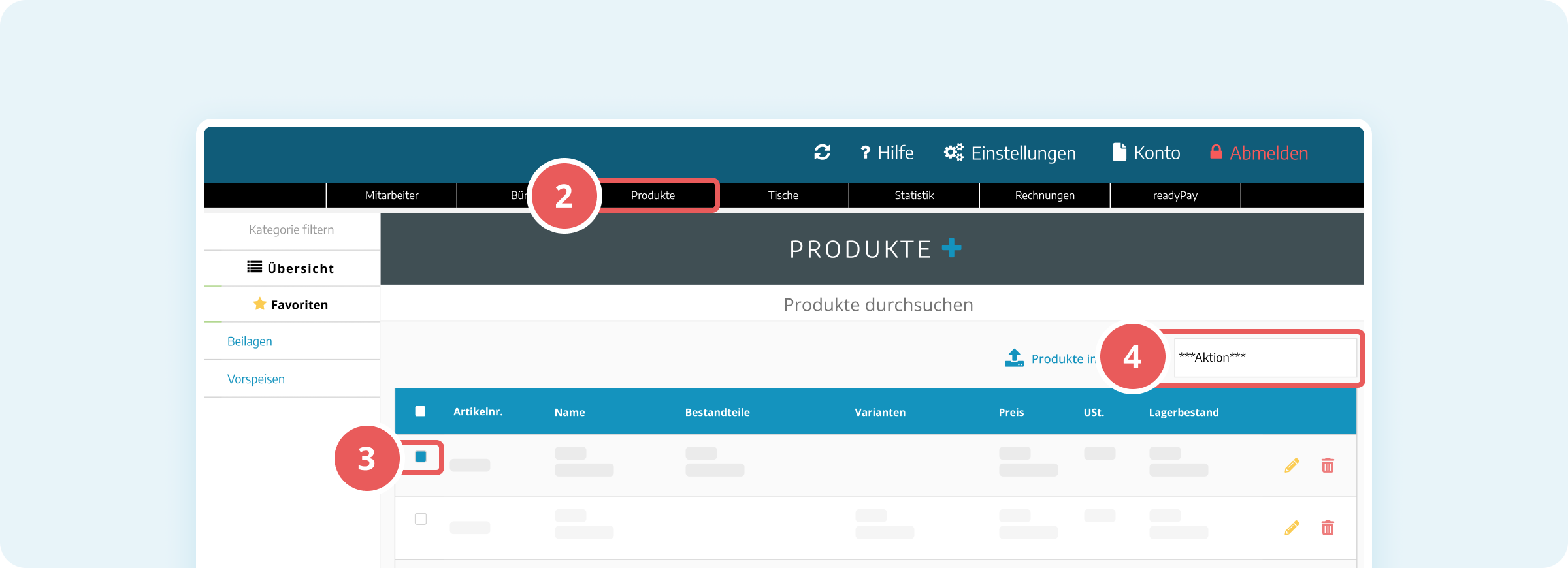
- Wähle die gewünschte Aktion aus dem Menü aus.
- Folge den Anweisungen bzw. bestätige die Aktion im erscheinenden Dialog.
Die Änderungen werden sofort für alle ausgewählten Produkte übernommen.
Verfügbare Massenaktionen
Das Dropdown-Menü Aktion bietet folgende Optionen:
Verwalten
- Produkte löschen: Entfernt die ausgewählten Produkte dauerhaft aus dem System.
- Produkte verschieben: Verschiebt die Produkte in eine andere Produktgruppe.
- Produkte kopieren: Erstellt Kopien der ausgewählten Produkte.
- Produktfarbe ändern: Ändert die Hintergrundfarbe der Produkte in der Kassenoberfläche.
Pfand
- Pfand ändern: Weist den Produkten einen Pfandartikel zu.
- Pfand entfernen: Entfernt den zugewiesenen Pfandartikel von den Produkten.
Preis
- Preise aktualisieren: Setzt neue Preise für die ausgewählten Produkte.
- Preise um Betrag erhöhen/vermindern: Erhöht oder reduziert die Preise um einen festen Betrag.
- Eigene Preisstufen setzen: Weist den Produkten individuelle Preisstufen zu.
USt (Umsatzsteuer)
Mit dieser Optionen kannst Du den Steuersatz der ausgewählten Produkte anpassen.
Status
- Produkte aktivieren: Macht die Produkte in der Kassenoberfläche sichtbar und verkaufbar.
- Produkte deaktivieren: Blendet die Produkte in der Kassenoberfläche aus.
Varianten
- Varianten aktivieren: Aktiviert die Produktvarianten für die ausgewählten Produkte.
- Varianten deaktivieren: Deaktiviert die Produktvarianten.
Lagerbestand
- Lagerbestand aktivieren: Aktiviert die Lagerbestandsverwaltung für die Produkte.
- Lagerbestand deaktivieren: Deaktiviert die Lagerbestandsverwaltung.
Weitere Massen-Aktionen
Für zusätzliche Einstellungen stehen Dir weitere Massenaktionen zur Verfügung. Wähle dazu im Dialog Massenaktion aus dem Dropdown-Menü Aktion die gewünschte Option:
- Rabattfähig: Legt fest, ob auf die Produkte Rabatte angewendet werden können.
- Auf Rechnung gruppieren: Fasst gleiche Produkte auf der Rechnung zusammen.
- Express-Modus: Aktiviert den Express-Modus für schnelles Bonieren ohne weitere Eingaben.
- Mengeneingabe aktivieren: Ermöglicht die manuelle Eingabe der Produktmenge beim Bonieren.
Folge anschließend den Anweisungen im Dialog und klicke auf SPEICHERN, um die Änderungen zu übernehmen.
