Wie kann ich Druckaufträge in der Kasse einsehen, erneut drucken oder abbrechen?

Druckaufträge können aus verschiedenen Gründen fehlschlagen – etwa wenn der Drucker offline ist, das Papier ausgegangen ist oder ein technischer Fehler auftritt. In solchen Fällen hilft Dir die Druckaufträge-Verwaltung, fehlgeschlagene Belege erneut zu drucken, wartende Aufträge abzubrechen oder den Status aller Druckaufträge einzusehen. In dieser Anleitung zeigen wir Dir, wie Du Druckaufträge in der Kassenoberfläche verwaltest.
Druckaufträge in der Kassenoberfläche einsehen
Schritt-für-Schritt-Anleitung:
- Melde Dich in der Kassenoberfläche (POS) an.
- Klicke links auf das Zahnrad-Symbol, um die Einstellungen zu öffnen (bei kleinen Geräten findest Du das Zahnrad unten rechts).
- Klicke in der linken Seitenleiste auf Drucker.
- Klicke im Hauptbereich auf Druckaufträge (Zahnrad-Symbol).
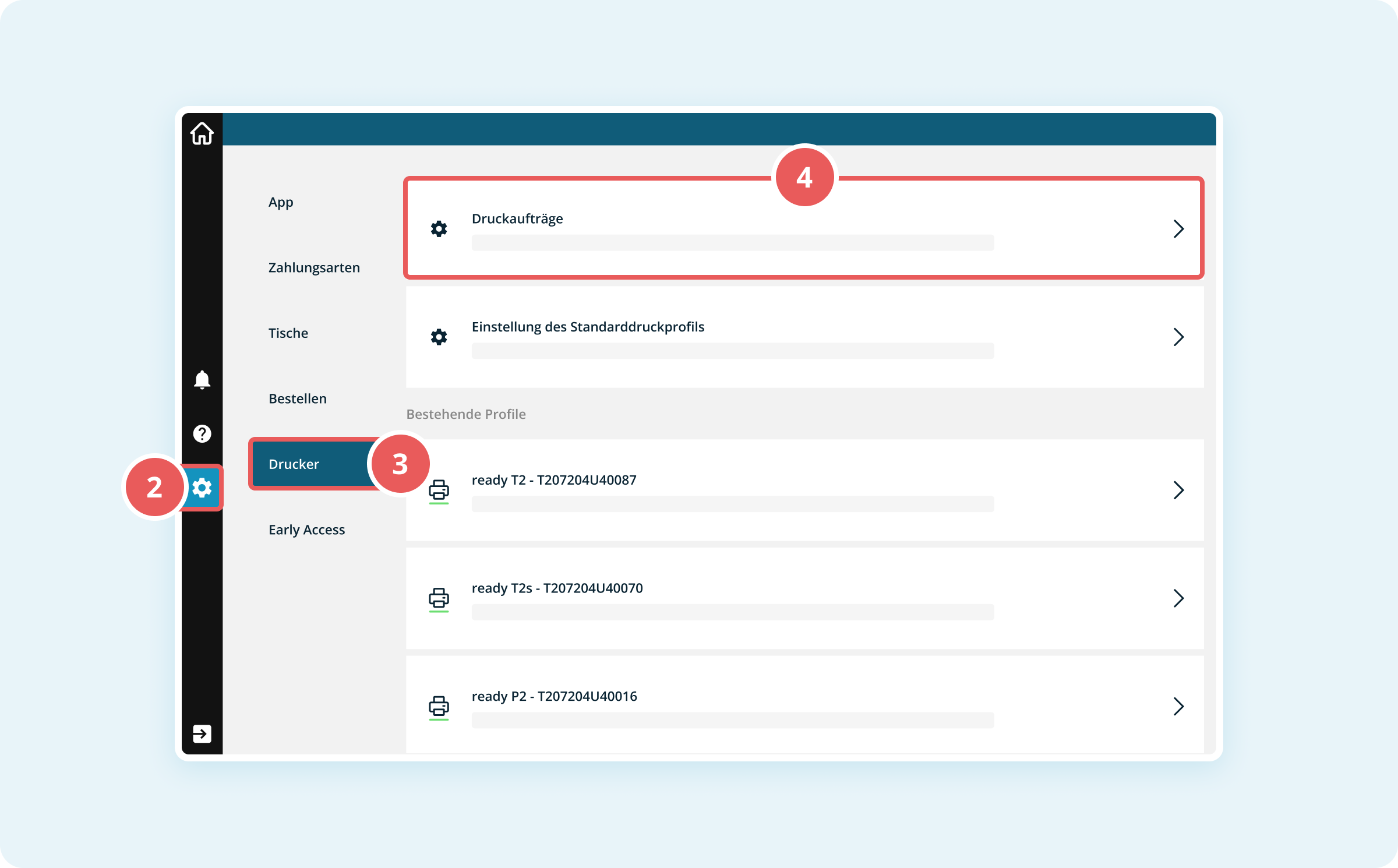
- Du siehst nun eine Übersicht aller Druckaufträge mit Status und Zeitstempel.
Tipp: Die Druckaufträge werden mit ihrem Status angezeigt: GEDRUCKT (grün): Erfolgreich gedruckt; FEHLGESCHLAGEN (rot): Druckfehler aufgetreten
Verfügbare Aktionen
Folgende Aktionen stehen Dir zur Verfügung:
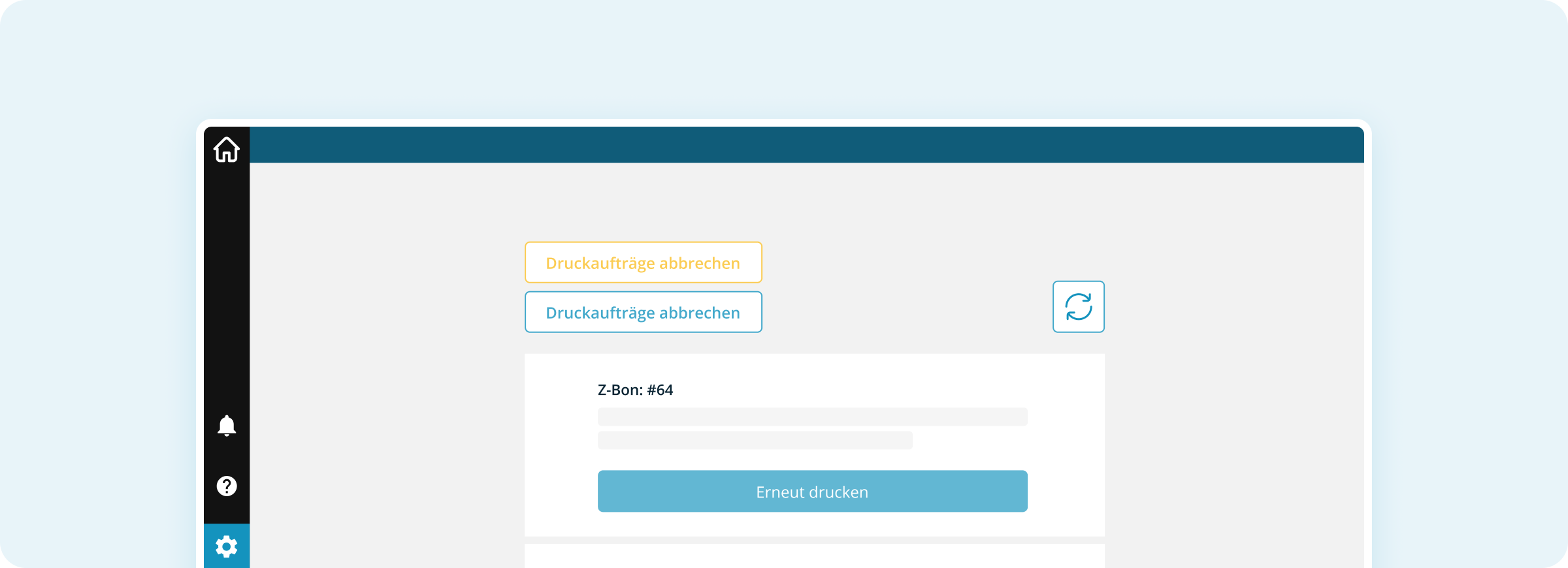
- Alle wartenden Druckaufträge abbrechen: Klicke oben im Hauptbereich auf Druckaufträge abbrechen (orangener Button).
- Fehlgeschlagene Druckaufträge wiederholen: Klicke oben im Hauptbereich auf Druckaufträge nachholen (blauer Button).
- Einzelnen Druckauftrag erneut drucken: Klicke bei dem gewünschten Auftrag in der Liste auf Erneut drucken (blauer Button).Wichtig: Der erneute Druck ist nur mit dem Drucker möglich, der den ursprünglichen Druckauftrag erhalten hat. Du kannst den Auftrag nicht an einen anderen Drucker senden.
- Druckaufträge-Liste aktualisieren: Klicke oben rechts auf das Aktualisieren-Symbol (kreisförmiger Pfeil).