Was sind die Grundelemente im Kassenbuch?
Das Kassenbuch hilft Dir, alle Bargeld-Bewegungen lückenlos zu dokumentieren – das ist nicht nur gesetzlich vorgeschrieben, sondern gibt Dir auch jederzeit einen klaren Überblick über Deinen Barstand. In dieser Anleitung zeigen wir Dir die wichtigsten Elemente im Kassenbuch.
Kassenbuch öffnen
- Melde Dich in der Kassenoberfläche (POS) an.
- Klicke im Hauptmenü auf die Kachel Kassenbuch (rotes Kassenbuch-Symbol).
Das Kassenbuch öffnet sich und zeigt Dir den aktuellen Kassenstand sowie alle Transaktionen des ausgewählten Zeitraums.
Die wichtigsten Elemente
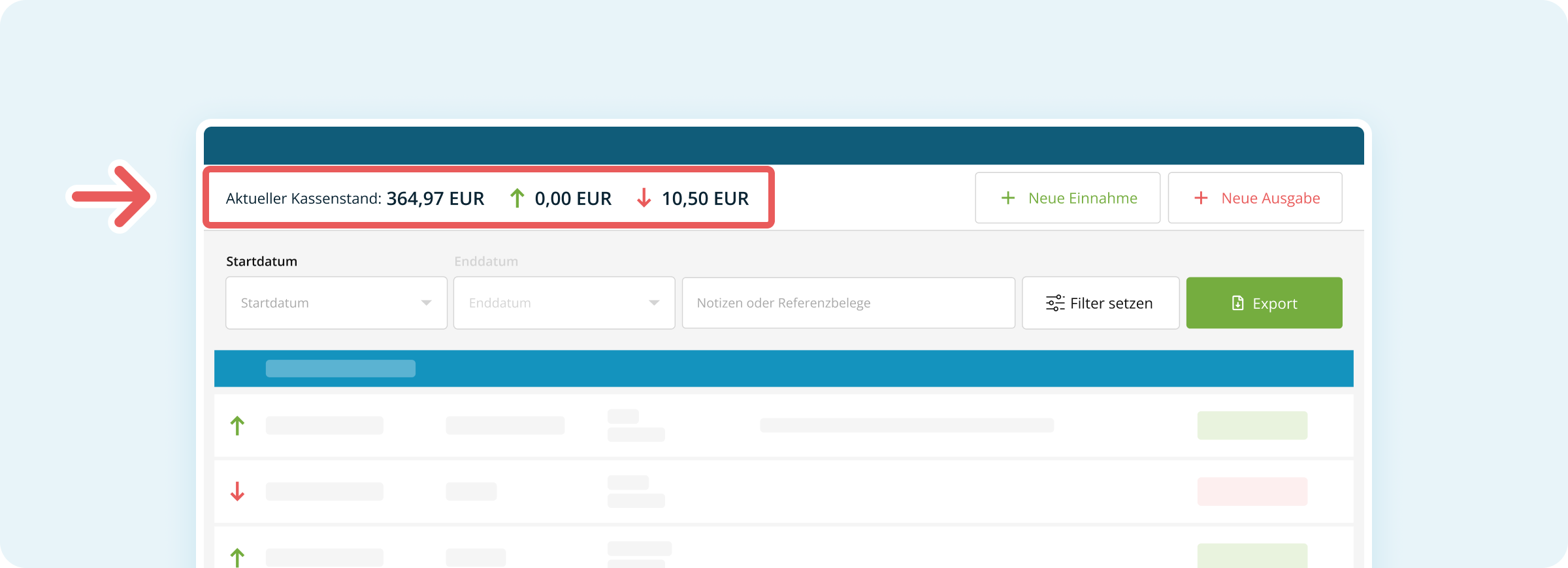
Kassenstand oben
Oben im Kassenbuch siehst Du auf einen Blick:
- Kassenstand: Aktueller Bargeldbestand
- Einnahmen: Summe aller Bar-Einnahmen des Tages (grüner Pfeil nach oben)
- Ausgaben: Summe aller Bar-Ausgaben des Tages (roter Pfeil nach unten)
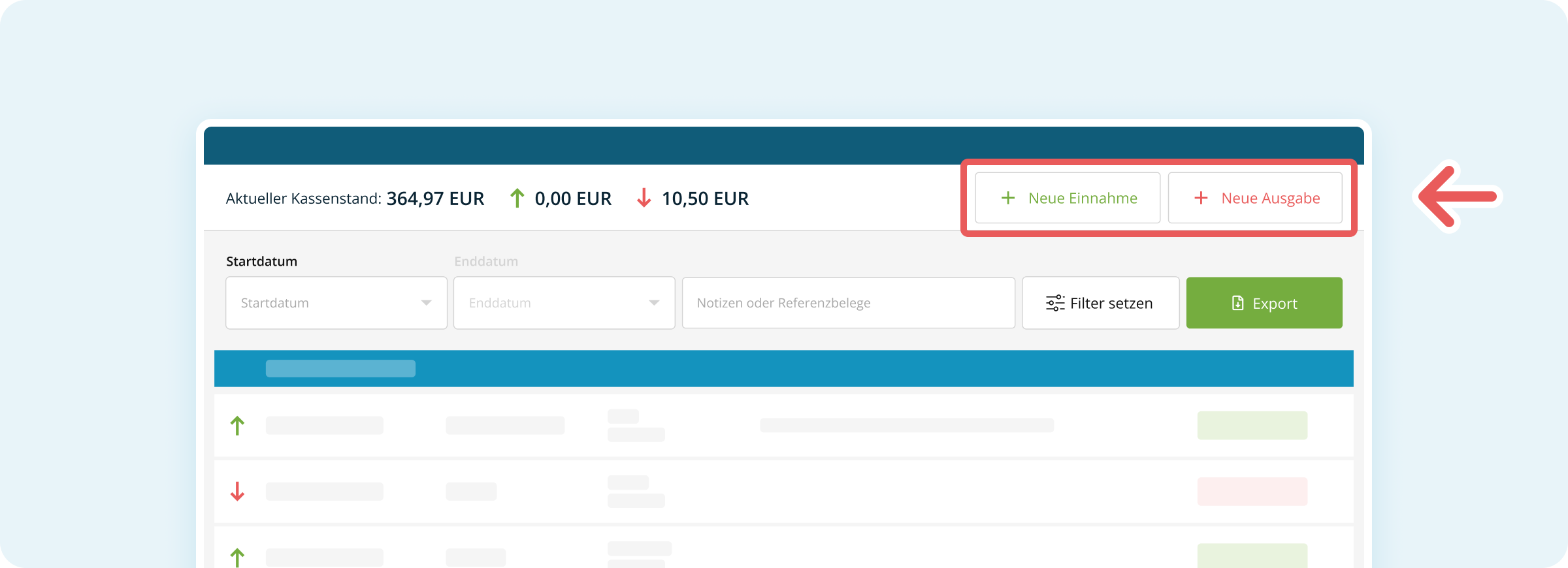
Buttons oben rechts
Mit den Buttons oben rechts kannst Du weitere Aktionen durchführen:
- Neue Einnahme (grüner Button): Manuelle Bar-Einnahmen erfassen
- Neue Ausgabe (roter Button): Manuelle Bar-Ausgaben erfassen
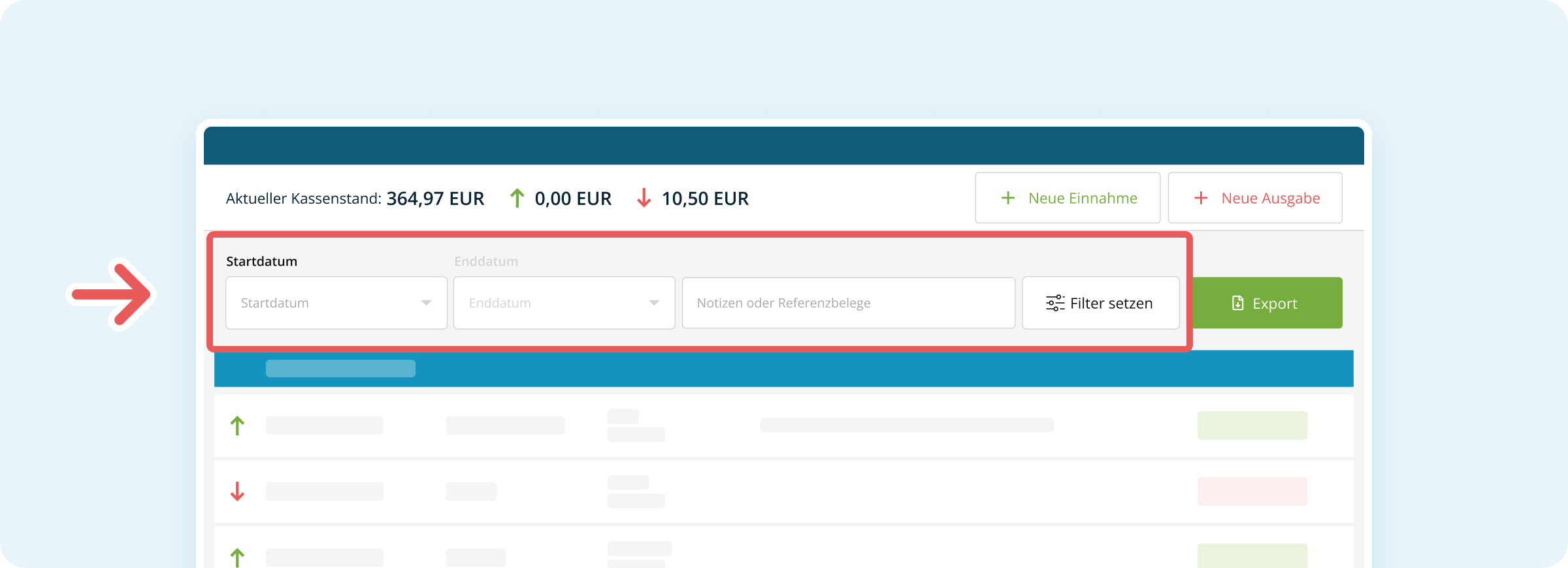
Zeitraum und Filter
Du kannst den angezeigten Zeitraum mit den Feldern Startdatum und Enddatum (oben links) einschränken. Mit einem Klick auf Filter setzen (Filter-Symbol, oben rechts) kannst Du Einträge nach Kategorien filtern – etwa nur manuelle Buchungen oder bestimmte Eingangs- und Ausgangsarten anzeigen.
Transaktionsliste
Im Hauptbereich siehst Du alle Transaktionen des ausgewählten Zeitraums mit Datum, Kategorie, Referenzbeleg, Notiz und Betrag. Klicke auf eine Transaktion, um weitere Details anzuzeigen.
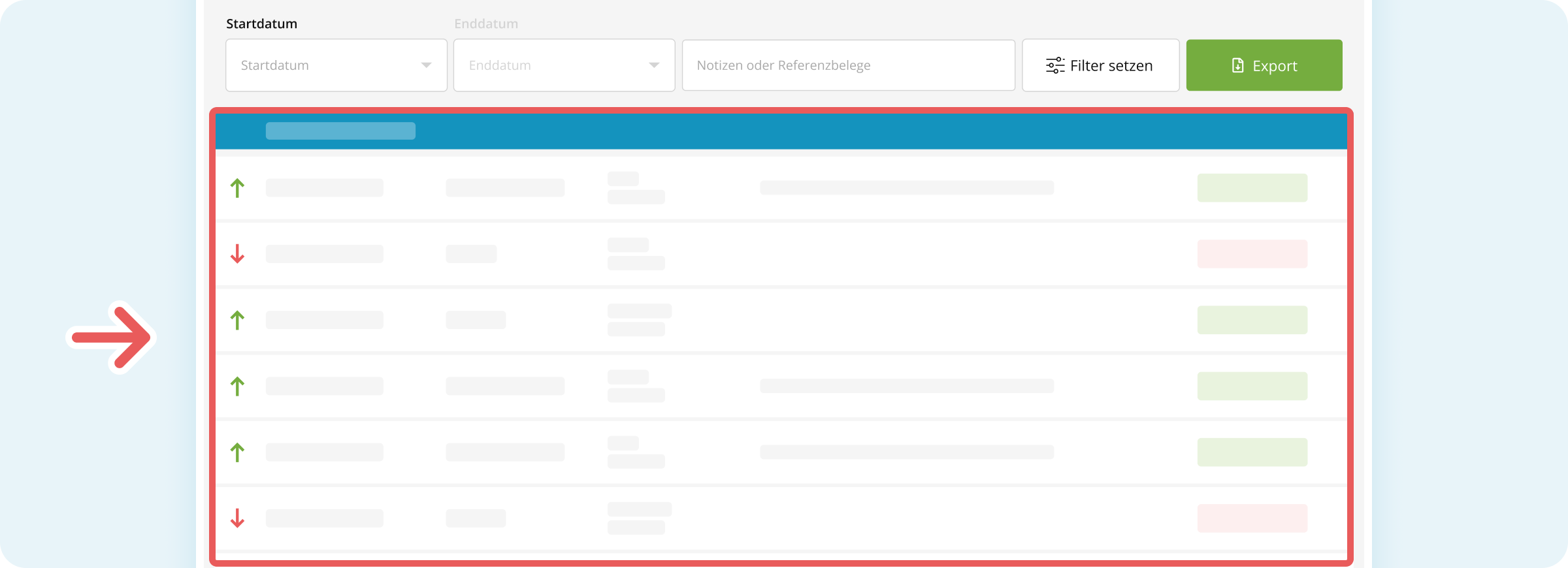
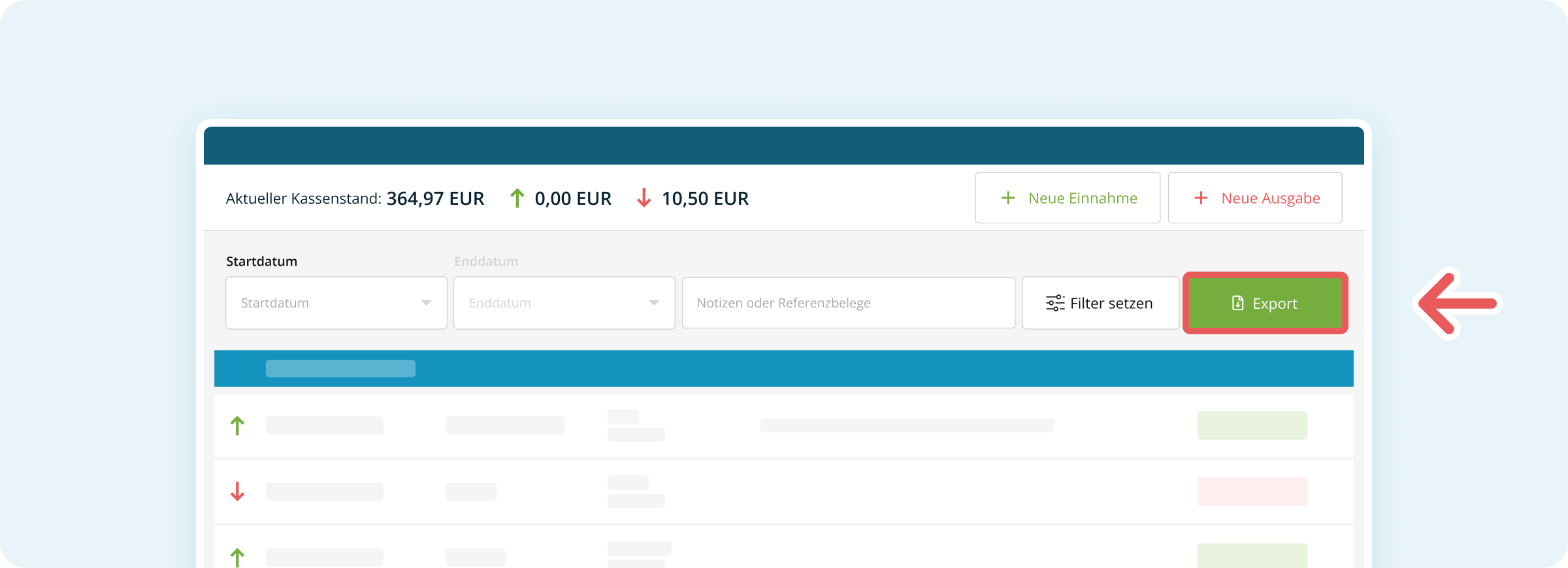
Export
Mit dem Button Export (grüner Button, oben rechts) kannst Du alle Einträge im ausgewählten Zeitraum als PDF oder Excel-Datei exportieren – praktisch für Deine Buchhaltung.