Wie kann ich zwischen mehreren Unternehmen schnell wechseln?
Wenn Du für mehrere Unternehmen oder Filialen arbeitest, sparst Du mit dem schnellen Unternehmerwechsel viel Zeit – Du musst Dich nicht jedes Mal neu an- und abmelden. Einmal eingerichtet, wechselst Du zwischen Deinen Unternehmen mit nur einem Klick. In dieser Anleitung zeigen wir Dir, wie Du diese Funktion einrichtest und nutzt.
Schnellen Unternehmerwechsel einrichten
Schritt-für-Schritt-Anleitung
- Melde Dich in der Kassenoberfläche (POS) an.
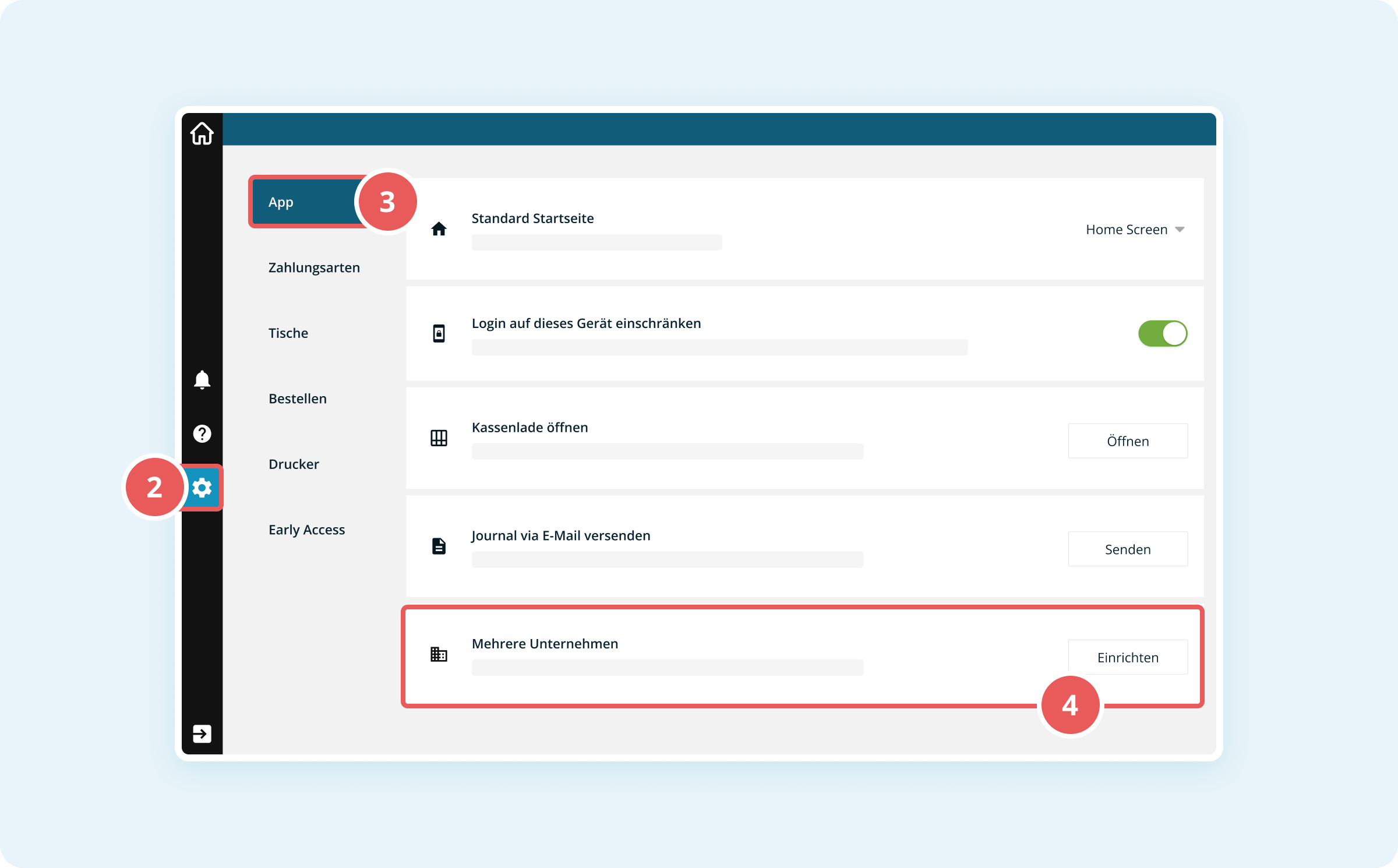
- Klicke links auf das weiße Zahnrad-Symbol, um die Einstellungen zu öffnen. Auf kleineren Geräten findest Du das Zahnrad unten rechts.
- Der Bereich App wird automatisch angezeigt – scrolle nach unten bis zur Einstellung Mehrere Unternehmen.
- Klicke rechts neben Mehrere Unternehmen auf Einrichten.
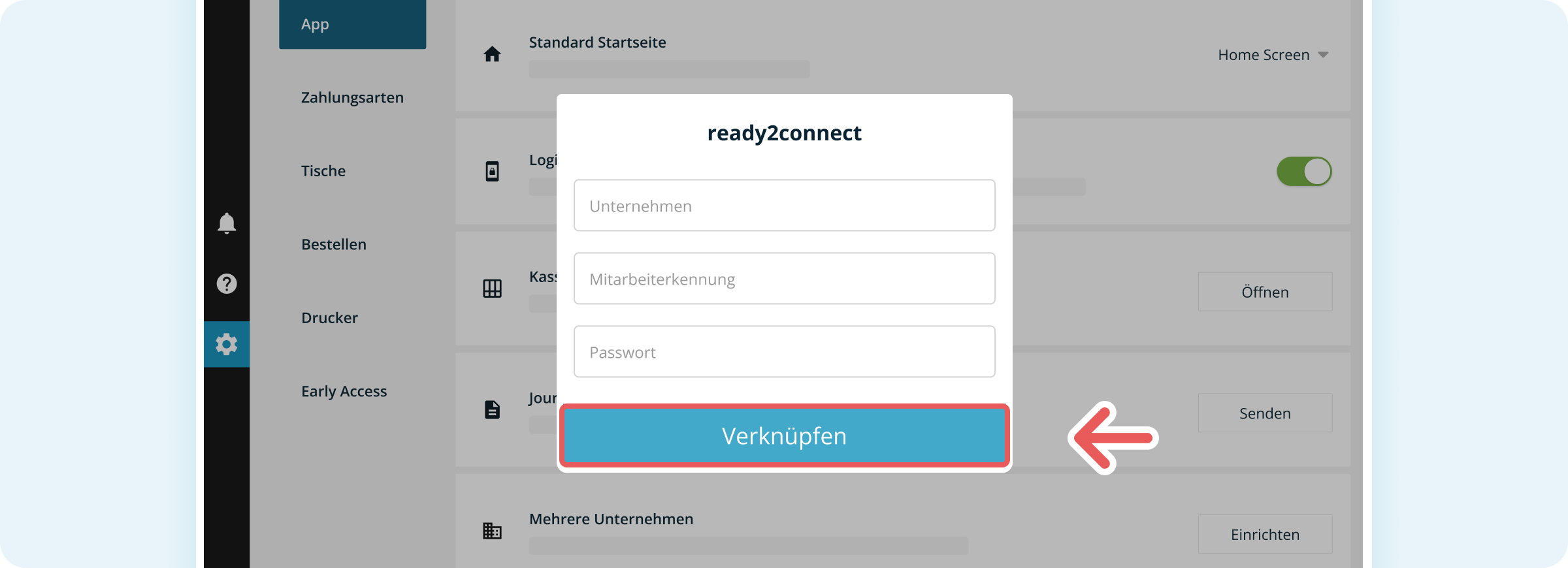
- Es öffnet sich das Pop-Up ready2connect. Gib hier folgende Daten des Unternehmens ein, das Du verknüpfen möchtest:
- Unternehmen: Der Name des Unternehmens
- Mitarbeiterkennung: Deine Benutzerkennung für dieses Unternehmen
- Passwort: Dein Passwort für dieses Unternehmen
- Klicke unten auf Verknüpfen, um das Unternehmen zu verknüpfen.
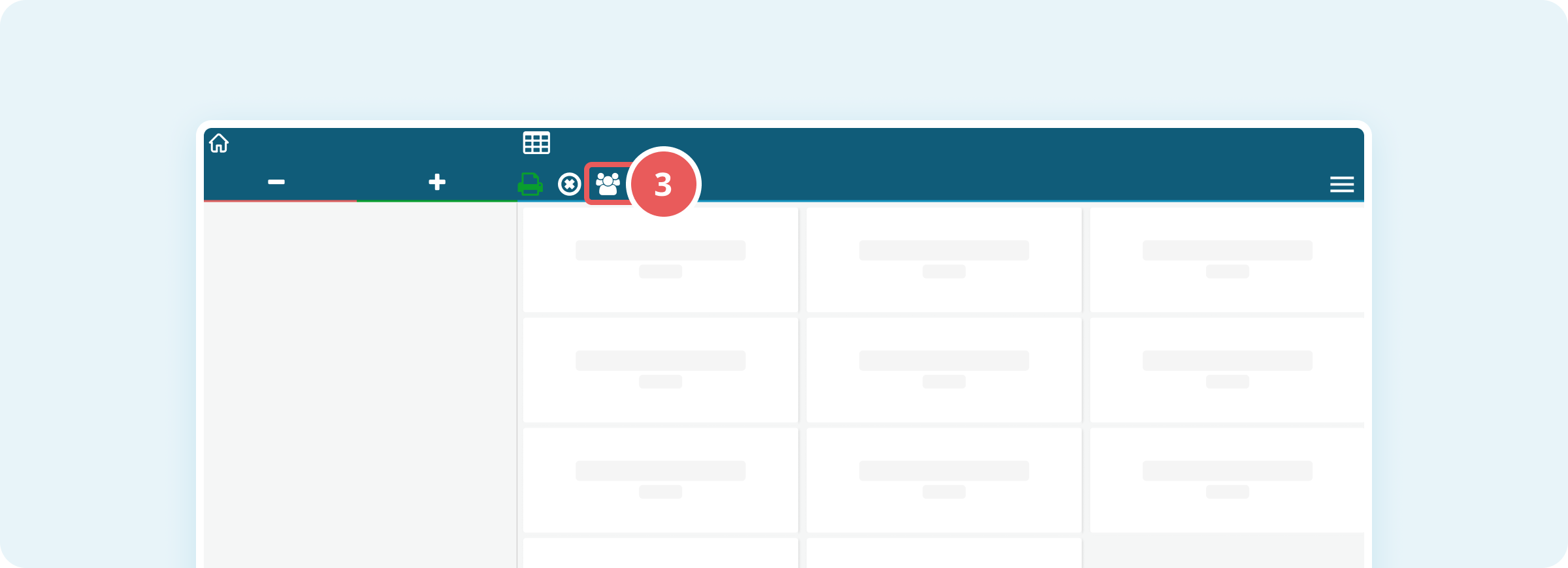
Das Unternehmen ist jetzt verknüpft. In der Kassenoberfläche erscheint oben in der Toolbar ein neues Icon (drei Personen-Symbol), mit dem Du zwischen den verknüpften Unternehmen wechseln kannst.
Tipp: Wiederhole die Schritte 4-6 für jedes weitere Unternehmen, das Du verknüpfen möchtest.
Zwischen Unternehmen wechseln
Sobald Du mindestens ein weiteres Unternehmen verknüpft hast, kannst Du jederzeit in der Kassenoberfläche schnell wechseln:
- Melde Dich in der Kassenoberfläche (POS) an.
- Klicke im Hauptmenü auf die Kachel Kasse (blaue Kachel), um die Kassenoberfläche zu öffnen.
- Klicke oben in der Toolbar auf das Personen-Icon (drei Personen-Symbol).
- Es öffnet sich das Pop-Up ready2change mit allen Deinen verknüpften Unternehmen.
- Klicke auf das Unternehmen, zu dem Du wechseln möchtest.
Du bist sofort im gewählten Unternehmen eingeloggt – ohne erneute Anmeldung.
Hinweis: Das aktuell aktive Unternehmen wird im Pop-Up mit dem Status "eingeloggt" (grün) angezeigt.
