Wie kann ich eine Reverse Charge Rechnung erstellen?
Das Reverse-Charge-Verfahren (Umkehr der Steuerschuldnerschaft) ermöglicht es Dir, Rechnungen ohne Umsatzsteuer auszustellen – die Steuerschuld geht dabei auf den Empfänger über. Dieses Verfahren gilt für bestimmte Lieferungen und Leistungen, bei denen der Kunde die Umsatzsteuer selbst abführen muss. In dieser Anleitung zeigen wir Dir, wie Du in der Kassenoberfläche eine Reverse Charge Rechnung erstellst.
Voraussetzung: Kunde muss UID-Nummer haben
Wichtig: Der Kunde muss im System mit einer gültigen UID-Nummer hinterlegt sein, damit Du eine Reverse Charge Rechnung erstellen kannst. Ohne UID-Nummer erscheint beim Abrechnen eine Fehlermeldung.
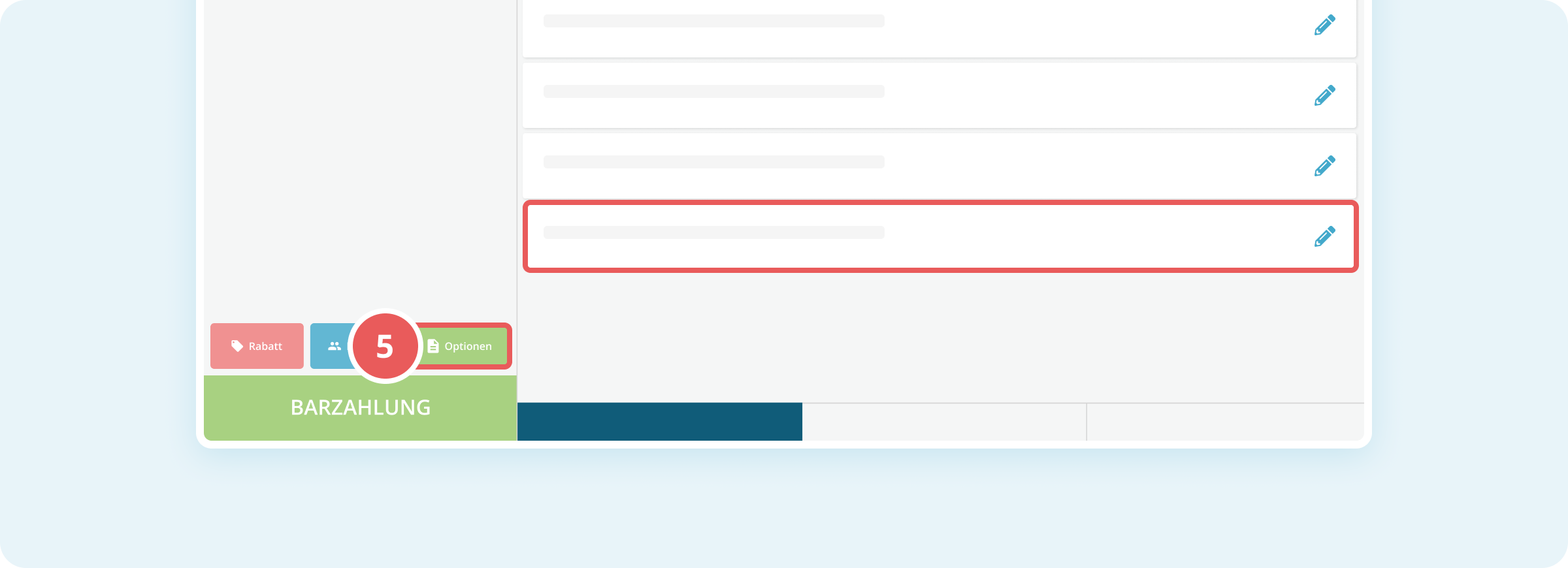
Tipp: Du kannst die UID-Nummer direkt in der Kassenoberfläche hinzufügen, indem Du den Kunden in der Kundenliste bearbeitest (Stift-Symbol neben dem Kundennamen).
Schritt-für-Schritt-Anleitung
- Melde Dich in der Kassenoberfläche (POS) an.
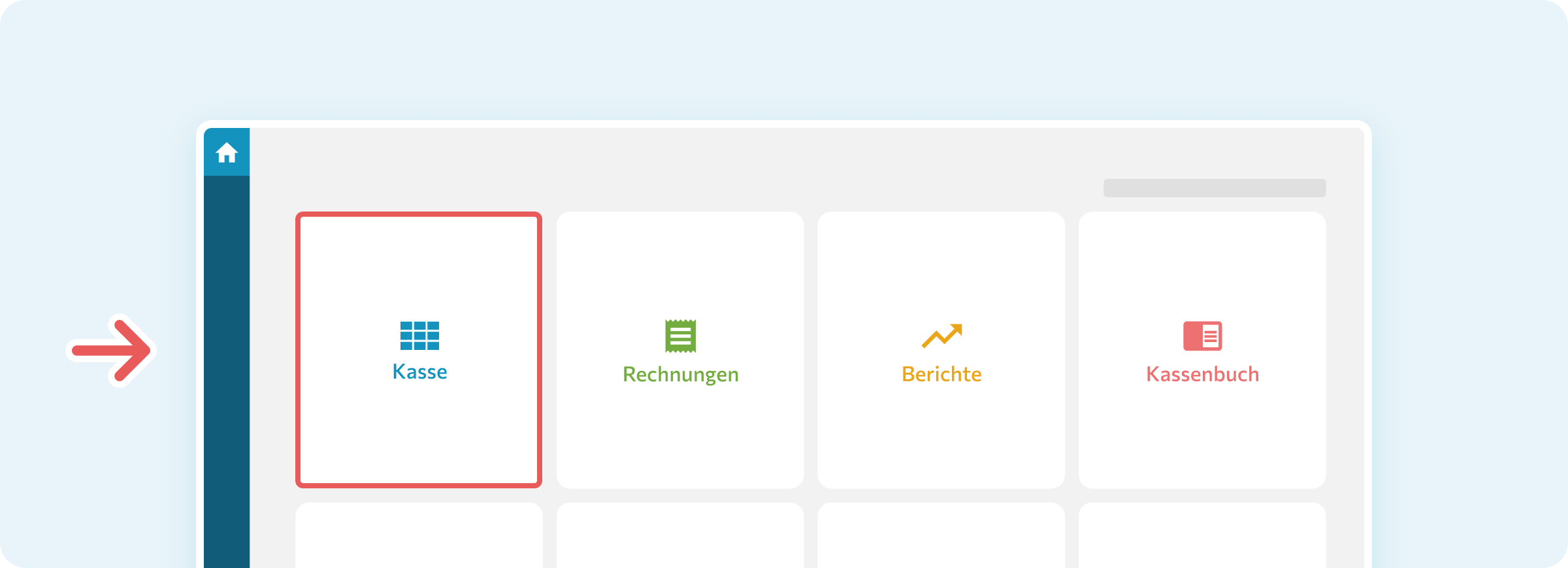
- Öffne die Kasse, indem Du auf die blaue Kachel Kasse klickst.
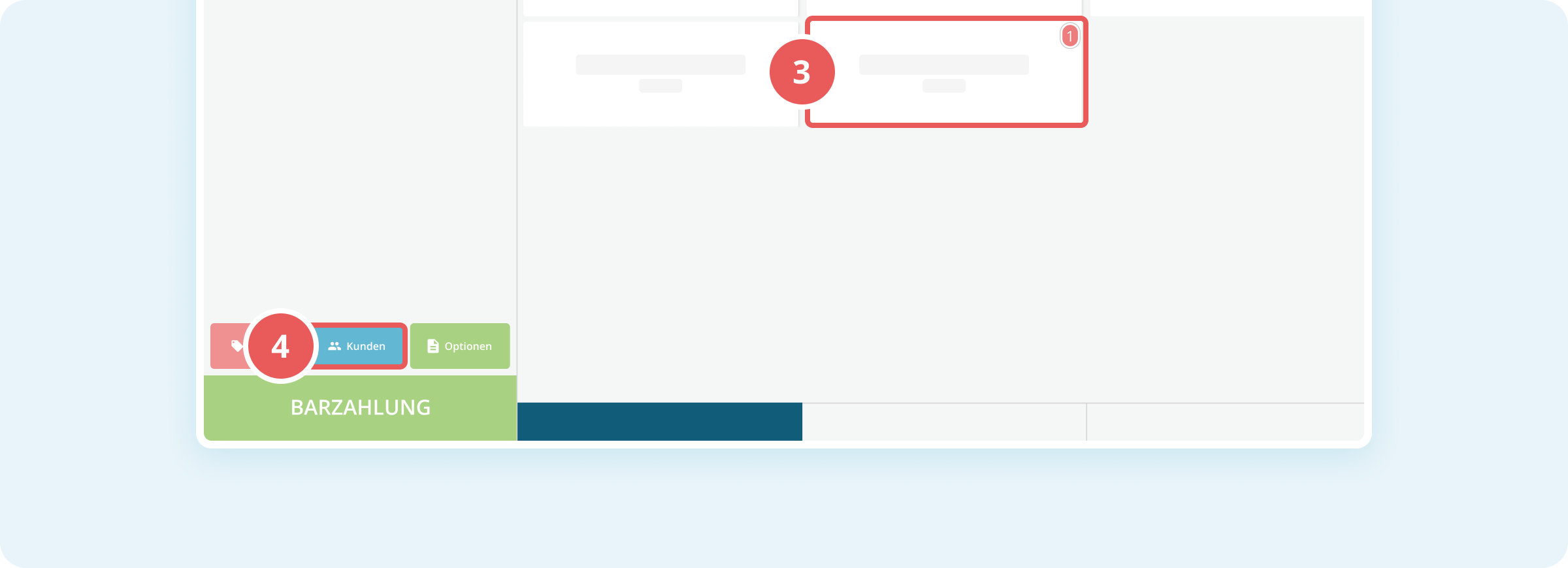
- Füge die gewünschten Produkte zur Rechnung hinzu, indem Du auf die entsprechenden Produktkacheln klickst.
- Weise die Rechnung einem Kunden zu, indem Du unten in der Toolbar auf Kunden klickst und den gewünschten Kunden aus der Liste auswählst.
- Klicke unten in der Toolbar auf Optionen.
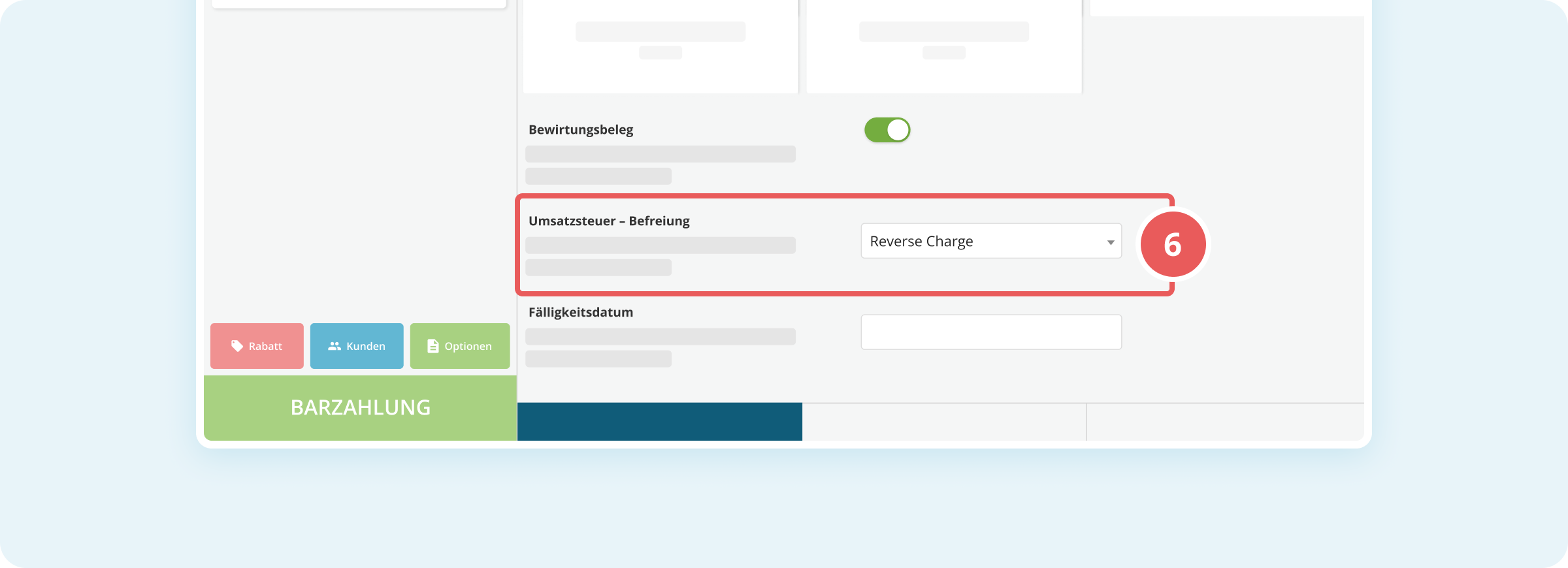
- Wähle aus dem Dropdown-Menü Umsatzsteuer-Befreiung die Option Reverse Charge aus.
- Die Rechnung wird nun ohne Umsatzsteuer berechnet.
- Wähle die gewünschte Zahlungsart (z.B. Barzahlung, Kartenzahlung) und schließe den Vorgang ab.
Die Rechnung wurde erstellt und auf dem Beleg wird "Reverse Charge" vermerkt. Die UID-Nummer des Kunden erscheint automatisch auf der Rechnung.
Tipp: Falls eine Fehlermeldung erscheint ("Bitte wählen Sie einen Kunden mit Adresse und gültiger UID aus"), fehlt die UID-Nummer des Kunden. Bearbeite den Kunden und trage die UID-Nummer nach.
