Wie kann ich Öffnungszeiten und einen Dienstplan erstellen
Mit der zeitgesteuerten Anmeldung kontrollierst Du, wann sich Deine Mitarbeiter an der Kasse anmelden können. So stellst Du sicher, dass nur Mitarbeiter mit geplanter Schicht Zugang haben. In dieser Anleitung zeigen wir Dir, wie Du Öffnungszeiten anlegst und einen Dienstplan für Dein Team erstellst.
Zeitgesteuerte Anmeldung aktivieren
- Melde Dich in der Verwaltungsoberfläche an.
- Klicke oben rechts auf Einstellungen (Zahnräder-Symbol).
- Klicke in der linken Seitenleiste im Bereich Grundeinstellungen auf Allgemein.
- Aktiviere den Schalter bei Zeitgesteuerte Anmeldung.
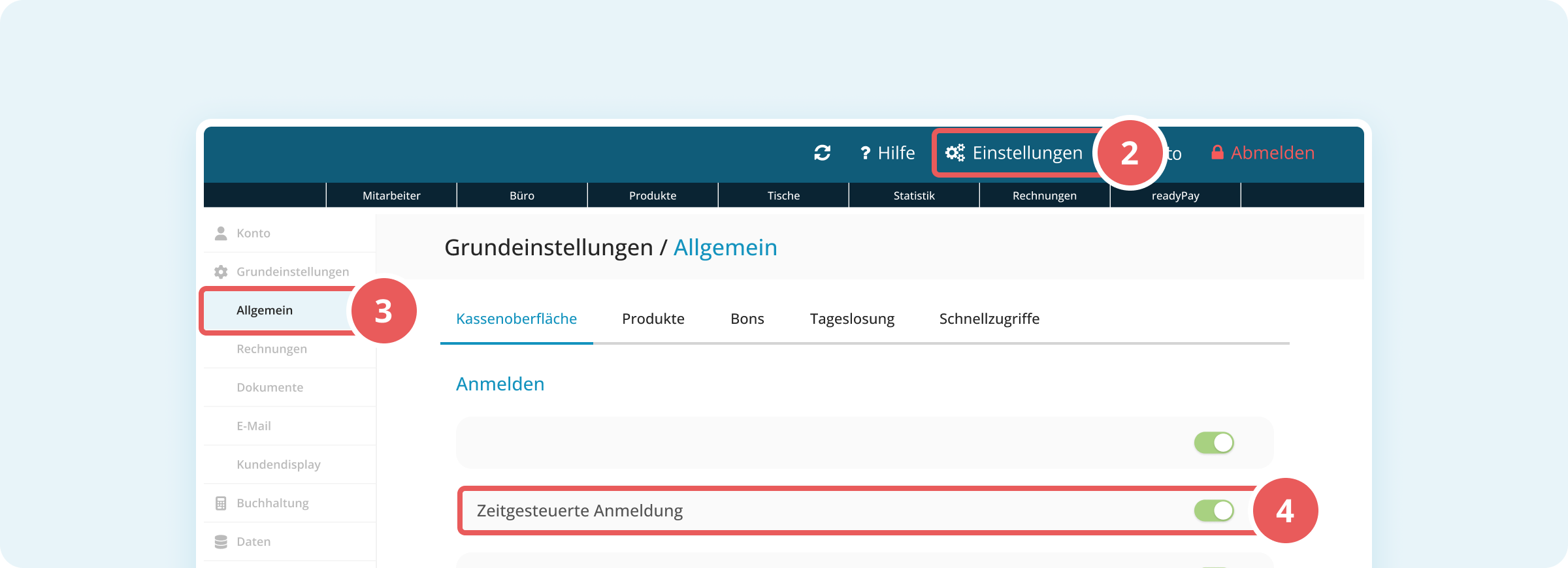
Deine Änderung wird automatisch gespeichert und ist jetzt aktiviert. Du findest die neuen Menüpunkte Öffnungszeiten und Dienstplan unter dem Tab Mitarbeiter in der oberen Navigation.
Öffnungszeiten hinzufügen
Öffnungszeiten legen die Zeitfenster fest, in denen sich Mitarbeiter anmelden können.
- Melde Dich in der Verwaltungsoberfläche an.
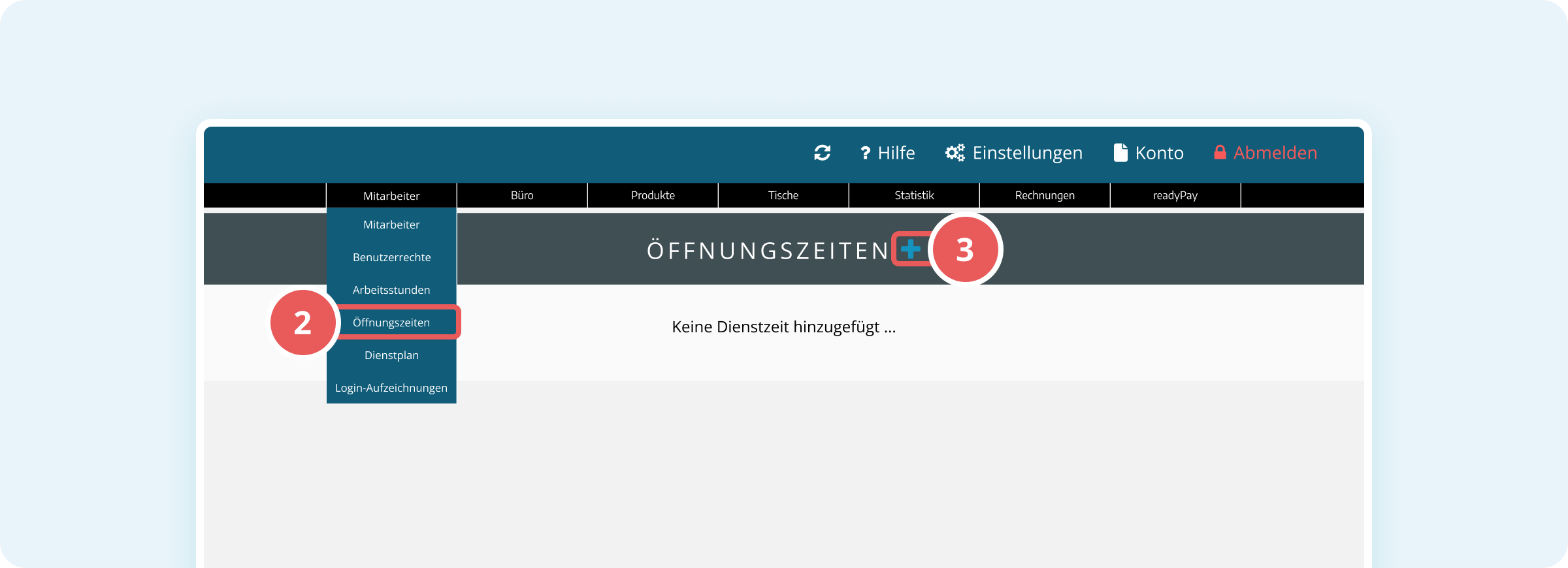
- Fahre mit der Maus in der oberen Navigation auf Mitarbeiter und klicke im Dropdown-Menü auf Öffnungszeiten.Hinweis: Falls der Punkt Öffnungszeiten nicht angezeigt wird, musst Du wie oben beschrieben zuerst die zeitgesteuerte Anmeldung aktivieren.
- Klicke neben der Überschrift ÖFFNUNGSZEITEN auf das blaue Plus-Symbol (+).
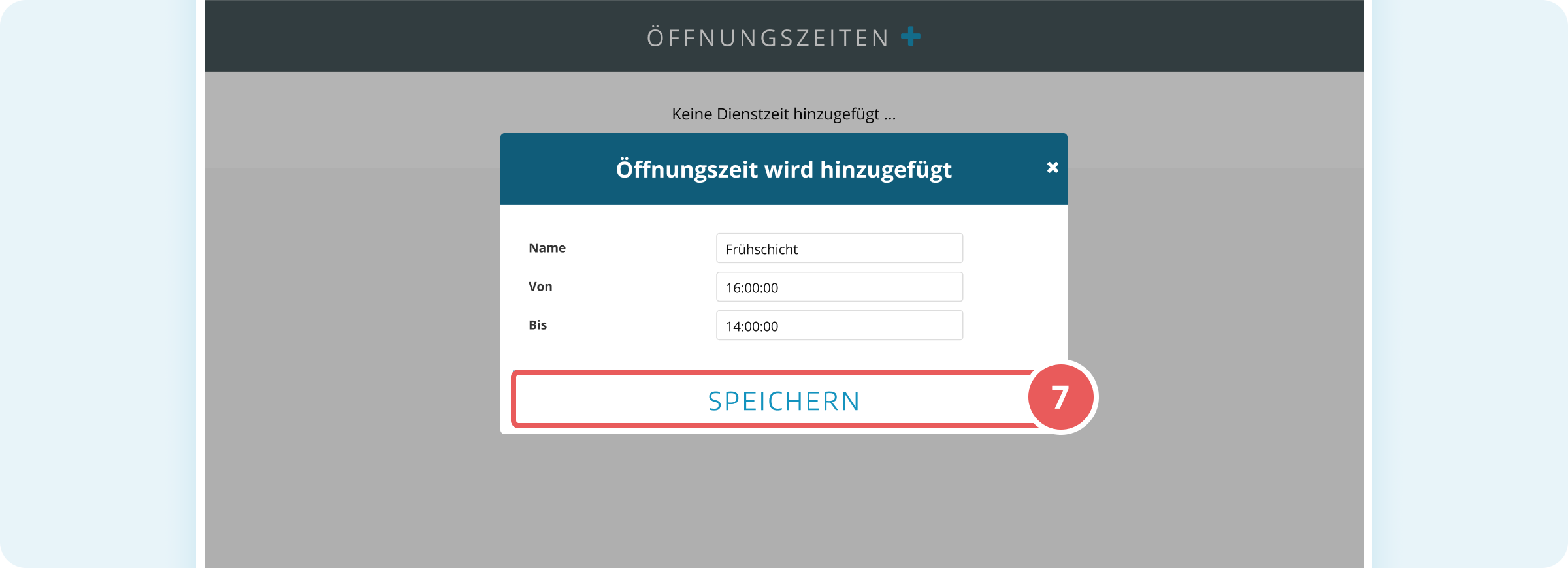
- Gib im Dialog im Feld Name eine Bezeichnung ein (z.B. "Montag" oder "Frühschicht").
- Gib im Feld Von die Startzeit ein.
- Gib im Feld Bis die Endzeit ein.
- Klicke unten im Dialog auf SPEICHERN.
Die Öffnungszeit erscheint in der Übersicht. Wiederhole diese Schritte, bis alle benötigten Zeitfenster angelegt sind.
Dienstplan erstellen
Im Dienstplan weist Du Deinen Mitarbeitern ihre Schichten zu.
- Melde Dich in der Verwaltungsoberfläche an.
- Fahre mit der Maus in der oberen Navigation auf Mitarbeiter und wähle im Dropdown-Menü Dienstplan.
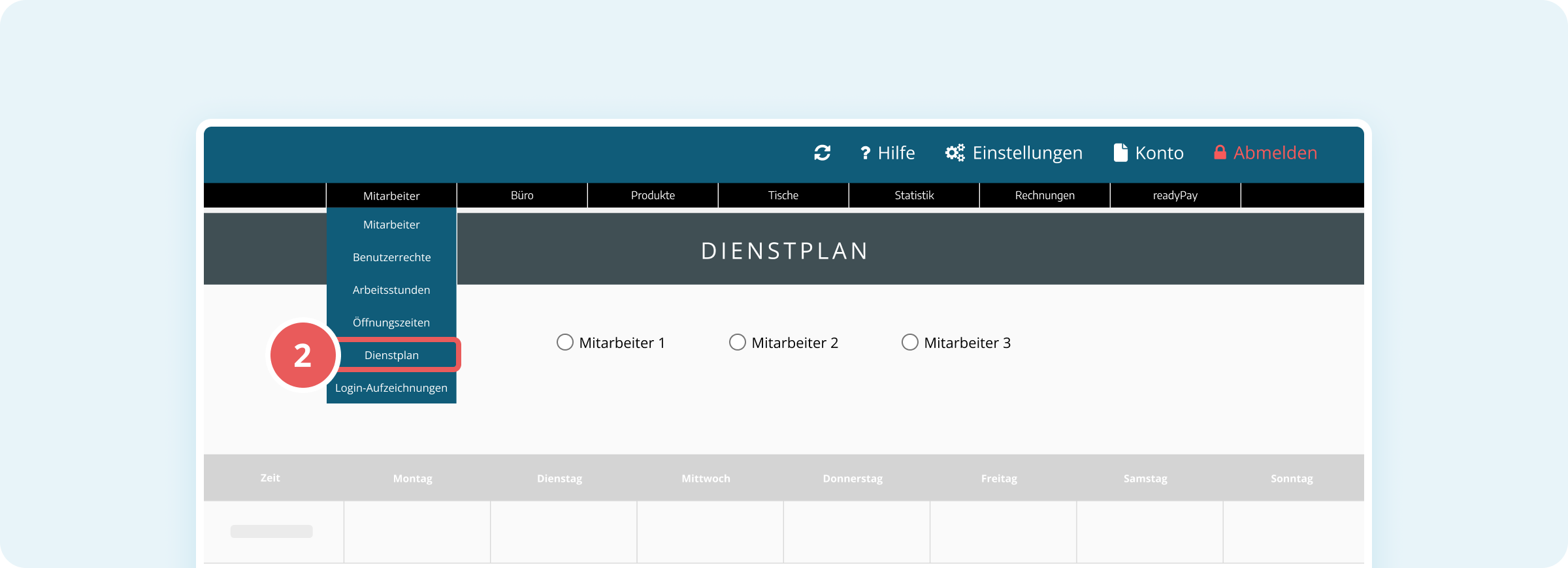
- Aktiviere die Checkbox neben dem Mitarbeiter, den Du einer Schicht zuteilen möchtest.
- Klicke im Kalender auf das gewünschte Zeitfenster (Zeile mit der Uhrzeit und Spalte mit dem Tag).
- Klicke im erscheinenden Dialog auf den blauen Button Hinzufügen.
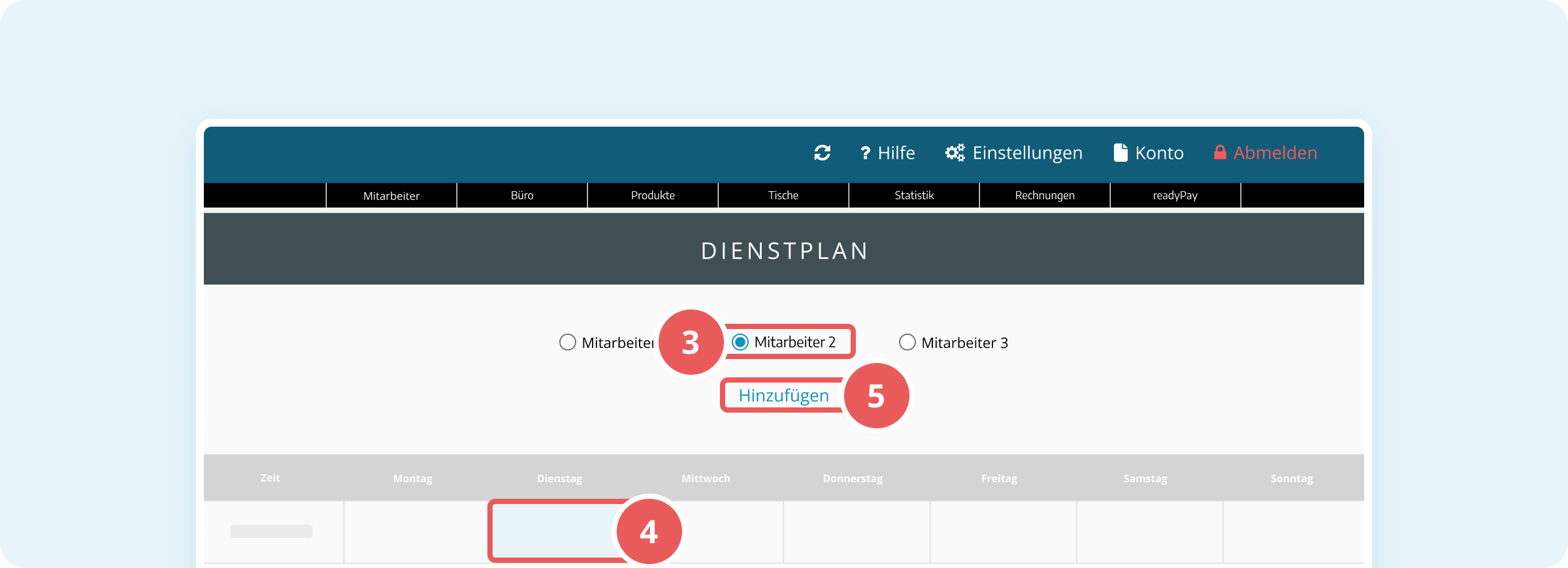
Der Mitarbeiter ist jetzt der Schicht zugewiesen. Wiederhole diese Schritte für alle weiteren Mitarbeiter.
Dienstplan versenden oder drucken
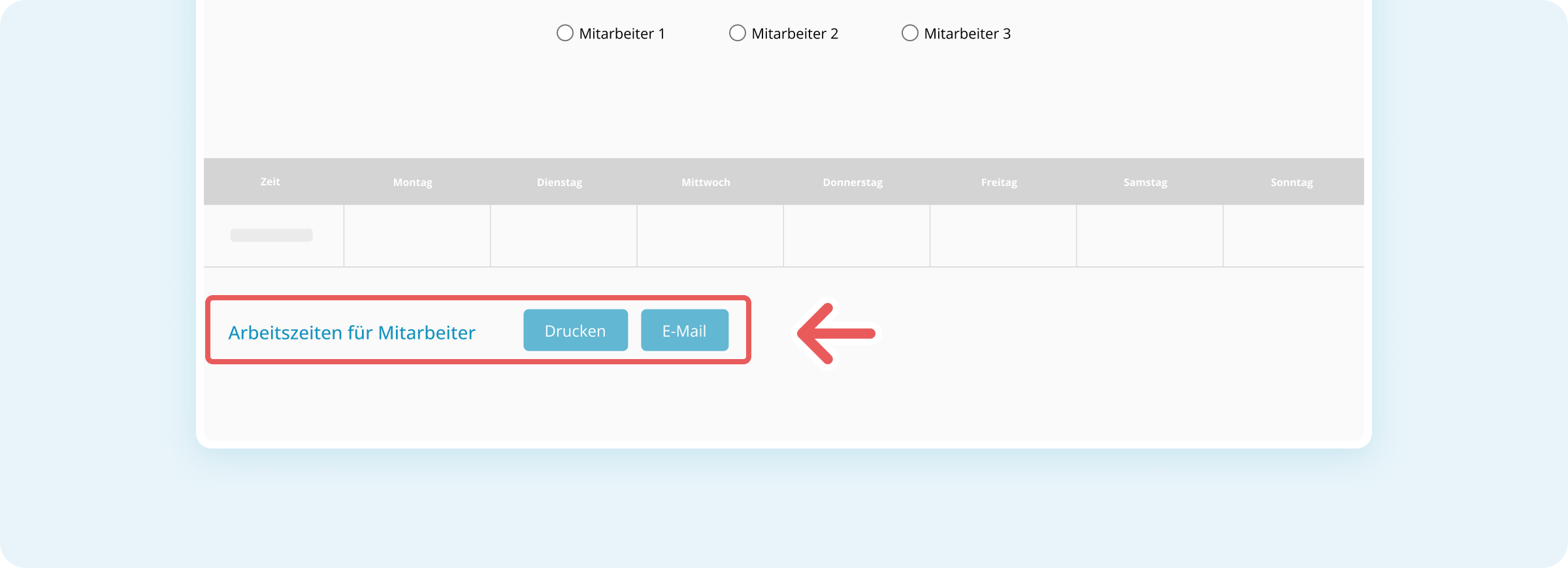
Du kannst den fertigen Dienstplan direkt an Deine Mitarbeiter versenden oder ausdrucken:
- Klicke unterhalb des Dienstplans auf Drucken, um den Plan auszudrucken.
- Klicke unterhalb des Dienstplans auf E-Mail, um den Plan per E-Mail zu versenden.