Wie kann ich einen neuen Eintrag im Kassenbuch vornehmen
Nicht alle Bargeld-Bewegungen werden automatisch aus der Kasse ins Kassenbuch übertragen – etwa Privatentnahmen, Bankeinzahlungen oder Material-Einkäufe. In dieser Anleitung zeigen wir dir, wie du manuelle Einnahmen und Ausgaben im Kassenbuch erfasst.
Voraussetzung: Das Kassenbuch erfordert ein optionales Abo, das Du in der Kontoübersicht erwerben kannst. Du musst das Kassenbuch außerdem in der Verwaltungsoberfläche aktivieren.
Neue Einnahme erfassen
- Melde Dich in der Kassenoberfläche (POS) an.
- Klicke im Hauptmenü auf die Kachel Kassenbuch (rotes Kassenbuch-Symbol).
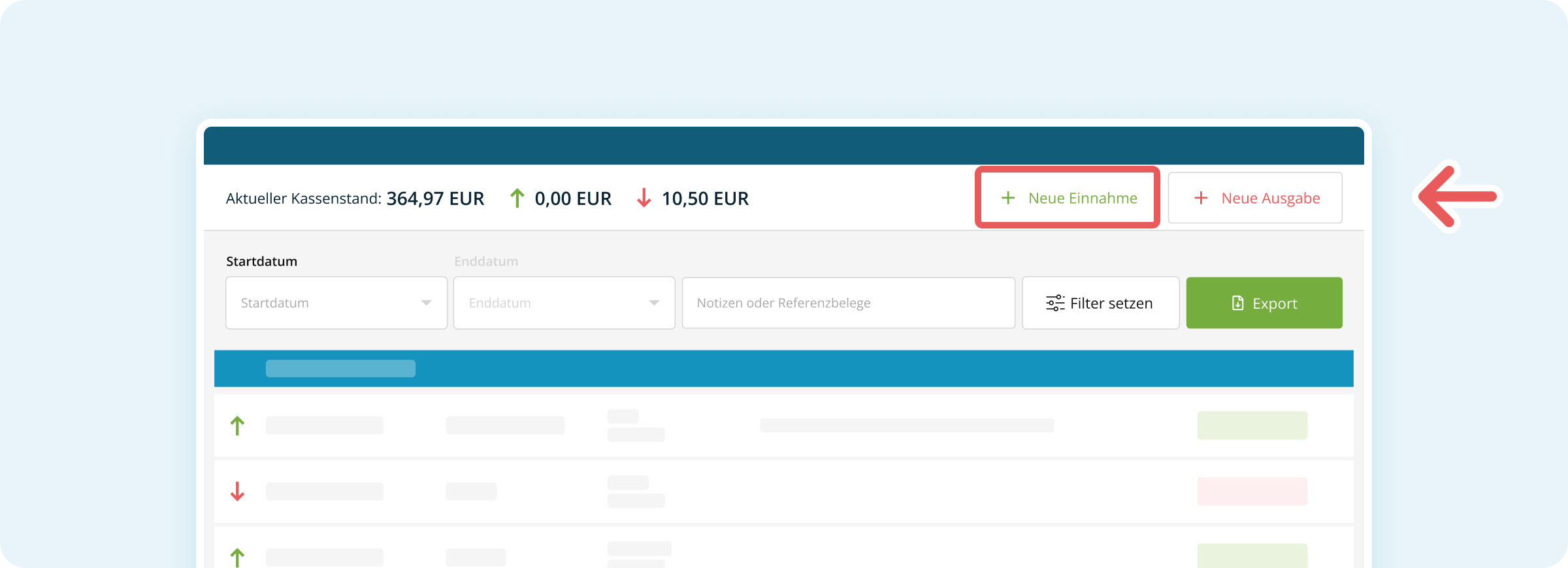
- Klicke oben rechts auf Neue Einnahme (grüner Button).
- Gib optional im Feld Referenzbeleg die Belegnummer ein (z.B. Rechnungsnummer).
- Gib optional im Feld Rechnungsdatum das Datum des Belegs ein.
- Wähle aus dem Dropdown-Menü Kategorie die passende Kategorie für die Einnahme aus.
- Gib im Feld Bruttobetrag (EUR) den Betrag ein.
- Wähle aus dem Dropdown-Menü USt. (%) den zutreffenden Steuersatz.
- Füge optional im Feld Notiz (optional) eine Beschreibung hinzu.
- Falls du mehrere Positionen erfassen möchtest: Klicke auf Neue Position hinzufügen und wiederhole Schritte 6-9.
- Klicke unten rechts auf Fertig (blauer Button).

Der Eintrag erscheint sofort in der Kassenbuch-Übersicht und erhöht den Kassenstand.
Verfügbare Kategorien für Einnahmen
- Von Bank: Bargeldabhebung vom Bankkonto
- Privateinlage: Geld vom Inhaber in die Kasse
- Barverkauf: Manuelle Bar-Verkäufe (wenn nicht über die Kasse gebucht)
- Sonstiger Eingang: Andere Bar-Einnahmen
Neue Ausgabe erfassen
- Melde Dich in der Kassenoberfläche (POS) an.
- Klicke im Hauptmenü auf die Kachel Kassenbuch (rotes Kassenbuch-Symbol).
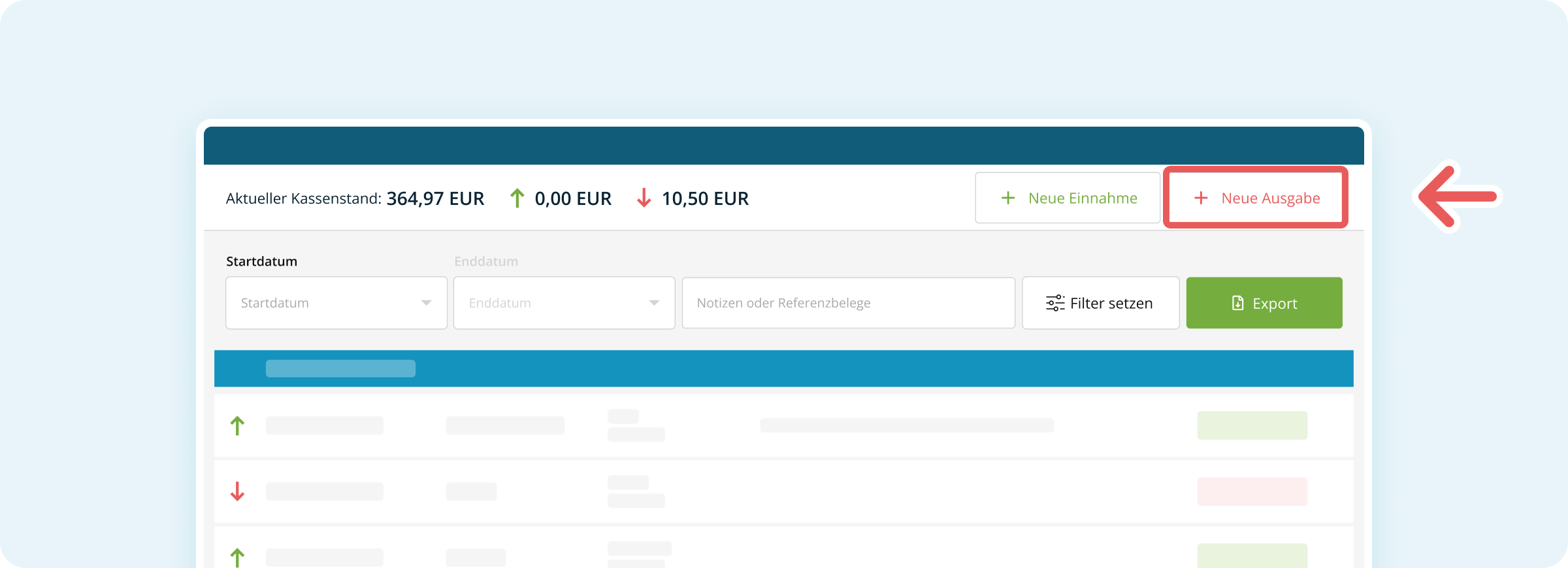
- Klicke oben rechts auf Neue Ausgabe (roter Button).
- Gib optional im Feld Referenzbeleg (optional) die Belegnummer ein (z.B. Rechnungsnummer).
- Gib optional im Feld Rechnungsdatum (optional) das Datum des Belegs ein.
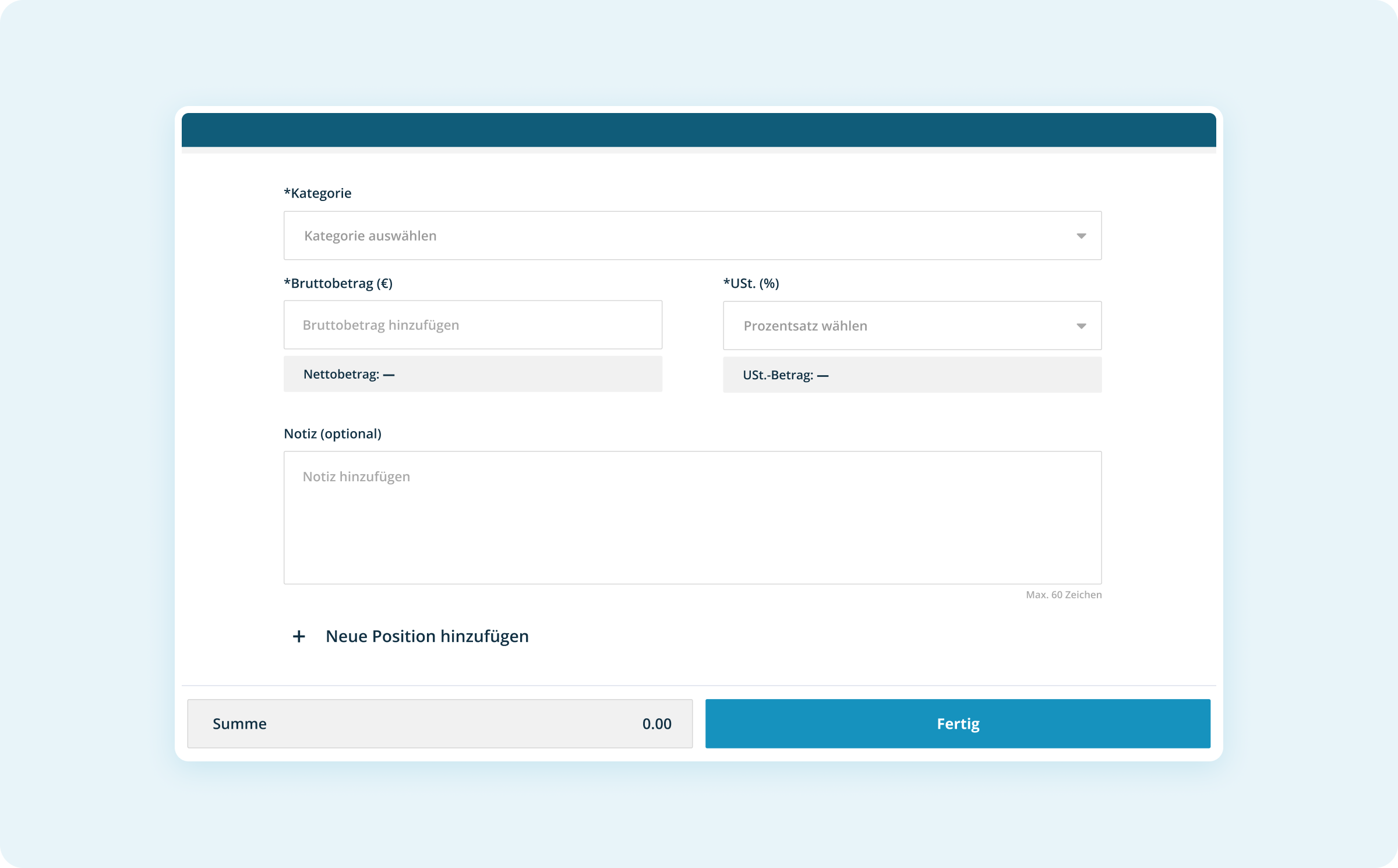
- Wähle aus dem Dropdown-Menü Kategorie die passende Kategorie für die Ausgabe aus.
- Gib im Feld Bruttobetrag (EUR) den Betrag ein.
- Wähle aus dem Dropdown-Menü USt. (%) den zutreffenden Steuersatz.
- Füge optional im Feld Notiz (optional) eine Beschreibung hinzu.
- Falls du mehrere Positionen erfassen möchtest: Klicke auf Neue Position hinzufügen und wiederhole Schritte 6-9.
- Klicke unten rechts auf Fertig (blauer Button).
Der Eintrag erscheint sofort in der Kassenbuch-Übersicht und verringert den Kassenstand.
Verfügbare Kategorien für Ausgaben
- An Bank: Bargeldeinzahlung aufs Bankkonto
- Material- und Wareneinkauf: Einkauf von Waren
- Bürobedarf: Büromaterial-Ausgaben
- Privatentnahme: Geldentnahme durch den Inhaber
- Reiseaufwand: Reisekosten
- Porto: Versandkosten
- Bewirtungskosten: Kosten für Bewirtung
- Kleingerät: Anschaffung kleiner Geräte
- Sonstiger Ausgang: Andere Bar-Ausgaben
- Korrektur: Korrekturbuchungen
- Trinkgelder Auszahlung: Trinkgeld-Auszahlungen an Mitarbeiter
Hinweis: Alle Einträge müssen einem Z-Bon (Tagesabschluss) zugewiesen werden. Einträge können daher nur bei geöffnetem Tag vorgenommen werden.
