Wie erstelle ich einen Druck-Benutzer?

Wenn Du ein dediziertes Gerät ausschließlich für Druckaufträge verwenden möchtest – etwa einen PC in der Küche, der direkt mit Deinen Druckern verbunden ist, oder ein Tablet, das dauerhaft in der Bar läuft – kannst Du dafür einen speziellen Druck-Benutzer anlegen. Dieser Benutzer hat nur Zugriff auf die Drucker, kann aber keine Bestellungen aufnehmen, Rechnungen erstellen oder Zahlungen abwickeln. So verhinderst Du versehentliche Kassenvorgänge und stellst sicher, dass das Gerät nur zum Drucken verwendet wird. In dieser Anleitung zeigen wir Dir, wie Du einen Druck-Benutzer in der Verwaltungsoberfläche anlegst.
Wann ist ein Druck-Benutzer sinnvoll?
Ein Druck-Benutzer ist besonders nützlich in folgenden Szenarien:
- Dedizierte Druckstation: Du verwendest einen PC, Laptop oder ein altes Tablet ausschließlich zum Drucken – z.B. in der Küche oder Bar, wo die Drucker stehen
- Permanente Verbindung: Das Gerät bleibt dauerhaft eingeloggt und hat die ready2order App geöffnet
- Instabile WLAN-Verbindung: Deine Smartphones verlieren häufig die WLAN-Verbindung, was zu Druckproblemen führt – ein fest installiertes Gerät mit stabiler Verbindung löst dieses Problem
- Sicherheit: Du möchtest verhindern, dass auf dem Druckgerät versehentlich Kassenvorgänge durchgeführt werden
Schritt-für-Schritt-Anleitung
- Melde Dich in der Verwaltungsoberfläche an.
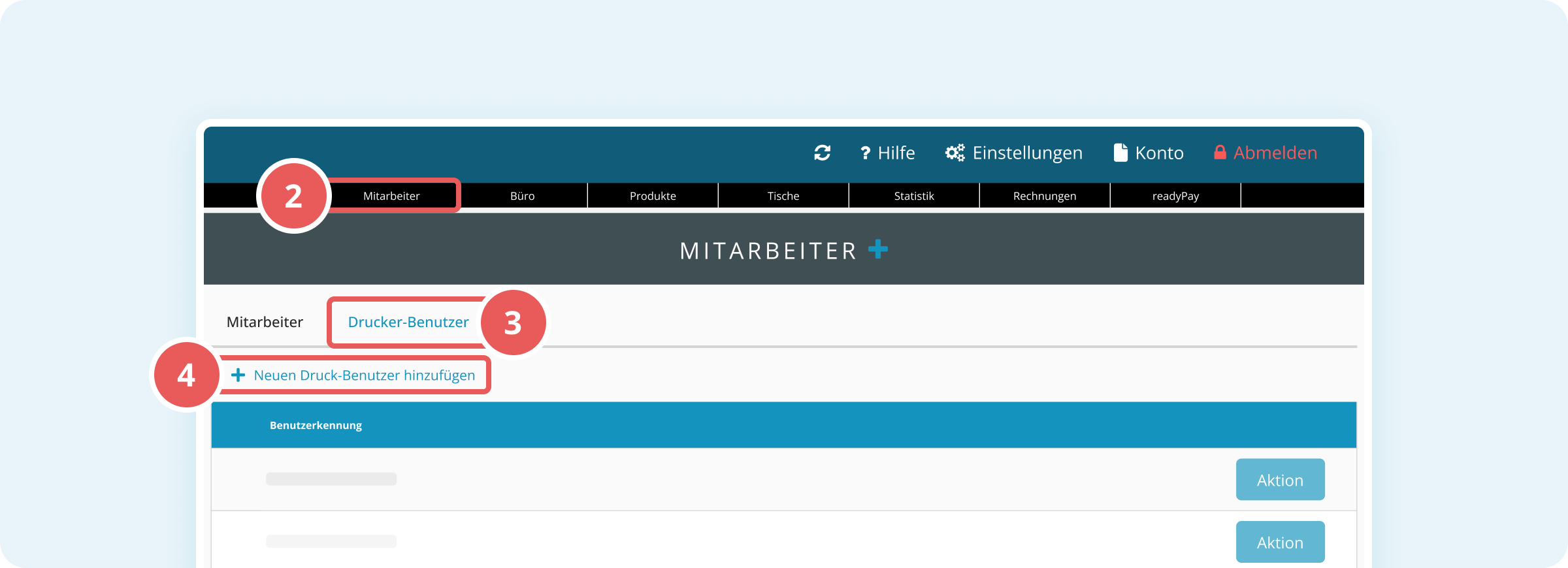
- Klicke oben in der Navigationsleiste auf Mitarbeiter.
- Klicke auf den Tab Drucker-Benutzer (neben "Mitarbeiter").
- Klicke auf Neuen Druck-Benutzer hinzufügen (Plus-Symbol).
- Gib im Feld Benutzerkennung einen eindeutigen Benutzernamen ein (z.B. "Küche-Drucker" oder "Bar-Drucker").
- Dieser Name wird später beim Login verwendet.
- Gib im Feld Passwort ein sicheres Passwort ein.
- Wiederhole das Passwort im Feld Passwort (wiederholen).
- Klicke unten im Dialog auf SPEICHERN, um den Druck-Benutzer anzulegen.
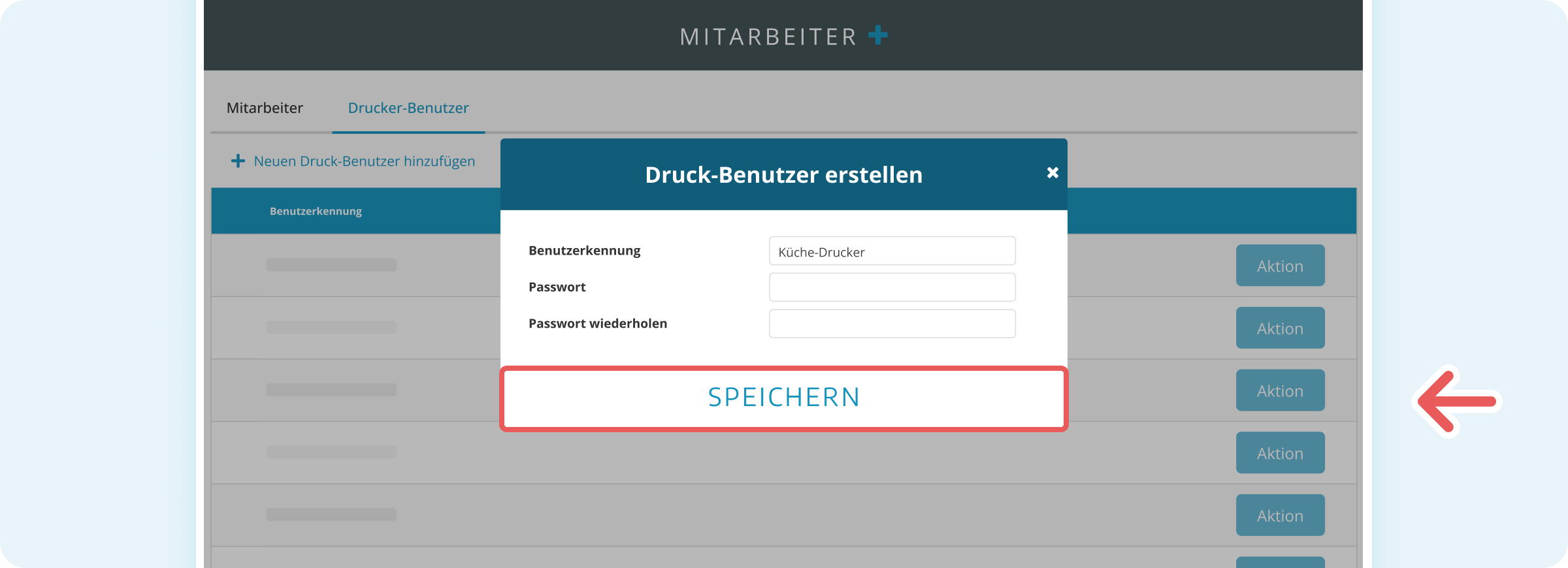
Der Druck-Benutzer ist jetzt erstellt und kann auf dem Druckgerät verwendet werden.
Login mit dem Druck-Benutzer
- Öffne die ready2order App auf dem Gerät, das als Druckstation dienen soll (z.B. PC, Laptop oder Tablet).
- Gib die Benutzerkennung und das Passwort des Druck-Benutzers ein.
- Melde Dich an.
Das Gerät ist jetzt als Druckstation eingerichtet und empfängt automatisch alle Druckaufträge. Bestellungen aufnehmen, Rechnungen erstellen oder Zahlungen abwickeln ist mit diesem Benutzer nicht möglich.
