Wie kann ich den readyMax mit einem Drucker über LAN verbinden?

Damit Dein readyMax Belege, Rechnungen oder Tagesberichte drucken kann, musst Du einen Netzwerkdrucker einrichten und mit dem Gerät verbinden. In dieser Anleitung zeigen wir Dir, wie Du Deinen Drucker über LAN mit dem readyMax verbindest.
Voraussetzungen
Bevor Du beginnst, stelle sicher, dass Du folgende Komponenten zur Hand hast:
- readyMax Gerät
- Ethernetkabel
- Mac- oder Windows-PC/Laptop
- Modem/Router
- Netzwerkdrucker (hier findest Du die von uns unterstützten Drucker)
Schritt 1: Drucker im Netzwerk einrichten
Bevor Du den Drucker mit dem readyMax verbinden kannst, muss der Drucker zunächst in Deinem Netzwerk eingerichtet werden. Wie das geht, hängt von Deinem Betriebssystem ab:
Hinweis: Stelle sicher, dass Dein readyMax mit demselben WLAN-Router verbunden ist, in dem Du den Drucker eingerichtet hast.
Schritt 2: Drucker mit dem readyMax verbinden
Sobald der Drucker im Netzwerk eingerichtet ist, kannst Du ihn in der readyMax-App verbinden.
- Melde Dich in der Kassenoberfläche (POS) an.
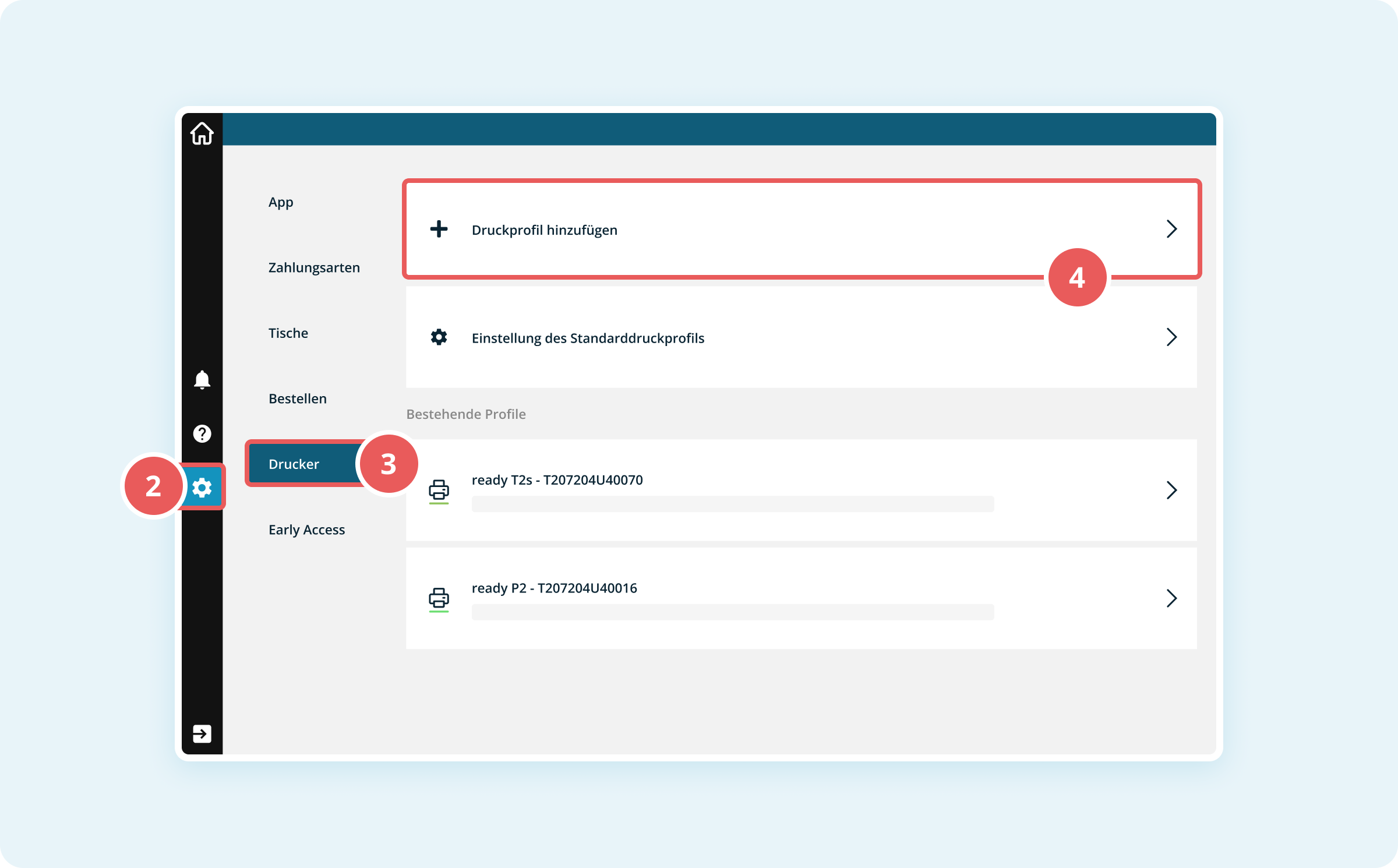
- Klicke links auf das weiße Zahnrad-Symbol, um die Einstellungen zu öffnen. Auf kleineren Geräten findest Du das Zahnrad unten rechts.
- Klicke in der linken Seitenleiste auf Drucker.
- Klicke im Hauptbereich oben auf Druckprofil hinzufügen (Plus-Symbol).
- Klicke auf Los geht's!.
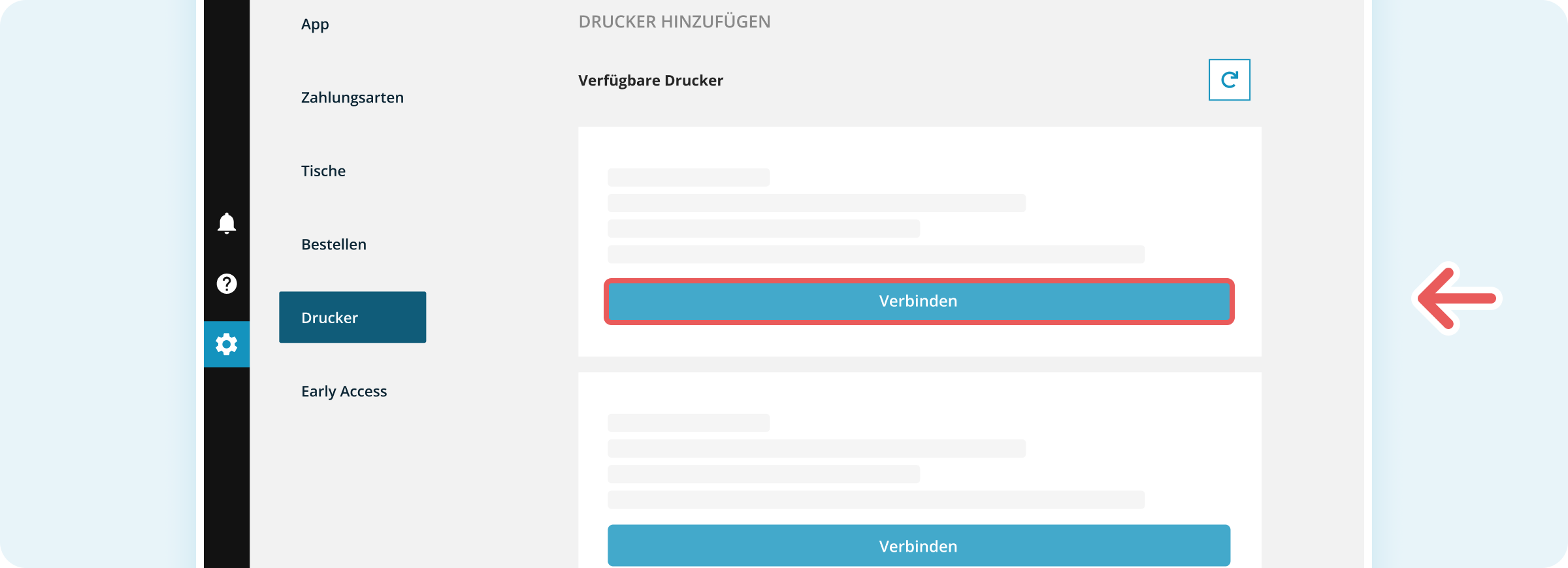
- Wähle aus der Liste Verfügbare Drucker den gewünschten Drucker aus.
- Klicke auf Verbinden.
- Folge den weiteren Schritten im Einrichtungsassistenten.
Dein Drucker ist jetzt eingerichtet und einsatzbereit. Er erscheint unter Bestehende Profile im Drucker-Bereich.
