Wie kann ich den internen Drucker bei ready2order Geräten neu einrichten, wenn er nicht mehr erkannt wird?
Es kann vorkommen, dass der interne Drucker eines ready2order Geräts (readyGo, readyMax, readyMax 2 oder readyTab) plötzlich nicht mehr erkannt wird. In den meisten Fällen lässt sich das Problem schnell lösen, indem Du Dich aus- und wieder einloggst oder das Gerät neu startest. In dieser Anleitung zeigen wir Dir, wie Du den Drucker Schritt für Schritt wieder zum Laufen bringst.
Schritt-für-Schritt-Anleitung
Schritt 1: Aus- und wieder einloggen
Oft reicht ein einfaches Aus- und Wiedereinloggen, um den Drucker erneut zu erkennen.
- Melde Dich in der Kassenoberfläche (POS) ab.
- Melde Dich erneut mit Deinen Zugangsdaten in der Kassenoberfläche (POS) an.
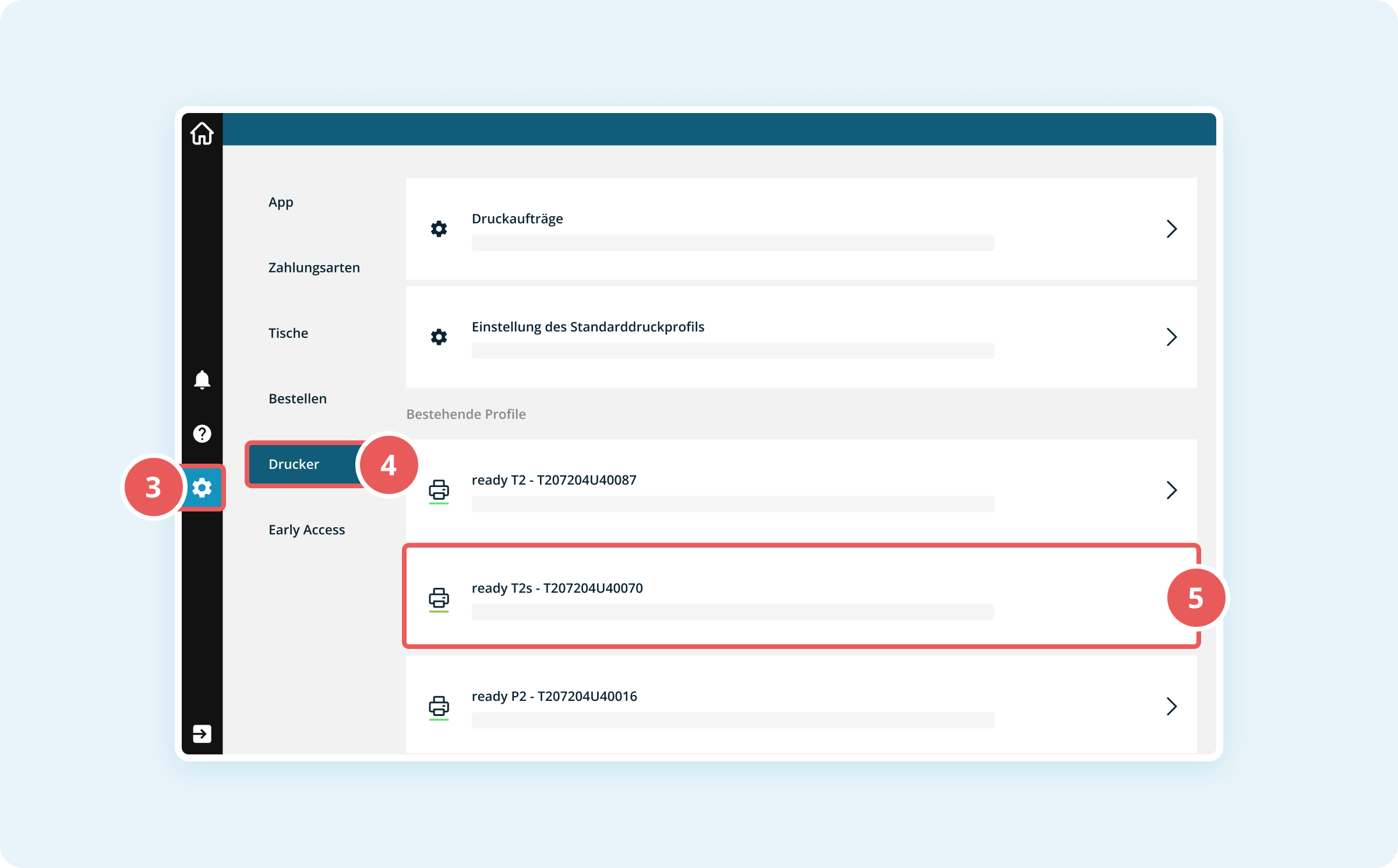
- Klicke links auf das weiße Zahnrad-Symbol, um die Einstellungen zu öffnen. Auf kleineren Geräten findest Du das Zahnrad unten rechts.
- Klicke in der linken Seitenleiste auf Drucker.
- Wähle unter Bestehende Profile das gewünschte Druckprofil aus.
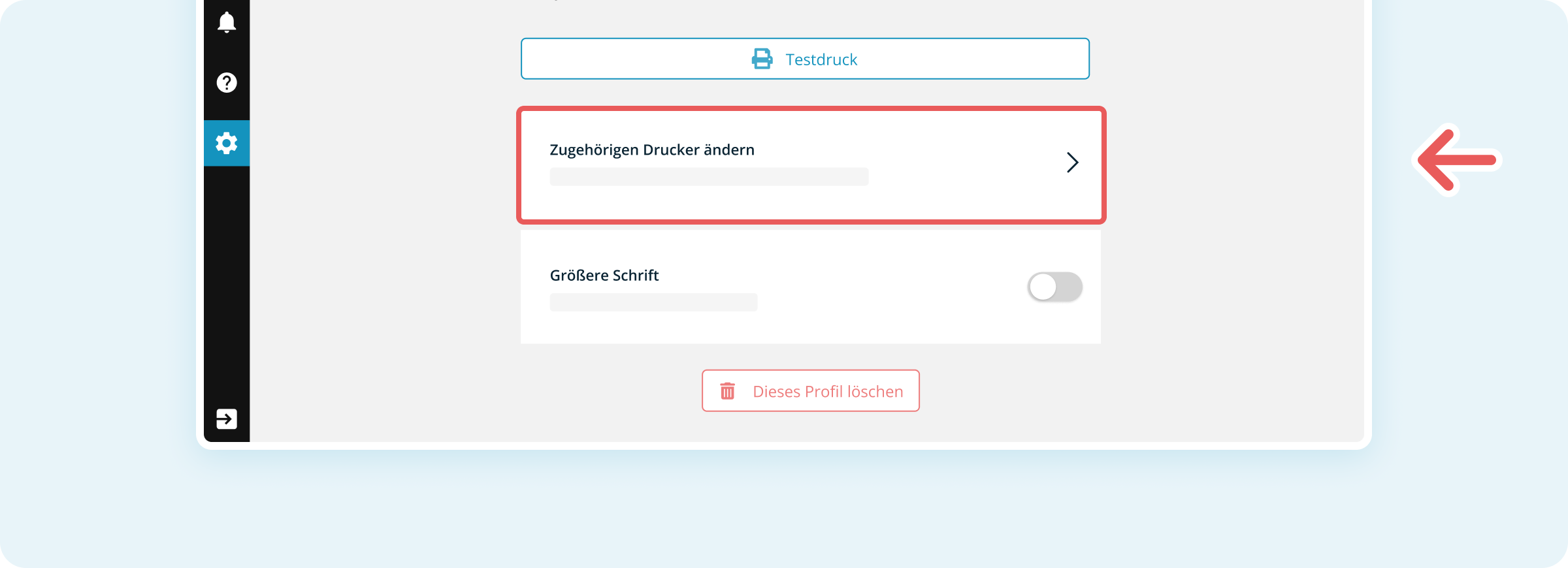
- Klicke auf Zugehörigen Drucker ändern.
- Der Drucker sollte nun in der Liste erscheinen und kann erneut zugewiesen werden.
- Der Drucker sollte nun in der Liste erscheinen und kann erneut zugewiesen werden.
Wird der Drucker nach dem erneuten Einloggen gefunden, ist der Vorgang abgeschlossen.
Schritt 2: Gerät neu starten (falls Schritt 1 nicht hilft)
Falls der Drucker nach dem Aus- und Wiedereinloggen immer noch nicht erkannt wird, starte das Gerät neu.
Am readyGo, readyMax und readyMax 2:
- Halte die Ein-/Ausschalttaste gedrückt.
- Wähle im erscheinenden Menü Neustart.
Am readyTab:
- Halte die Ein-/Ausschalttaste gedrückt.
- Wähle im erscheinenden Menü Neustart.
Nach dem Neustart:
- Melde Dich erneut mit Deinen Zugangsdaten in der Kassenoberfläche (POS) an.
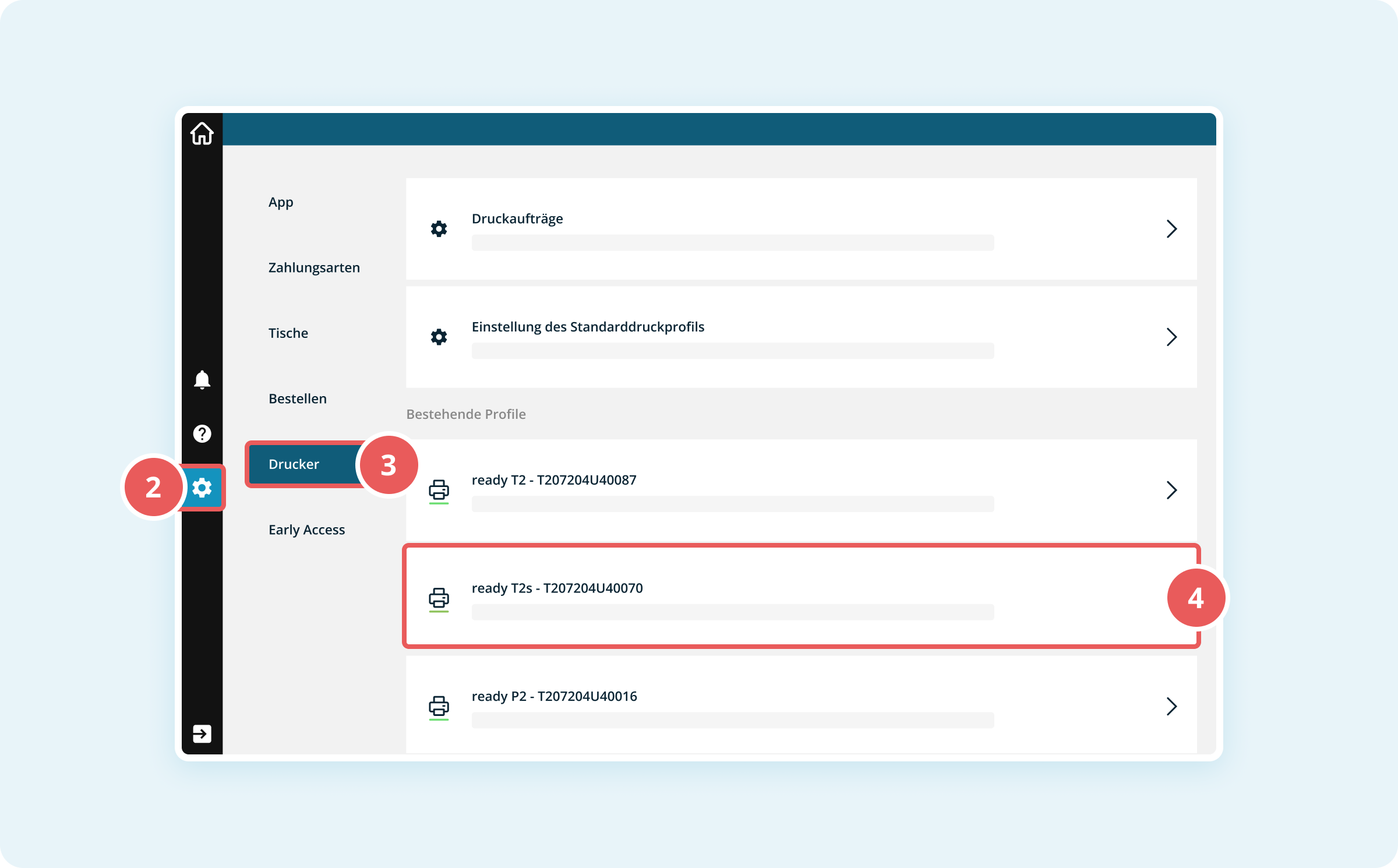
- Klicke links auf das weiße Zahnrad-Symbol, um die Einstellungen zu öffnen. Auf kleineren Geräten findest Du das Zahnrad unten rechts.
- Klicke in der linken Seitenleiste auf Drucker.
- Wähle unter Bestehende Profile das gewünschte Druckprofil aus.
- Klicke auf Zugehörigen Drucker ändern.
- Der Drucker sollte nun in der Liste erscheinen und kann erneut zugewiesen werden.
Der Drucker ist nun wieder eingerichtet und einsatzbereit.
