Wie verändere ich die Menge der Produkte in der Kasse?
Wenn Du mehrere Einheiten desselben Produkts verkaufst, musst Du es nicht mehrfach einzeln antippen. ready2order bietet Dir mehrere Möglichkeiten, die Produktmenge schnell und flexibel anzupassen – direkt in der Kassenoberfläche.
Methode 1: Menge direkt beim Hinzufügen eingeben
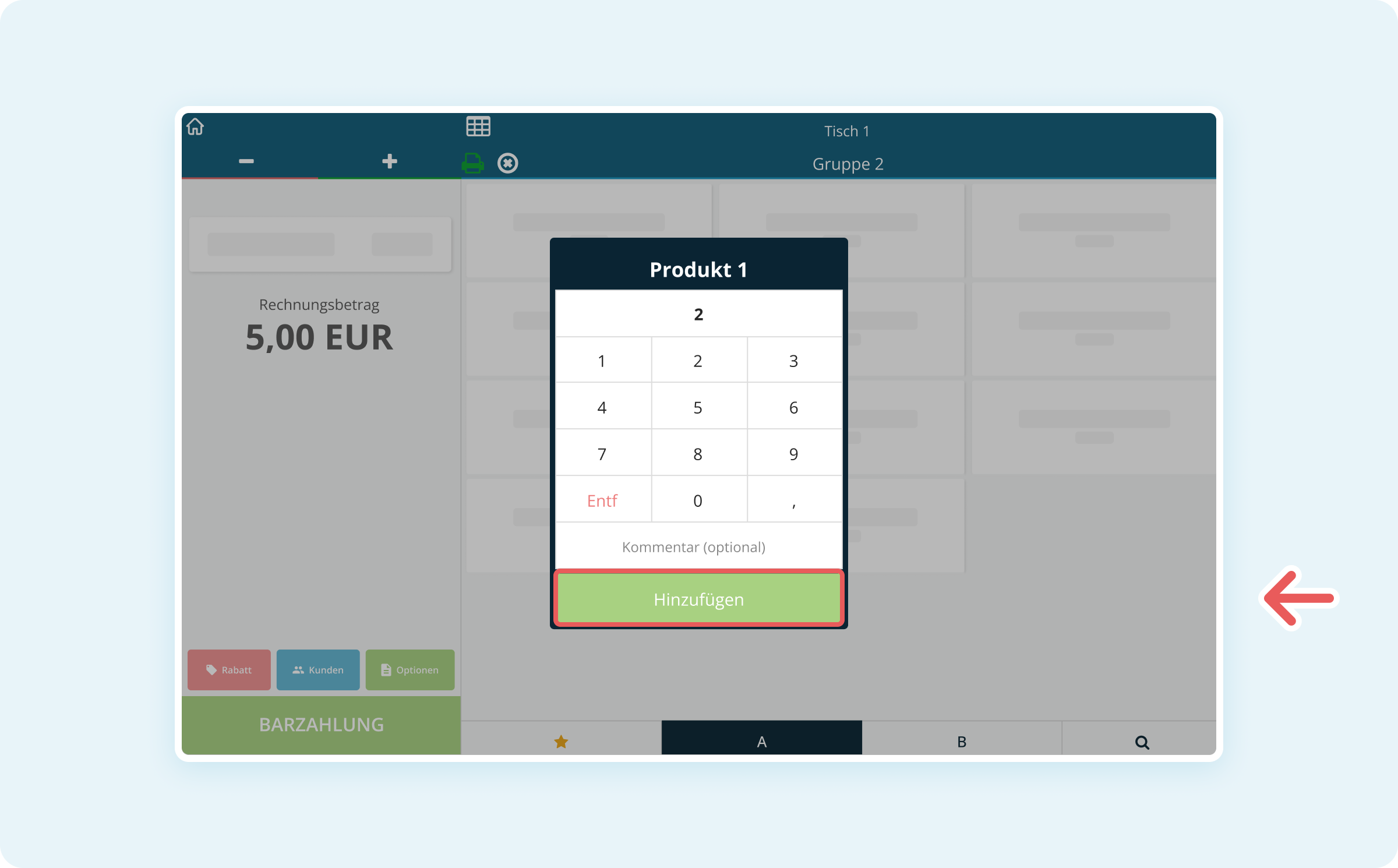
Wenn Du ein Produkt noch nicht auf der Rechnung hast und gleich eine bestimmte Menge buchen möchtest:
- Tippe lange auf den Produktbutton, um den Dialog Menge eingeben zu öffnen.
- Gib über die Zifferntastatur die gewünschte Menge ein.
- Gib optional im Feld Kommentar (optional) eine Anmerkung ein.
- Tippe unten auf den grünen Button + Hinzufügen, um das Produkt mit der angegebenen Menge zur Rechnung hinzuzufügen.
Methode 2: Menge schrittweise erhöhen oder verringern
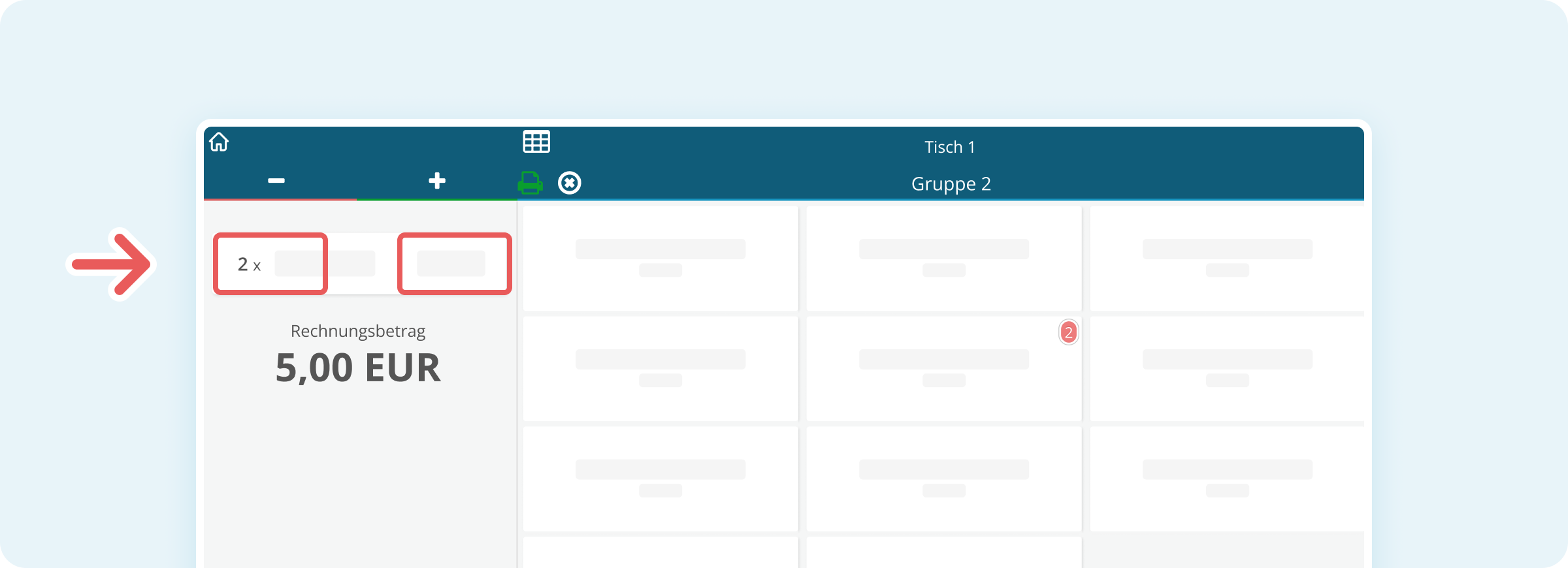
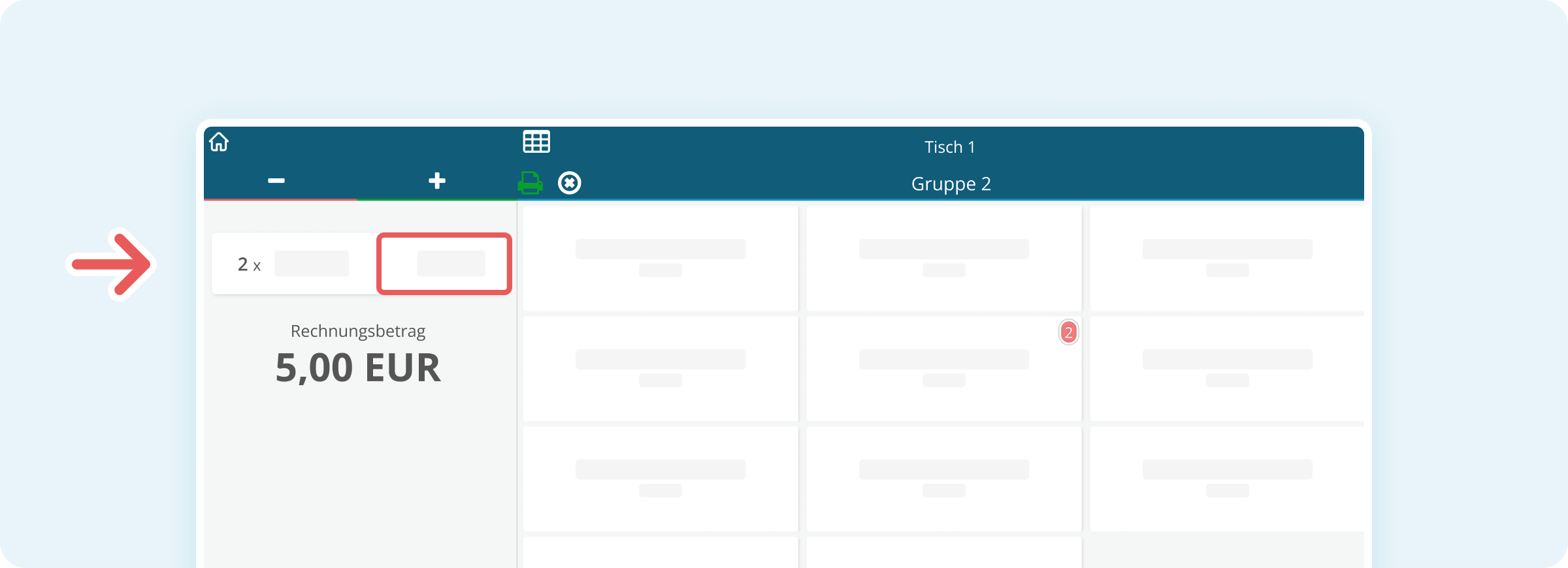
Sobald ein Produkt auf der Rechnung steht, ist sein Button in der Rechnungsliste links in zwei Hälften aufgeteilt:
- Klicke auf die rechte Hälfte des Produktbuttons, um die Menge um 1 zu erhöhen (grüne Markierung).
- Klicke auf die linke Hälfte des Produktbuttons, um die Menge um 1 zu verringern (rote Markierung).
Du siehst einen roten Kreis über dem Produkt in der Produktauswahl, der anzeigt, wie oft es bereits zur Rechnung hinzugefügt wurde.
Methode 3: Menge oder Preis in einem Schritt ändern
Wenn Du die Menge oder den Preis eines Produkts ändern möchtest, das sich bereits auf der Rechnung befindet, hast du noch eine weitere Option:
- Tippe lange auf die rechte Hälfte des Produktbuttons in der Rechnungsliste links. Es öffnet sich ein Dialog mit dem Produktnamen als Titel.
- Wähle oben im Dialog den Tab Menge, um die Gesamtmenge zu ändern – oder den Tab Preis, um einen Gesamtpreis einzugeben.
- Gib über die Zifferntastatur den gewünschten Wert ein.
- Gib optional im Feld Kommentar (optional) eine Anmerkung ein.
- Tippe unten auf den grünen Button Speichern, um die Eingabe zu übernehmen.
Hinweis: Die eingegebene Menge ersetzt die aktuelle Menge vollständig. Wenn Du z.B. bereits 2 Stück gebucht hast und 20 möchtest, gib direkt 20 ein.
Tipp: Langes Tippen auf die linke Hälfte öffnet den Dialog Produkt entfernen? – bestätige mit OK, um alle Positionen dieses Produkts auf einmal zu entfernen, oder tippe auf Abbrechen, um den Vorgang abzubrechen.
