Wie kann ich alle Produkte, Produktgruppen oder Kunden auf einmal löschen?
Manchmal ist es nötig, komplett neu zu beginnen – etwa nach einer Testphase, beim Wechsel zu einem neuen Produktsortiment oder wenn Du Dein System für den Echtbetrieb aufsetzen möchtest. Mit der Funktion "Stammdaten zurücksetzen" kannst Du alle Produkte, Produktgruppen oder Kunden in einem Schritt löschen. In dieser Anleitung zeigen wir Dir, wie das funktioniert.
Wichtig: Diese Aktion ist nicht rückgängig zu machen! Einmal gelöschte Daten können nicht wiederhergestellt werden. Stelle sicher, dass Du ein Backup hast oder dass Du die Daten wirklich nicht mehr benötigst.
Schritt-für-Schritt-Anleitung
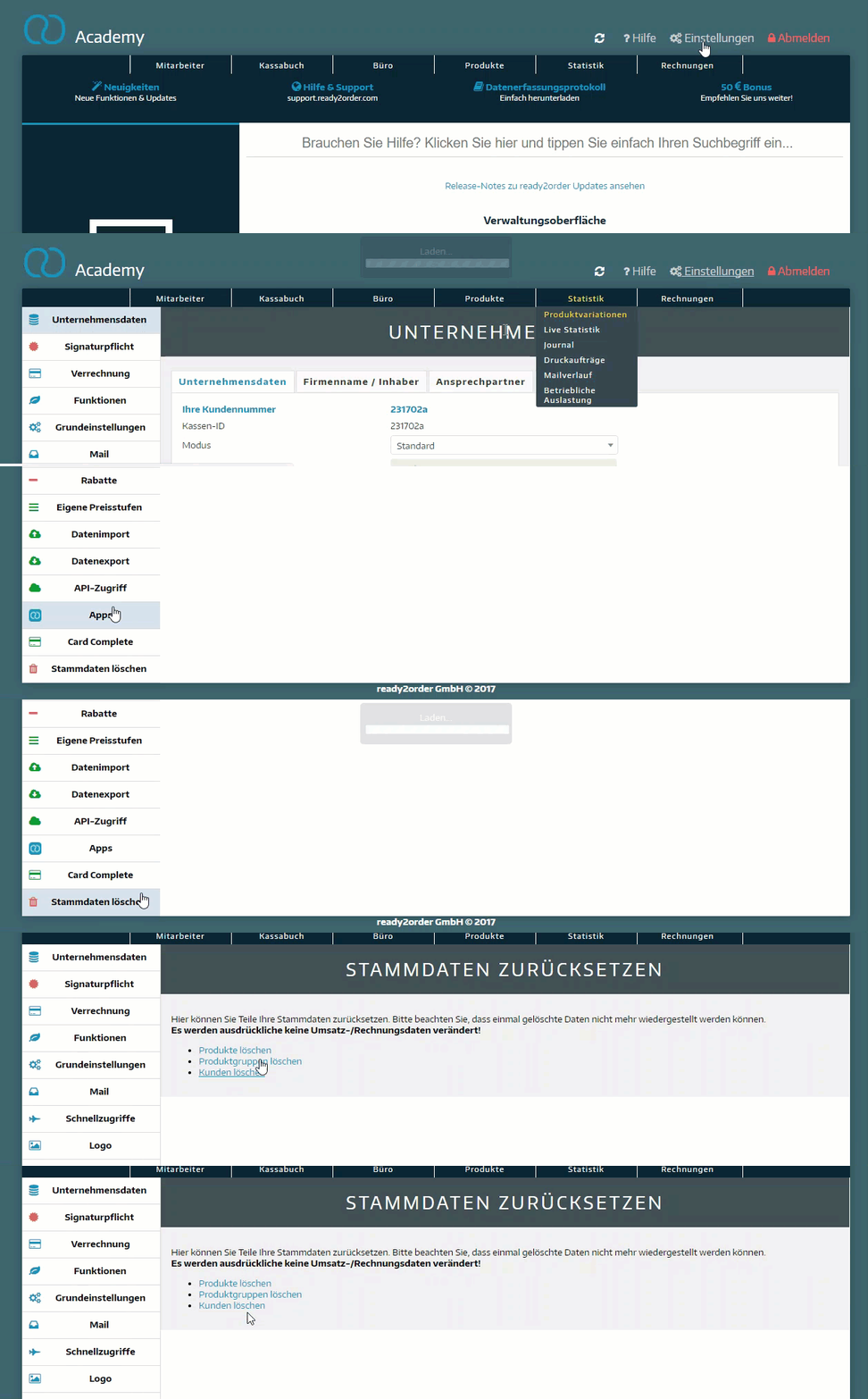
- Melde Dich in der Verwaltungsoberfläche an.
- Klicke oben rechts auf Einstellungen (Zahnräder-Symbol).
- Klicke ganz unten in der linken Seitenleiste auf Stammdaten löschen.
- Wähle aus, welche Stammdaten Du löschen möchtest:
- Produkte löschen: Löscht alle Deine Produkte
- Produktgruppen löschen: Löscht alle Deine Produktgruppen
- Kunden löschen: Löscht alle Deine Kundendaten
- Bestätige die Sicherheitsabfrage im Dialog mit OK, falls Du die Löschung wirklich durchführen möchtest.
Die ausgewählten Stammdaten wurden erfolgreich gelöscht.
Tipp: Falls Du nur einzelne Produkte, Produktgruppen oder Kunden löschen möchtest, kannst Du das direkt in den jeweiligen Übersichten tun. Die Funktion "Stammdaten zurücksetzen" ist ausdrücklich nur für das komplette Löschen aller Einträge gedacht.