Wie kann ich das Kundendisplay am readyMax oder iPad einrichten und gestalten?

Auf dem Kundendisplay sehen Deine Kunden, was Du gerade bonierst, und zwischen zwei Bestellungen Dein Logo oder Deinen Slogan. Das stärkt Deine Marke und schafft Vertrauen. Auf dem readyMax ist das Kundendisplay startklar. Am iPad schließt Du dafür einen eigenen Bildschirm an. In dieser Anleitung zeigen wir Dir, wie Du das Kundendisplay in wenigen Schritten einrichtest und gestaltest.
1. Kundendisplay am iPad anschließen (nur iPad)
Das brauchst Du:
- ein iPad mit iPadOS 16.6 oder neuer: iPad ab der 5. Generation, iPad mini ab der 5. Generation, iPad Air ab der 3. Generation oder ein iPad Pro
- die ready2order App ab Version 4.5.9 aus dem Apple App Store
- einen Bildschirm mit HDMI- oder USB-C-Eingang, oder einen AirPlay-fähigen Fernseher/Bildschirm (oder Apple TV)
- das passende Kabel oder einen Adapter (außer du verbindest es kabellos über AirPlay):
Dein iPad | Dein Bildschirm | Das brauchst Du |
USB-C | USB-C | ein USB-C-Kabel, das Bild überträgt (reine Ladekabel übertragen kein Bild) |
USB-C | HDMI | einen Adapter von USB-C auf HDMI mit Ladeanschluss und ein HDMI-Kabel |
Lightning | HDMI | einen Adapter von Lightning auf HDMI mit Ladeanschluss und ein HDMI-Kabel |
Per Kabel (empfohlen):
- Verbinde das iPad über das Kabel oder den Adapter mit dem Bildschirm.
- Nutzt Du einen Adapter, schließe das Ladekabel des iPads am Adapter an.
- Öffne die ready2order App. Auf dem Bildschirm erscheint Dein Bild, Dein Text oder das ready2order Logo.
Kabellos über AirPlay:
- Verbinde das iPad und das Apple TV oder den Fernseher mit demselben WLAN.
- Öffne auf dem iPad das Kontrollzentrum, tippe auf Bildschirmsynchronisierung und wähle den Bildschirm aus.
- Öffne die ready2order App. Der Bildschirm zeigt jetzt das Kundendisplay statt des iPad-Bildschirms.
2. Bild oder Text festlegen
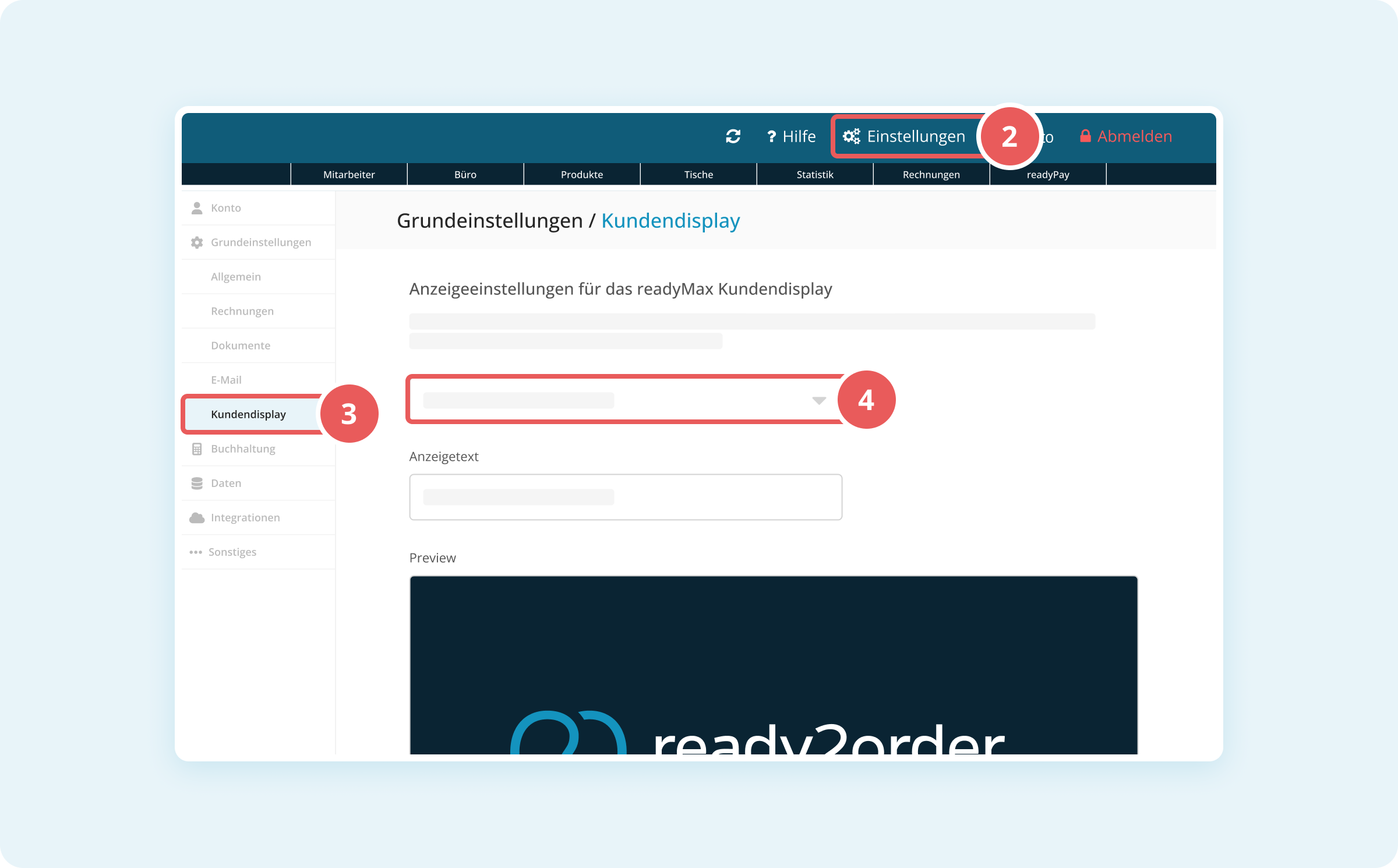
Du legst fest, was das Kundendisplay zeigt, solange nichts boniert wird: ein Bild (z.B. Dein Logo) oder einen Text (z.B. Deinen Slogan). Die Einstellung gilt für alle Deine Geräte.
- Melde Dich in der Verwaltungsoberfläche an.
- Klicke oben rechts auf Einstellungen (Zahnrad-Symbol).
- Klicke links unter Grundeinstellungen auf Kundendisplay. Der Abschnitt heißt dort „Anzeigeeinstellungen für das readyMax Kundendisplay“, gilt aber auch für das iPad.
- Wähle im Dropdown-Menü Bild oder Anzeigetext:
- Bild: Klicke unter Bild hochladen auf Datei hinzufügen und wähle ein Bild aus (JPG oder PNG, maximal 2 MB).
- Anzeigetext: Gib Deinen Text im Feld Anzeigetext ein.
- Prüfe das Ergebnis in der Vorschau.
- Klicke auf Änderungen übernehmen.
3. Ausgewähltes Produkt auf dem Kundendisplay anzeigen
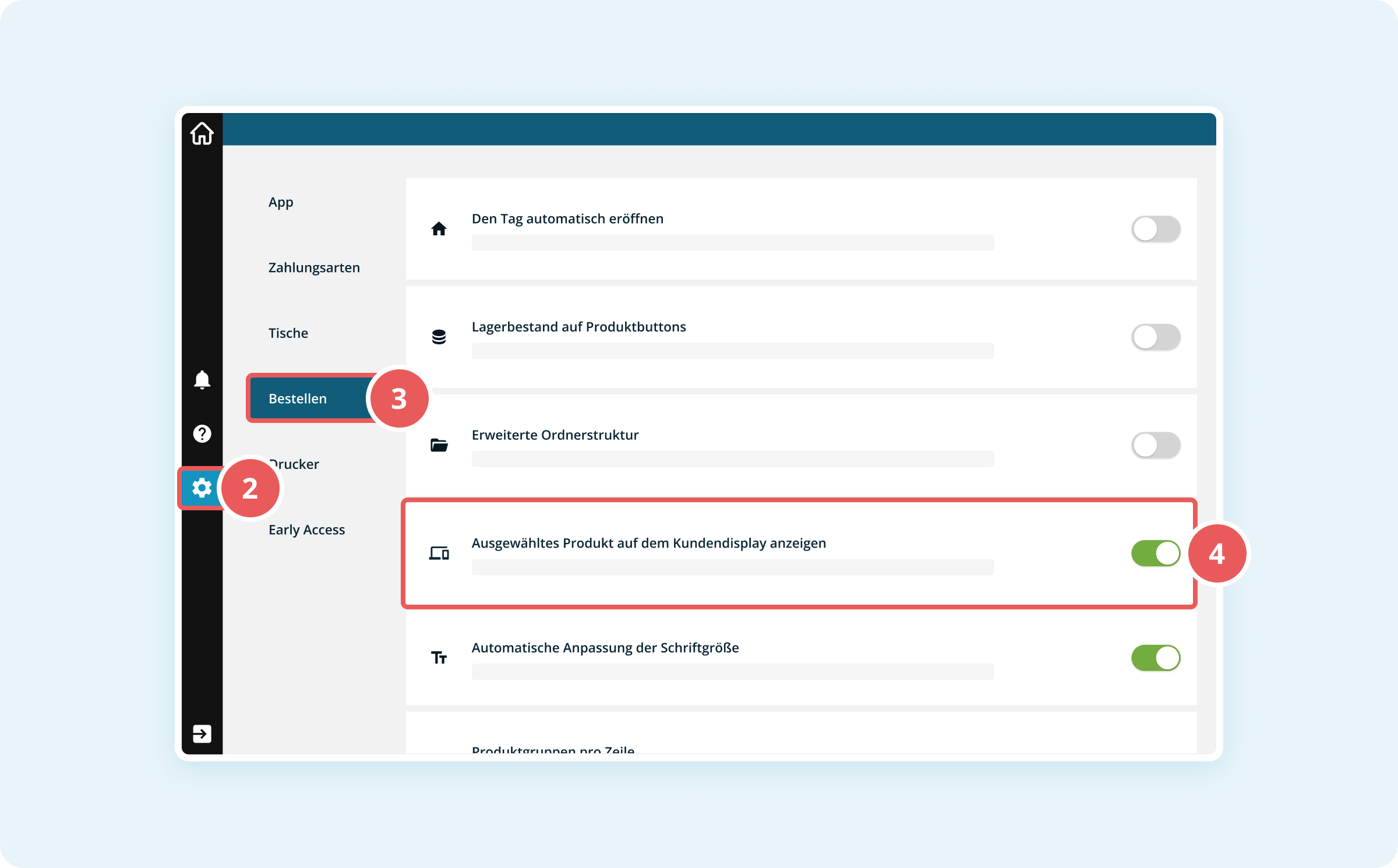
Wenn Du diese Einstellung einschaltest, zeigt das Kundendisplay beim Bonieren das ausgewählte Produkt an. Ohne sie zeigt es nur Dein Bild oder Deinen Text.
- Am iPad: Schließe zuerst das Kundendisplay an (siehe Schritt 1).
- Öffne die ready2order App und tippe links auf das weiße Zahnrad-Symbol.
- Tippe links auf Bestellen.
- Schalte Ausgewähltes Produkt auf Kundendisplay anzeigen ein.
Wenn etwas nicht klappt
Der Schalter „Ausgewähltes Produkt auf Kundendisplay anzeigen“ fehlt.
Öffne die Einstellungen in der App auf dem Gerät mit Kundendisplay, nicht im Browser. Am iPad muss das Display angeschlossen sein. Hast Du es bei geöffneten Einstellungen angeschlossen, schließe die Einstellungen und öffne sie neu.
Das Display zeigt keine Produkte.
Prüfe, ob der Schalter Ausgewähltes Produkt auf Kundendisplay anzeigen für den Benutzer eingeschaltet ist, der gerade angemeldet ist.
Der Bildschirm am iPad bleibt schwarz.
Prüfe, ob Dein Kabel Bild überträgt (reine Ladekabel tun das nicht) und ob die ready2order App geöffnet ist.
Der Fernseher zeigt den iPad-Bildschirm statt des Kundendisplays (AirPlay).
Öffne die ready2order App. Erst dann wechselt der Bildschirm zum Kundendisplay.
