Der Home Screen
Der Home Screen ist die Startseite der Kassenoberfläche von ready2order. Von hier aus gelangst Du mit einem Klick zu allen wichtigen Funktionen – vom Kassieren über die Verwaltung bis zu Berichten und Einstellungen. Der Home Screen gibt Dir einen klaren Überblick über Deine wichtigsten Arbeitsbereiche und macht das Arbeiten mit ready2order schnell und übersichtlich.
Aufbau des Home Screens
Der Home Screen besteht aus drei Hauptbereichen:
- Navigationsleiste (links oder unten, je nach Bildschirmgröße)
- Kachel-Bereich (Hauptbereich mit allen Funktionen)
- Top-Leiste (mit Account-Informationen)
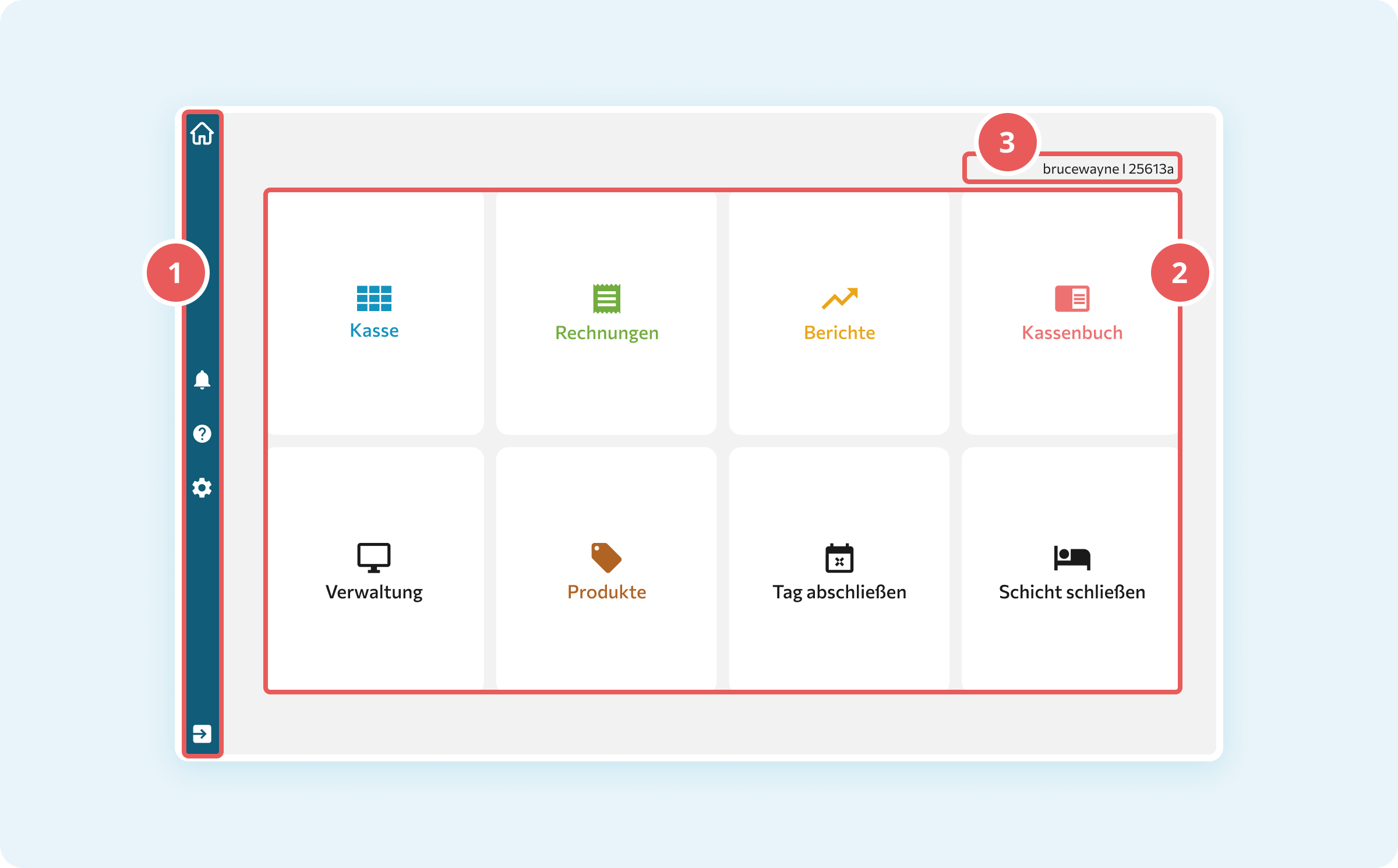
1. Navigationsleiste
Die Navigationsleiste ermöglicht Dir den schnellen Zugriff auf zentrale Systemfunktionen. Je nach Gerät erscheint sie entweder als Sidebar links (Desktop, große Bildschirme) oder als Bottom-Bar unten (Tablet, Smartphone, kleine Bildschirme).
Verfügbare Funktionen:
- Home (Haus-Symbol): Bringt Dich jederzeit zurück zum Home Screen
- Benachrichtigungen (Glocken-Symbol): Zeigt aktuelle Neuigkeiten und Updates zu ready2order
- Hilfe (Fragezeichen-Symbol): Öffnet das Hilfecenter mit Artikeln und Support-Kontakt
- Einstellungen (Zahnrad-Symbol): Zugriff auf alle POS-Einstellungen (Drucker, Display, etc.)
- Abmelden (Pfeil-Symbol): Meldet Dich von der Kassenoberfläche ab
2. Kachel-Bereich (Hauptfunktionen)
Der Kachel-Bereich zeigt alle wichtigen Arbeitsbereiche als große, übersichtliche Kacheln an. Mit einem Klick auf eine Kachel gelangst Du direkt in den entsprechenden Funktionsbereich.
- Kasse (blaues Grid-Symbol): Öffnet die Kassen-Ansicht, in der Du Produkte auswählst, Bestellungen zusammenstellst und Verkäufe bonierst.
- Rechnungen (grünes Beleg-Symbol): Zeigt alle erstellten Rechnungen und Belege. Hier kannst Du Rechnungen einsehen, drucken, per E-Mail versenden oder stornieren.
- Berichte (gelbes Diagramm-Symbol): Bietet Zugriff auf Umsatzberichte, Statistiken und Auswertungen. Du siehst hier Deine Verkaufszahlen, Top-Produkte und weitere wichtige Kennzahlen.
- Kassenbuch (rotes Buch-Symbol): Ermöglicht die Verwaltung Deines Kassenbuchs für lückenlose Dokumentation aller Bargeld-Bewegungen.
- Verwaltung (schwarzes Monitor-Symbol): Öffnet die Verwaltungsoberfläche (Dashboard), in der Du Produkte, Benutzer, Einstellungen und alle administrativen Funktionen verwaltest.
- Produkte (braunes Etikett-Symbol): Direkter Zugriff auf die Produktverwaltung. Hier kannst Du Produkte anlegen, bearbeiten, Preise anpassen und Kategorien verwalten.
- Tag abschließen (schwarzes Kalender-Symbol mit X): Startet den Tagesabschluss. Mit dieser Funktion schließt Du Deinen Geschäftstag ab und erzeugst einen Tagesbericht. Unter der Kachel siehst Du das Datum des letzten Tagesabschlusses.
- Schicht schließen (schwarzes Bett-Symbol): Ermöglicht den Schichtabschluss für einzelne Mitarbeiter. Ideal, wenn mehrere Mitarbeiter nacheinander an der Kasse arbeiten.
- Erste Schritte (Raketen-Symbol): Diese Kachel erscheint nur bei neuen Accounts oder Test-Accounts und bietet eine Einführung in die wichtigsten Funktionen von ready2order.
3. Top-Leiste
Die Top-Leiste zeigt Deinen Benutzernamen und Deine Account-ID an. Hier siehst Du auf einen Blick, mit welchem Account Du angemeldet bist.
