Wie kann ich den readyGo über Bluetooth mit einem externen Drucker verbinden?
Hinweis: Der readyGo ist ehemals bekannt als der readyP2.
Falls Du auf einem anderen Gerät drucken möchtest oder einen externen Drucker bevorzugst, kannst Du den readyGo über Bluetooth mit einem kompatiblen Drucker koppeln. In dieser Anleitung zeigen wir Dir, wie Du die Verbindung in wenigen Schritten einrichtest und den Drucker anschließend in der App einem Druckprofil zuweist.
Schritt-für-Schritt-Anleitung
- Schalte Deinen externen Drucker ein.
- Stelle sicher, dass Bluetooth auf Deinem readyGo aktiviert ist.
- Melde Dich in der Kassenoberfläche (POS) an.
- Klicke links auf das weiße Zahnrad-Symbol, um die Einstellungen zu öffnen. Auf kleineren Geräten findest Du das Zahnrad unten rechts.
- Klicke in der linken Seitenleiste auf Drucker.
- Klicke im Hauptbereich auf Druckprofil hinzufügen (Plus-Symbol).
- Es erscheint nun eine Kopplungsanfrage. Wähle Koppeln aus.
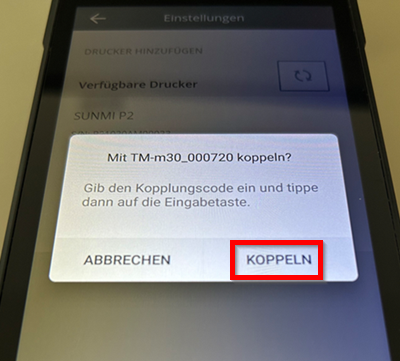
- Dein Drucker erscheint jetzt in der Liste der verfügbaren Drucker. Klicke dort bei Deinem Drucker auf Verbinden.
Der readyGo ist nun mit dem externen Drucker verbunden. Drucke einen Testbon aus, um die Verbindung zu überprüfen.
Hinweis: Die Liste mit allen kompatiblen Druckern findest Du hier.
Drucker in der ready2order-App hinzufügen
Nachdem der readyGo mit dem Drucker gekoppelt ist, musst Du ihn in der App noch einem Druckprofil zuweisen.
- Melde Dich in der Kassenoberfläche (POS) an.
- Klicke links auf das weiße Zahnrad-Symbol, um die Einstellungen zu öffnen. Auf kleineren Geräten findest Du das Zahnrad unten rechts.
- Klicke in der linken Seitenleiste auf Drucker.
- Klicke im Hauptbereich auf Druckprofil hinzufügen (Plus-Symbol), um den Drucker einem neuen Profil zuzuweisen – oder wähle unter Bestehende Profile ein vorhandenes Profil aus.
- Falls Druckprofil hinzufügen nicht angezeigt wird: Führe zuerst die Bluetooth-Kopplung (Abschnitt oben) durch und kehre dann hier zurück.
Herzlichen Glückwunsch – Dein Drucker ist einsatzbereit!
